Enregistrement d'un modèle dans Creo Elements/Direct Model Manager
Enregistrez vos modèles 3D et vos plans 2D dans Creo Elements/Direct Model Manager pour faciliter leur utilisation et leur réutilisation. Creo Elements/Direct Model Manager assure le suivi de vos révisions et vous ne perdez ainsi aucune donnée.
Creo Elements/Direct Model Manager vous permet de contrôler les éléments suivants :
• la propriété d'un modèle ou d'un plan : le propriétaire du modèle ou du plan peut le réserver ou annuler sa réservation pour que les autres utilisateurs puissent travailler dessus.
• les révisions d'un modèle ou d'un plan : créez une révision majeure ou mineure ou remplacez le modèle ou le plan existant.
• l'état d'un modèle ou d'un plan : Tâche (tout utilisateur peut le modifier ou le remplacer), Approbation (seul son propriétaire peut le remplacer) et Officialisé (aucun utilisateur ne peut le remplacer).
L'ensemble de ces trois éléments constitue les rôles et autorisations des concepteurs. Vous n'avez plus à subir les caprices d'un système de fichiers.
Quelques termes-clés
Creo Elements/Direct Model Manager recourt à trois termes-clés pour décrire les types de données de conception :
• Modèle : représentation 3D de la pièce physique.
• Plan : représentation 2D de la pièce physique.
• Données maîtres : regroupement de modèles, de plans et de documents techniques liés constituant l'intégralité de la pièce fabriquée.
Ils possèdent leurs propres propriétés et sont liés les uns aux autres. Un modèle ou un plan peut être lié à plusieurs données maîtres. Des données maîtres peuvent être associées à plusieurs modèles ou plans.
Pour prendre en main Creo Elements/Direct Model Manager, enregistrez un petit assemblage. Assurez-vous que Creo Elements/Direct Modeling et Creo Elements/Direct Model Manager ont bien été lancés !
Enregistrement d'un modèle dans Creo Elements/Direct Model Manager
2. Cliquez sur Affichage puis, dans le groupe Fenêtre, cliquez sur la flèche située à côté de  Barre d'outils.
Barre d'outils.3. Cliquez sur Model Manager. La barre d'outils de Model Manager s'ouvre. Ancrez la barre d'outils pour faciliter l'accès.
4. Voyez si votre assemblage ou votre modèle existe déjà dans la base de données de Creo Elements/Direct Model Manager. Cliquez sur Actualiser  sur la barre d'outils de Creo Elements/Direct Model Manager dans Creo Elements/Direct Modeling. Creo Elements/Direct Model Manager extrait les informations sur le modèle que vous venez de charger, vérifie si la base de données contient ce modèle, puis met à jour la liste de structures de la manière suivante :
sur la barre d'outils de Creo Elements/Direct Model Manager dans Creo Elements/Direct Modeling. Creo Elements/Direct Model Manager extrait les informations sur le modèle que vous venez de charger, vérifie si la base de données contient ce modèle, puis met à jour la liste de structures de la manière suivante :Si le modèle ne figure pas dans la base de données, la mention, Nouveau s'affiche à côté du modèle dans Creo Elements/Direct Modeling.
 | L'icône représentant une petite disquette  à gauche de son nom indique que vous devez l'enregistrer dans Creo Elements/Direct Model Manager. à gauche de son nom indique que vous devez l'enregistrer dans Creo Elements/Direct Model Manager. |
Si le modèle figure dans la base de données :
◦ Si la mention Mis à jour s'affiche dans la liste de structures, vous n'avez aucune autre opération à effectuer. Vous disposez de la version la plus récente.
◦ Si la mention Demande une mise à jour apparaît dans la liste de structures, le modèle n'est plus synchronisé avec celui de la session Creo Elements/Direct Modeling. Chargez la dernière version du modèle depuis Creo Elements/Direct Model Manager. Consultez la rubrique Chargement d'un modèle depuis Creo Elements/Direct Model Manager
5. Faites un clic droit sur l'assemblage de niveau supérieur dans la liste de structures, puis sélectionnez > . La boîte de dialogue Enregistrer de Creo Elements/Direct Model Manager s'affiche et présente votre assemblage dans la liste de structures :
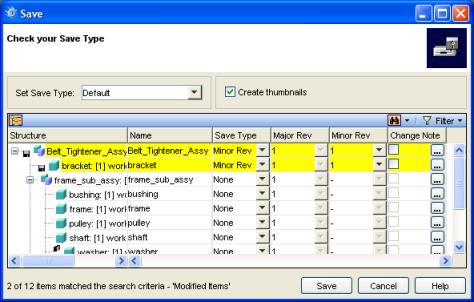
Format de la boîte de dialogue Enregistrer
La boîte de dialogue Enregistrer contient des options de modification avancée des attributs des modèles et des données maîtres. Généralement, les valeurs par défaut suffisent.
◦ Lorsque vous développez la structure dans Creo Elements/Direct Model Manager, vous remarquez la ressemblance avec Creo Elements/Direct Modeling. Cliquez sur l'en-tête de colonne Structure pour modifier l'ordre de tri.
◦ Le nom du modèle correspond à son numéro officiel. Au départ, le nom provient du nom d'instance du modèle. Utilisez-le pour retrouver le modèle dans la base de données. Pour plus d'informations sur les noms, voir la rubrique Conventions de dénomination.
◦ Le type de sauvegarde est défini sur Nouvelle entrée lorsque le modèle ne figure pas dans la base de données.
◦ Vous pouvez remplacer la numérotation des révisions majeures et mineures par les normes de votre entreprise : saisissez un numéro ou une lettre dans le champ. Votre administrateur peut configurer un autre mécanisme de révision par défaut.
◦ Pour plus d'informations concernant la boîte de dialogue Sauvegarder, voir la rubrique Sauvegarde d'un modèle ou d'un assemblage.
6. Cliquez sur Sauvegarder pour enregistrer le modèle. La liste de structures de Creo Elements/Direct Modeling affiche le numéro de révision [1] et la mention A jour. La fonction Enregistrer de Creo Elements/Direct Model Manager protège l'intégrité de vos données.
Creo Elements/Direct Model Manager garantit l'intégrité de vos données en identifiant les conflits d'IDSys (ID système) et de Nom.
◦ Un conflit d'ID système est un conflit d'identification de modèle. Lorsque vous créez une pièce, Creo Elements/Direct Modeling lui attribue un ID système unique (IDSys). Creo Elements/Direct Model Manager s'en sert pour enregistrer chaque pièce dans la base de données. Vous pouvez vous représenter l'ID système comme le numéro d'immatriculation de votre véhicule. Quel que soit le nombre de pièce que vous peignez ou remplacez, votre véhicule conserve toujours le même numéro. Par exemple, si vous créez une pièce à partir d'une pièce existante, un écrou à partir d'un boulon, par exemple, ces deux pièces possèdent le même ID système. Lorsque vous enregistrez l'écrou dans la base de données, la mention, Conflit d'IDSys s'affiche à côté de la pièce dans Creo Elements/Direct Modeling. Pour plus d'informations concernant la résolution des conflits d'ID système, voir la rubrique ID système.
◦ Un conflit de nom est un conflit d'unicité de nom. Chaque modèle stocké dans la base de données doit posséder un nom unique. Si la boîte de dialogue Des conflits de noms ont été trouvés s'affiche, la base de données contient déjà un modèle portant le même nom. Pour plus de détails concernant la résolution des conflits de nom, voir la rubrique Résolution des conflits de nom.
7. Continuez à vous exercer en enregistrant quelques modèles et assemblages supplémentaires.
En résumé
Vous avez enregistré des données 3D dans Creo Elements/Direct Model Manager. Examinons maintenant l'espace de travail de Creo Elements/Direct Model Manager et les avantages d'utiliser Creo Elements/Direct Model Manager plutôt que votre système de fichiers :
• Recherche rapide et aisée de vos modèles.
• Affichage de l'état de vos modèles.
• Visualisation de l'emplacement d'utilisation des modèles dans l'ensemble des assemblages.
Pour plus de détails sur l'espace de travail de Creo Elements/Direct Model Manager, cliquez sur Présentation rapide.
A vous de vous exercer sur votre ordinateur…
• Recherchez les modèles les plus récents.
◦ Sur la barre d'espace de travail, cliquez sur l'onglet Liste des éléments récents. Les données maîtres racine de l'assemblage que vous venez d'enregistrer s'affichent. Cliquez sur le signe + pour développer la structure afin d'afficher l'assemblage sous la forme d'un enfant des données maîtres. Cliquez avec le bouton droit de la souris sur l'assemblage, puis choisissez Tout développer pour ouvrir l'intégralité de la structure.
• Identifiez une pièce.
◦ Sur la barre d'espace de travail, cliquez sur l'onglet Liste des éléments récents. Sélectionnez un modèle. Affichez-en une image miniature dans le volet Prévisualiser. Identifiez son propriétaire, l'utilisateur qui l'a réservé et d'autres détails dans le volet Détails.
• Affichez l'état en cours d'un modèle ou d'une pièce.
◦ Cliquez sur un modèle dans l'assemblage et visualisez son état dans le Détails.
Si la pièce comporte une version officialisée ou si elle est en cours d'approbation, vous souhaitez peut-être la réutiliser, car elle possède une version finale.
Si une pièce officialisée comporte une nouvelle version à l'état Tâche, il se peut qu'elle soit bientôt modifiée et vous souhaitez peut-être ne pas la réutiliser tant qu'elle n'est pas stable.
• Retrouvez un modèle utilisé dans plusieurs assemblages.
◦ Faites un clic-droit sur un modèle de l'assemblage qui est référencé dans plusieurs sous-assemblages, puis sélectionnez > . Cliquez sur le signe + pour développer sa structure afin d'afficher les parents comportant une dépendance par rapport à lui.