Modelle in Creo Elements/Direct Model Manager speichern
Speichern Sie Ihre 3D-Modelle und 2D- Zeichnungen in Creo Elements/Direct Model Manager. Auf diese Weise lassen sie sich einfach verwenden und wiederverwenden. Creo Elements/Direct Model Manager speichert Angaben über Ihre Versionen, sodass Ihnen keine Daten verloren gehen.
Mit Creo Elements/Direct Model Manager können Sie Folgendes steuern:
• Den Besitz eines Modells oder einer Zeichnung: Die Person, die das Modell oder die Zeichnung besitzt, kann es/sie reservieren oder die Reservierung aufheben, damit Andere daran arbeiten können.
• Die Versionen eines Modells oder einer Zeichnung: Erstellen Sie eine Hauptversion oder Nebenversion, oder überschreiben Sie das bestehende Modell oder die Zeichnung.
• Den Status eines Modells oder einer Zeichnung: "Arbeit" (alle Benutzer können ändern und überschreiben), "zur Prüfung" (nur der Besitzer kann überschreiben) und "freigegeben" (niemand kann überschreiben).
Diese drei Aspekte zusammen bestimmen die Rollen und Zugriffs-Berechtigungen für Ihre Konstrukteure. Sie sind nicht mehr von einem Dateisystem abhängig.
Einige Schlüsselbegriffe
Creo Elements/Direct Model Manager verwendet drei Schlüsselbegriffe zum Beschreiben der Arten von Konstruktionsdaten:
• Modell: Eine 3D-Darstellung des physischen Teils.
• Zeichnung: Eine 2D-Darstellung des physischen Teils.
• Stammdaten: Eine Zusammenstellung zugehöriger Modelle, Zeichnungen und Konstruktionsdokumente, die das gesamte Fertigungsteil ausmachen.
Alle Stammdaten haben ihre speziellen Eigenschaften und sind mit den anderen Stammdaten verknüpft. Ein Modell oder eine Zeichnung kann mit mehreren Stammdaten verknüpft sein. Stammdaten können mehrere Modelle oder Zeichnungen enthalten.
Für den Einstieg in Creo Elements/Direct Model Manager speichern Sie eine eigene kleine Baugruppe. Stellen Sie sicher, dass Sie Creo Elements/Direct Modeling und Creo Elements/Direct Model Manager gestartet haben.
Modelle in Creo Elements/Direct Model Manager speichern
2. Klicken Sie auf Ansicht und anschließend in der Gruppe Fenster auf den Pfeil neben  Symbolleisten.
Symbolleisten.3. Klicken Sie auf Model Manager. Die Model Manager Symbolleiste wird angezeigt. Verankern Sie die Funktionsleiste für einfachen Zugriff.
4. Prüfen Sie, ob Ihre Baugruppe oder Ihr Modell bereits in der Creo Elements/Direct Model Manager Datenbank vorhanden ist. Klicken Sie in der Creo Elements/Direct Model Manager Symbolleiste von Creo Elements/Direct Modeling auf Aktualisieren  . Creo Elements/Direct Model Manager erhält Informationen über das soeben geladene Modell, überprüft, ob Ihr Modell bereits in der Datenbank bekannt ist, und aktualisiert die Strukturliste wie folgt:
. Creo Elements/Direct Model Manager erhält Informationen über das soeben geladene Modell, überprüft, ob Ihr Modell bereits in der Datenbank bekannt ist, und aktualisiert die Strukturliste wie folgt:Wenn das Modell nicht in der Datenbank vorhanden ist, wird in Creo Elements/Direct Modeling neben dem Modell Neu angezeigt.
 | Das kleine Diskettensymbol  links neben dem Namen gibt an, dass das Modell in Creo Elements/Direct Model Manager gespeichert werden muss. links neben dem Namen gibt an, dass das Modell in Creo Elements/Direct Model Manager gespeichert werden muss. |
Wenn das Modell in der Datenbank existiert:
◦ Wenn in der Strukturliste Aktuell eingeblendet wird, brauchen Sie nichts weiter zu tun. Die neueste Version ist vorhanden.
◦ Wenn in der Strukturliste Aktualisierung wird benötigt eingeblendet wird, stimmt das Modell nicht mit dem Modell in der Creo Elements/Direct Modeling Sitzung überein. Laden Sie die neueste Version des Modells aus Creo Elements/Direct Model Manager. Lesen Sie Modelle aus Creo Elements/Direct Model Manager laden
5. Klicken Sie in der Strukturliste mit der rechten Maustaste auf die Baugruppe der obersten Ebene, und wählen Sie > aus. Das Dialogfenster Speichern von Creo Elements/Direct Model Manager wird geöffnet, und Ihre Baugruppe wird in der Strukturliste aufgeführt:
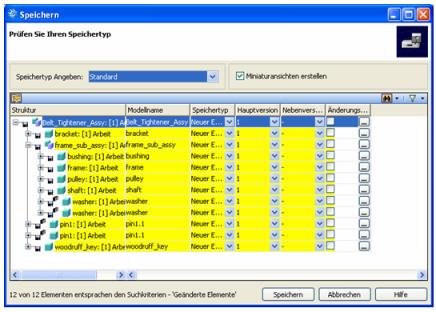
Das Dialoglayout von Speichern
Das Dialogfenster Speichern enthält Optionen zum erweiterten Bearbeiten von Modell- und Stammdaten-Attributen. Die Vorgaben sind normalerweise ausreichend.
◦ Wenn Sie die Struktur in Creo Elements/Direct Model Manager erweitern, werden Sie bemerken, wie sehr sie Creo Elements/Direct Modeling ähnelt. Klicken Sie auf die Spaltenüberschrift Struktur, um die Sortierreihenfolge zu ändern.
◦ Der Modellname ist die offizielle Modellnummer. Der Name wird ursprünglich aus dem Instanznamen des Modells abgeleitet. Verwenden Sie den Modellnamen, um das Modell in der Datenbank zu finden. Weitere Informationen zu Benennungen finden Sie unter Benennen von Modellen.
◦ Der Speichertyp lautet Neuer Eintrag, wenn das Modell nicht in der Datenbank existiert.
◦ Sie können die Nummerierung der Hauptversion und der Nebenversion entsprechend Ihren Unternehmensstandards ändern: Geben Sie eine Zahl oder einen Buchstaben in das Feld ein. Ihr Administrator kann ein anderes Standard-Versionsschema konfigurieren.
◦ Weitere Informationen zum Dialogfenster Speichern finden Sie unter Modelle oder Baugruppen speichern.
6. Klicken Sie auf Speichern, um das Modell zu speichern. In der Strukturliste von Creo Elements/Direct Modeling werden die Versionsnummer [1] und der Hinweis Aktuell angezeigt. Die Creo Elements/Direct Model Manager Funktion Speichern schützt die Integrität Ihrer Daten.
Creo Elements/Direct Model Manager gewährleistet die Integrität Ihrer Daten, indem es Konflikte hinsichtlich SysID und Name erkennt.
◦ Ein SysID-Konflikt ist ein Konflikt der Modellidentifikation. Wenn Sie ein Teil erstellen, erstellt Creo Elements/Direct Modeling eine eindeutige System-ID (SysID) für das Teil. Creo Elements/Direct Model Manager verwendet diese System-ID zur Registrierung jedes einzelnen Teils in der Datenbank. Sie können sich die System-ID wie die Fahrgestellnummer Ihres Autos vorstellen. Selbst wenn Sie Ihr Auto wiederholt streichen oder Teile ersetzen, seine Fahrgestellnummer bleibt immer die gleiche. Wenn Sie beispielsweise aus einem bestehenden Teil ein neues erstellen, wie eine Mutter aus einem Bolzen, haben beide Teile die gleiche System-ID. Wenn Sie die Mutter in der Datenbank abspeichern, wird neben dem Teilenamen in Creo Elements/Direct Modeling SysID-Konflikt angezeigt. Informationen zum Lösen von System-ID-Konflikten finden Sie unter System-ID.
◦ Ein Namenskonflikt ist ein Konflikt der Namenseindeutigkeit. Jedes in der Datenbank gespeicherte Modell muss einen eindeutigen Modellnamen haben. Wenn das Dialogfenster Namenskonflikte gefunden angezeigt wird, befindet sich in der Datenbank bereits ein Modell mit dem gleichen Modellnamen. Informationen zum Lösen von Namenskonflikten finden Sie unter Namenskonflikte auflösen.
7. Speichern Sie zu Übungszwecken noch einige Modelle und Baugruppen.
Funktioniert das bei Ihnen?
Sie haben 3D-Daten in Creo Elements/Direct Model Manager gespeichert. Sehen Sie sich jetzt den Creo Elements/Direct Model Manager Arbeitsbereich und die Vorteile der Verwendung von Creo Elements/Direct Model Manager anstelle Ihres Dateisystems an:
• Leichtes und schnelles Suchen Ihrer Modelle
• Anzeigen des Status Ihrer Modelle
• Anzeigen, wo die Modelle in den Baugruppen verwendet werden
Ausführliche Informationen zum Creo Elements/Direct Model Manager Arbeitsbereich erhalten Sie unter Kleine Führung.
Probieren Sie dies auf Ihrem System aus ...
• Ihre neuesten Modelle suchen.
◦ Klicken Sie in der Arbeitsbereich-Leiste auf die Registerkarte Zuletzt verwendet. Sie sehen die Stammdaten der obersten Ebene für die Baugruppe, die Sie gerade gespeichert haben. Erweitern Sie durch einen Mausklick die Struktur, um die Baugruppe als untergeordnetes Element der Stammdaten anzuzeigen. Klicken Sie mit der rechten Maustaste auf die Baugruppe, und wählen Sie Alles erweitern, um die gesamte Struktur zu öffnen.
• Ein Teil identifizieren.
◦ Klicken Sie in der Arbeitsbereich-Leiste auf die Registerkarte Zuletzt verwendet. Markieren Sie ein Modell. In der Vorschau wird eine Miniaturansicht der Zeichnung angezeigt. In der Ansicht Details sehen Sie, wer ihr Besitzer ist, wer sie reserviert hat sowie weitere Angaben zu der Zeichnung.
• Den aktuellen Status eines Modells oder Teils anzeigen.
◦ Klicken Sie auf ein Modell in der Baugruppe. Daraufhin wird der Status des Modells im Fensterbereich Details angezeigt.
Wenn für das Teil eine freigegebene Version vorliegt oder es sich im Genehmigungsstatus befindet, möchten Sie es eventuell wieder verwenden, da eine endgültige Version besteht.
Wenn für ein freigegebenes Teil eine neue Version im Arbeitsstatus vorliegt, kann es sein, dass es sich bald verändert. In diesem Fall möchten Sie es vielleicht nicht wieder verwenden, bevor es nicht definitiv ist.
• Ein Modell in Verwendung in mehreren Baugruppen suchen.
◦ Klicken Sie mit der rechten Maustaste in der Baugruppe auf ein Modell, das in mehr als einer Unterbaugruppe gemeinsam benutzt wird, und wählen Sie > aus. Erweitern Sie durch einen Mausklick die Struktur des Modells, um die übergeordneten Elemente anzuzeigen, von denen dieses Modell abhängig ist.