Modelle oder Baugruppen laden
Creo Elements/Direct Model Manager ermöglicht es Ihnen, vollständige und teilweise Baugruppen aus der Creo Elements/Direct Manager Server Datenbank in Creo Elements/Direct Modeling zu laden. Darüber hinaus können Sie auch verschiedene Versionen eines Modells innerhalb einer Baugruppe laden.
So laden Sie Modelle aus Creo Elements/Direct Model Manager:
1. Doppelklicken Sie auf das zu ladende Modell, oder klicken Sie mit der rechten Maustaste auf das Modell, und wählen Sie dann Laden. Das Modell wird entweder sofort in Creo Elements/Direct Modeling geladen, oder das Dialogfenster Laden wird geöffnet.
 |
In Ihren Benutzereinstellungen können Sie festlegen, ob in Creo Elements/Direct Model Manager für Doppelklick- bzw. Rechtsklick-Aktionen das Dialogfenster "Laden" angezeigt werden soll.
|
2. Wählen Sie ggf. eine Laderegel und eine Vereinfachung. Die Vereinfachung wird nur auf vollständig geladene Modelle angewendet, weil Konstruktionsvereinfachungen nicht über Lightweight-Modell verfügen.
3. Wählen Sie im Feld neben dem Symbol des Elements den Ladetyp für die einzelnen Baugruppen und Teile im Modell aus. Folgende Ladetypen gibt es:
◦ Vollständige Geometrie: Es werden alle Modelldaten geladen.
◦ Teilweise (nur Struktur): Es werden nur die Metadaten geladen. Sie können das Modell nicht sehen, können aber die Baugruppenstruktur bearbeiten.
◦ Lightweight-Modell: Laden Sie das Lightweight-Modell, wenn Sie nur eine grafische Darstellung des Modells benötigen. Wenn Sie später entscheiden, ein Teil zu ändern, das ursprünglich als Lightweight-Modell geladen wurde, lädt Creo Elements/Direct Modeling die vollständige Geometrie des Teils automatisch neu aus Creo Elements/Direct Model Manager.
Wenn Sie eine Baugruppe laden, werden im Dialogfenster "Laden" Werkzeuge zum Sortieren, Anzeigen und Filtern der Teile und Baugruppen angeboten.
◦ Klicken Sie auf eine Spaltenüberschrift, um die Einträge in dieser Spalte auf der Basis ihrer Werte zu sortieren.
◦ Klicken Sie auf  , um zwischen strukturiertem Modus (Baum) und unstrukturiertem Modus umzuschalten.
, um zwischen strukturiertem Modus (Baum) und unstrukturiertem Modus umzuschalten.◦ Klicken Sie auf  Filter, um den Filter zu aktivieren bzw. zu deaktivieren. Klicken Sie auf
  , um auszuwählen, ob nur bearbeitbare oder nicht bearbeitbare Objekte angezeigt werden sollen. Wenn der Filter aktiv ist, wird am unteren Rand des Dialogfensters die Anzahl der Elemente angezeigt, die die Filterkriterien erfüllen.
Filter, um den Filter zu aktivieren bzw. zu deaktivieren. Klicken Sie auf , um auszuwählen, ob nur bearbeitbare oder nicht bearbeitbare Objekte angezeigt werden sollen. Wenn der Filter aktiv ist, wird am unteren Rand des Dialogfensters die Anzahl der Elemente angezeigt, die die Filterkriterien erfüllen.4.
Klicken Sie auf Optionen, um Ladeoptionen festzulegen.
◦ Status nach Abschluss des Ladevorgangs aktualisieren: Der Status in Creo Elements/Direct Modeling wird aktualisiert, nachdem das Modell geladen wurde. Die diesbezügliche Vorgabe können Sie in Ihren Voreinstellungen festlegen.
◦ Fenster beim Laden und Speichern minimieren: Der Arbeitsbereich wird minimiert, nachdem die Datei geladen wurde.
◦ Mit Stammdaten laden: Das Laden der Stammdaten ist erforderlich, um STL-Attribute von Creo Elements/Direct Modeling an Creo Elements/Direct Model Manager zu übergeben. Wenn Sie keine STL-Attribute festlegen müssen, können Sie dieses Kontrollkästchen deaktivieren. Größere Baugruppen werden dann schneller geladen. Die diesbezügliche Vorgabe können Sie in Ihren Voreinstellungen festlegen.
◦ Als Teile-/Baugruppenversion laden: Wenn Sie ein Modell in Creo Elements/Direct Modeling laden und in Ihrer aktuellen Sitzung bereits eine Version dieses Modells geladen ist, können Sie dieses Modell als gemeinsam verwaltetes Teil bzw. als Teile-/Baugruppenversion laden. Wenn Sie dieses Kontrollkästchen nicht aktivieren, lädt Creo Elements/Direct Model Manager neue Exemplare von vorhandenen Modellen als gemeinsam verwaltete Teile. Wenn Sie dieses Kontrollkästchen aktivieren, lädt Creo Elements/Direct Model Manager neue Exemplare von vorhandenen Modellen als Teile/-Baugruppenversionen. Wenn Sie diese Option auswählen, bietet Ihnen Creo Elements/Direct Model Manager im Menü für Creo Elements/Direct Model Manager in Creo Elements/DirectModeling zusätzliche Optionen für das Bewerten und Verwalten Ihrer Versionen an.
◦ Als Teile-/Baugruppenversion laden spiegelt die aktuelle Creo Elements/Direct Modeling Einstellung wider (festgelegt im Creo Elements/Direct Modeling Dialogfenster Laden). Wenn Sie die Einstellung Als Teile-/Baugruppenversion ladenändern, folgt der Ladevorgang der aktuellen Einstellung. Diese Vorgabe gilt nach Beendigung Ihrer Creo Elements/Direct Modeling Sitzung nicht mehr. Wenn Sie Creo Elements/Direct Model Manager das nächste Mal starten, gilt wieder die Vorgabe aus Creo Elements/Direct Modeling.
Wenn dies von Ihrem Administrator so konfiguriert wurde, kann Als Teile-/Baugruppenversion laden festgelegt und geschützt sein. Die Vorgabe aus Creo Elements/Direct Modeling hat dann keinen Einfluss. In diesem Fall lädt Creo Elements/Direct Model Manager Ihre Modelle nicht als gemeinsam verwaltete Teile, sondern als Versionen.
◦ Position nach Laden: Creo Elements/Direct Modeling öffnet sofort nach dem Laden das Dialogfenster Position. Das geladene Teil bzw. die geladene Baugruppe ist dort bereits ausgewählt.
◦ Gesperrte, geänderte Baugruppen als geändert kennzeichnen: Steuert, ob eine gesperrte Baugruppe als geändert gekennzeichnet wird, wenn Sie die Baugruppe mit einem untergeordneten Teil einer früheren oder höheren Version laden als die, mit der die Baugruppe gespeichert wurde. Wenn Sie dieses Kontrollkästchen aktivieren, wird die Baugruppe als geändert gekennzeichnet, wenn Sie einen baugruppendurchgängigen Speichervorgang durchführen, und Sie können eine neue Version der Baugruppe erzeugen. Die XML-Konfigurationsdatei Ihrer Firma gibt aber unter Umständen vor, dass Sie keine neue Version einer Baugruppe erzeugen können, die Sie nicht reserviert haben. Aktivieren Sie dieses Kontrollkästchen, wenn die XML-Konfiguration Ihrer Firma Ihnen das Erzeugen einer neue Version der Baugruppe erlaubt und beim Speichern des Teils eine neue Version der Baugruppe erzeugt werden soll.
Wenn Sie dieses Kontrollkästchen nicht aktivieren, wird die Baugruppe nicht als geändert gekennzeichnet, und Sie können nach wie vor einen baugruppendurchgängigen Speichervorgang durchführen, ohne eine neue Version der Baugruppe erzeugen zu müssen. Arbeiten Sie mit dieser Option, wenn die XML-Konfiguration Ihrer Firma nicht zulässt, dass Sie eine neue Version der Baugruppe erzeugen können, oder beim Speichern des Teils keine neue Version der Baugruppe erzeugt werden soll.
◦ Oberstes Element mit der Standardladeregel laden: Creo Elements/Direct Model Manager verwendet für Stammobjekte und ihre untergeordneten Objekte die Standardladeregel. Wenn Sie dieses Kontrollkästchen nicht aktivieren, lädt Creo Elements/Direct Model Manager die von Ihnen ausgewählte Version eines Stammdatenobjekts und verwendet für die untergeordneten Objekte die Standardladeregel.
◦ Behälter laden Alle Behälter und ihr Inhalt in der Baugruppe werden geladen. Die diesbezügliche Vorgabe können Sie in Ihren Voreinstellungen festlegen.
Ein Modell muss vollständig geladen sein, damit seine Container geladen werden. Wenn Sie das Kontrollkästchen Behälter laden aktivieren und den Ladetyp für eine Baugruppe auf Lightweight-Modell festlegen, legt Creo Elements/Direct Model Manager den Lasttyp für alle Modelle mit Behältern auf "Vollständige Geometrie" fest. Wenn Sie den Ladetyp eines Modells anschließend in "Lightweight-Modell" ändern, werden seine Behälter nicht geladen.
◦ Behälter laden (Vereinfachung): Alle Vereinfachungsbehälter und ihr Inhalt in der Baugruppe werden geladen. Die diesbezügliche Vorgabe können Sie in Ihren Voreinstellungen festlegen.
Wenn Sie dieses Kontrollkästchen nicht aktivieren, werden die Vereinfachungsbehälter teilweise geladen.
 | Vereinfachungsbehälter unterscheiden sich von regulären Behältern mit  und einem anderen 3D-Typ-Attribut. Sie müssen Vereinfachungsbehälter, die Sie vor Creo Elements/Direct 20.6 erstellt haben, neu laden und speichern, damit diese Option auf sie angewendet werden kann. und einem anderen 3D-Typ-Attribut. Sie müssen Vereinfachungsbehälter, die Sie vor Creo Elements/Direct 20.6 erstellt haben, neu laden und speichern, damit diese Option auf sie angewendet werden kann. |
◦ Untrennbare laden: Die untrennbare Baugruppe wird vollständig in Creo Elements/Direct Modeling geladen. Wenn Sie dieses Kontrollkästchen nicht aktivieren, wird die untrennbare Baugruppe teilweise geladen.
5. Klicken Sie auf Laden.
So laden Sie zwei Versionen desselben Modells:
Wenn Sie zwei Versionen desselben Modells laden, bietet Ihnen Creo Elements/Direct Model Manager im Menü für Creo Elements/Direct Model Manager in Creo Elements/Direct Modeling zusätzliche Optionen für das Bewerten und Verwalten Ihrer Versionen an.
1. Laden Sie eine Version eines Modells aus Creo Elements/Direct Model Manager.
2. Kehren Sie zu Creo Elements/Direct Model Manager zurück, und wählen Sie eine andere Version des Modells aus.
3. Klicken Sie auf Laden. Klicken Sie im Dialogfenster Laden auf Optionen, und aktivieren Sie das Kontrollkästchen Als Teile-/Baugruppenversion laden.
4. Wenn Sie Ihre als Teile-/Baugruppenversion geladenen Modelle in der Strukturliste von Creo Elements/Direct Modeling auswählen, können Sie die folgenden Werte festlegen:
◦ Lokale und DB-Modelle vergleichen: Lädt die Datenbankversion des Modells und vergleicht das lokale Modell mit dem Datenbankmodell.
◦ DB-Modell durch lokales Modell ersetzen: Speichert das lokale Modell als neue Version oder überschreibt die Datenbankversion.
◦ Lokales Modell durch DB-Modell ersetzen: Lädt das Datenbankmodell neu und ersetzt damit das lokale Modell.
Wenn Sie Ihre Versionen verglichen haben und Ihre Teile-/Baugruppenversion bearbeiten möchten, wählen Sie Original durch Vergleichsmodell ersetzen aus. Creo Elements/Direct Modeling wandelt Ihre Version in ein bearbeitbares Modell um und löscht automatisch das Originalmodell aus der Strukturliste.
So laden Sie mehrere Versionen desselben Modells in einem Ladevorgang:
Mit Creo Elements/Direct Model ManagerCreo Elements/Direct können Sie mehrere Versionen eines Modells in Modeling in einem einzigen Ladevorgang laden.
1. Klicken Sie mit der rechten Maustaste auf eine Baugruppe, die in Creo Elements/Direct Modeling geladen werden soll, und wählen Sie dann im Kontextmenü Laden. Das Dialogfenster Laden wird geöffnet.
2. Wählen Sie im Dialogfenster Laderegel die Option Wie gespeichert aus.
3. Wählen Sie mehrere Versionen des zu ladenden Modells aus.
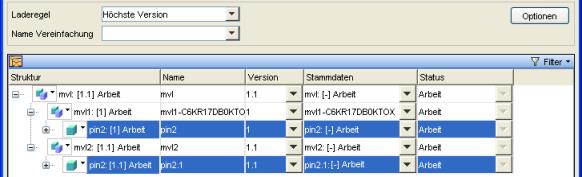
4. Klicken Sie auf Laden.
| | Im Dialogfenster Laden können Sie die Version gemeinsam verwalteter Teile unabhängig voneinander ändern. |
So laden Sie nur einen Teil einer Baugruppe:
In Creo Elements/Direct Model Manager können Sie ein Teil einer Baugruppe laden, ohne dass dabei alle in der Baugruppe enthaltenen Teile geladen werden.
1. Klicken Sie mit der rechten Maustaste auf eine Baugruppe im Arbeitsbereich, und wählen Sie dann im Kontextmenü Laden. Baugruppen werden durch  identifiziert. Das Dialogfenster Laden wird geöffnet, und die Baugruppe wird in der Strukturliste angezeigt.
identifiziert. Das Dialogfenster Laden wird geöffnet, und die Baugruppe wird in der Strukturliste angezeigt.2. Wählen Sie Teilweise (nur Struktur) im Feld neben der oberste Baugruppe in der Strukturliste aus.
| | Untrennbare Objekte können nicht teilweise geladen werden. |
3. Wählen Sie Vollständige Geometrie aus, um Unterbaugruppen und Modelle vollständig zu laden. Sie können auch festlegen, dass Lightweight-Modelle geladen werden.
| | Eine untrennbare Baugruppe kann nicht als Lightweight-Modell geladen werden. |
4. Sie haben die Möglichkeit, in der Spalte Version eine bestimmte Version für jedes zu ladende Modell auszuwählen.
5. Wählen Sie ggf. eine Laderegel, eine Vereinfachung und Optionen aus.
6. Klicken Sie auf Laden.
Bei einem teilweisen Ladevorgang wird die gesamte Baugruppe in der Strukturliste angezeigt, aber es werden nur die angegebenen geometrischen Elemente geladen. Elemente, die nicht geladen werden, werden in der Strukturliste als hohles Modell- oder Baugruppensymbol angezeigt. Um diese Elemente zu laden, heben Sie das Element hervor, und klicken Sie in der Symbolleiste auf 3D neu laden.
| | Wenn Sie mit dem Befehl zum Neuladen eine Geometrie neu laden, müssen Sie etwaige Änderungen, die erhalten bleiben sollen, vor dem Neuladen speichern. |
So laden Sie ein Modell neu:
Wenn Sie ein Modell oder eine Baugruppe neu laden, ersetzen Sie das Modell oder die Baugruppe in Ihrer Creo Elements/Direct Modeling Sitzung durch die Version aus der Datenbank. Wenn Sie nur den Ladetyp ändern müssen, wählen Sie Ladetyp ändern.
1. Klicken Sie in Creo Elements/Direct Modeling auf > > . Alternativ können Sie mit der rechten Maustaste in der Strukturliste auf das Modell oder die Baugruppe klicken und anschließend im Kontextmenü > wählen. Das Dialogfenster 3D neu laden wird geöffnet.
2. Klicken Sie auf Objekt, und wählen Sie das Modell oder die Baugruppe in der Strukturliste oder im Fenster aus.
3. Wenn das Objekt freigegeben ist oder mehrere Versionen aufweist, wird das Dialogfenster 3D neu laden um die Option Typ erweitert.
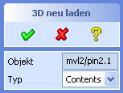
4. Wählen Sie unter Typ eine der folgenden Optionen für das erneute Laden aus:
a. Exemplar: Ersetzt nur das ausgewählte Exemplar des Objekts.
b. Inhalt: Ersetzt alle gemeinsam verwalteten Exemplare des ausgewählten Objekts.
c. AlleVers.: Ersetzt alle Versionen des ausgewählten Objekts.
6. Klicken Sie auf OK. Das Dialogfenster Laden wird geöffnet.
7. Wählen Sie die Laderegel, die Vereinfachung, den Ladetyp, die Version und die Optionen.
8. Klicken Sie auf Neuladen.
| | Beim Neuladen einer Baugruppe erscheint ein Dialogfenster, in dem diese Baugruppe erweitert werden kann. Es können jedoch keine einzelnen Modelle zum Neuladen gewählt werden. Auch wenn nur ein einzelnes Modell markiert ist, wird stets die gesamte Baugruppe neu geladen. |
So laden Sie neu, ohne dass Ihre lokalen Änderungen verloren gehen:
Aktualisieren lädt das Modell neu aus der Datenbank in Ihre Sitzung, ohne dass die lokalen Änderungen verloren gehen.
Die Laderegel für den Befehl Aktualisieren gibt die Version der Teile und Baugruppen für den Aktualisierungsvorgang an.
Wenn Creo Elements/Direct Model Manager einen Unterschied zwischen den Versionen in der Datenbank und der Sitzung feststellt, gilt Folgendes:
• Teile und Baugruppen, die der Datenbank hinzugefügt wurden, werden in die Sitzungsbaugruppe übernommen, sofern Sie die Sitzungsbaugruppe nicht geändert haben.
• Teile, die in der Datenbank gelöscht wurden, werden in den Stamm verschoben, sofern sie geändert wurden.
• Teile, die in der Datenbank geändert wurden, werden neu geladen, sofern Sie sie nicht geändert haben.
a. Klicken Sie in Creo Elements/Direct Modeling auf > > . Alternativ können Sie in die Strukturliste mit der rechten Maustaste auf das Modell klicken und dann im Kontextmenü > wählen. Das Dialogfenster Aktualisieren wird geöffnet.
b. Klicken Sie auf Objekt, und wählen Sie das Modell oder die Baugruppe in der Strukturliste oder im Fenster aus.
c. Wenn das Objekt freigegeben ist oder mehrere Versionen aufweist, wird das Dialogfenster Aktualisieren um die Option Typ erweitert.
d. Wählen Sie unter Typ eine der folgenden Optionen für das erneute Laden aus:
i. Exemplar: Ersetzt nur das ausgewählte Exemplar des Objekts.
ii. Inhalt: Ersetzt alle gemeinsam verwalteten Exemplare des ausgewählten Objekts.
iii. AlleVers.: Ersetzt alle Versionen des ausgewählten Objekts.
• Klicken Sie auf OK. Das Dialogfenster Aktualisieren wird geöffnet.
• Wählen Sie die Laderegel, die Vereinfachung, den Ladetyp, die Version und die Optionen.
• Klicken Sie auf Aktualisieren.
So ändern Sie den Ladetyp eines Modells:
Ein Modell kann nicht durch dasselbe Modell mit einem anderen Ladetyp ersetzt werden. Wenn Sie eine andere Version laden oder eine andere Laderegel bzw. andere Ladeoptionen verwenden möchten, wählen Sie Neuladen. Der Befehl Ladetyp ändern ist nur für einzelne Teile vorgesehen. Dieser Vorgang dauert daher wesentlich länger, als ein Neuladen oder eine Aktualisierung mehrerer Teile.
So laden Sie ein Modell teilweise oder vollständig oder als Lightweight-Modell:
1. Laden Sie ein Teil oder eine Baugruppe in Creo Elements/Direct Modeling.
2. Klicken Sie in Creo Elements/Direct Modeling auf > > > oder In Vollständig oder In Lightweight. Alternativ können Sie mit der rechten Maustaste in der Strukturliste auf das Modell klicken und anschließend im Kontextmenü > > oder In Vollständig oder In Lightweight wählen. Das zugehörige Dialogfenster wird geöffnet.
3. Klicken Sie auf Objekte, und wählen Sie das Modell aus.
4. Klicken Sie auf OK, um den Vorgang abzuschließen.
So laden Sie neu mit 3D-Rahmen:
1. Laden Sie ein Teil oder eine Baugruppe in Creo Elements/Direct Modeling.
2. Klicken Sie in Creo Elements/Direct Modeling auf > > > Alternativ können Sie in der Strukturliste mit der rechten Maustaste auf das Modell klicken und dann im Kontextmenü > > wählen. Das Dialogfenster Ladetyp mit 3D-Rahmen ändern wird geöffnet.
3. Klicken Sie auf Bez, und wählen Sie in der Strukturliste oder im Fenster ein Bezugsteil aus. Die Werte der X-, Y- und Z-Koordinaten des 3D-Rahmens relativ zum Bezugsteil sind im Dialogfenster Ladetyp mit 3D-Rahmen ändern verfügbar.
| | Sie können den 3D-Rahmen vergrößern, indem Sie im Dialogfenster Ladetyp mit 3D-Rahmen ändern die X-, Y- und Z-Koordinatenwerte ändern oder indem Sie den 3D-CoPilot ziehen. Der 3D-Rahmen kann nicht gedreht werden. |
4. Klicken Sie auf Typ, und wählen Sie einen Ladetyp aus.
5. Klicken Sie auf EinschlBez, wenn Sie auch den Ladetyp für das Bezugsteil ändern möchten.
6. Klicken Sie auf OK, um den Vorgang abzuschließen.
So zeigen Sie die Positions- und Volumenattribute im Creo Elements/DirectModel Manager Arbeitsbereich an:
1. Klicken Sie mit der rechten Maustaste auf eine leere Stelle im Creo Elements/Direct Model Manager Arbeitsbereich. Das Kontextmenü wird geöffnet.
2. Klicken Sie auf > . Das Dialogfenster MODELL_3D Attribute wird geöffnet.
3. Klicken Sie auf Begrenzungsrahmen, um das Positionsattribut anzuzeigen.
4. Klicken Sie auf Volumen, um das Volumenattribut anzuzeigen.
5. Klicken Sie auf OK, um den Vorgang abzuschließen.
So laden Sie Roh-/Fertigteilbeziehungen:
Eine Roh-/Fertigteilbeziehung ist mit einem Behälter oder einer Baugruppe in Creo Elements/Direct Model Manager vergleichbar. So laden Sie Roh-/Fertigteilbeziehungen:
1. Wählen Sie die Baugruppe aus, die die Roh-/Fertigteilbeziehung enthält, die Sie in Creo Elements/Direct Modeling laden möchten.
2. Klicken Sie mit der rechten Maustaste, und wählen Sie anschließend im Kontextmenü Laden. Das Dialogfenster Laden wird geöffnet.
3. Wählen Sie die Laderegel und die Version der Roh-/Fertigteilbeziehung.
4. So laden Sie Roh-/Fertigteilbeziehungen teilweise:
a. Klicken Sie in Creo Elements/Direct Model Manager auf > > . Das Dialogfenster Vorgaben wird geöffnet.
b. Deaktivieren Sie das Kontrollkästchen Rohteile laden.
| | Änderungen an Rohteile laden sind nach dem nächsten Ladevorgang wirksam. |
6. Sie können in der Creo Elements/Direct Modeling Strukturliste auch mit der rechten Maustaste auf das Fertigteil klicken und anschließend > oder Rohteile laden wählen, um das Rohteil aus der Creo Elements/Direct Modeling Sitzung zu entfernen oder in der Sitzung anzuzeigen.
| | Wenn Sie eine Roh-/Fertigteilbeziehung teilweise laden, ändert sich die Darstellung in der Creo Elements/Direct Modeling Strukturliste von  in in  . . |
7. Wenn Sie das Fertigteil als Lightweight-Modell laden, werden die Roh-/Fertigteilbeziehung und das entsprechende Rohteil in der Strukturliste von Creo Elements/Direct Modeling nicht angezeigt.
8. Klicken Sie auf Laden, um den Vorgang abzuschließen.
| | Auch wenn Creo Elements/Direct Model Manager aktiv ist, haben Sie immer die Möglichkeit, im lokalen Dateisystem gespeicherte Modelle zu laden, indem Sie in der Menüleiste von Creo Elements/Direct Modeling auf > klicken. Diese Modelle werden erst dann in der Datenbank gespeichert, wenn Sie sie in Creo Elements/Direct Model Manager speichern. Creo Elements/Direct Manager Server 20.8 und höher unterstützt Dateien größer als 2 GB unter Windows. |