Dessiner un axe central
Creo Elements/Direct Drafting vous permet de dessiner un axe central à un élément circulaire à l'aide de la fonction  Axe central.
Axe central.Les axes font alors partie de l´élément circulaire et ils sont déplacés ou supprimés si l´élément circulaire associé est déplacé ou supprimé.
La figure suivante représente deux cercles, avant et après l'ajout d'un axe central. L'aspect différent des lignes médianes provient de la modification des valeurs absolue et relative. Pour cela, reportez-vous à l'aide en ligne (help centerline).
Créer une ligne centrale
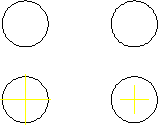
Si vous effectuez la cotation de lignes médianes, puis effectuez une modification, la cote est automatiquement mise à jour. Si vous devez cliquer sur le premier élément, cliquez sur le point central du cercle (en utilisant Catch Center).
Pour dessiner un axe central, procédez comme suit :
1. Cliquez sur Drafting puis, dans le groupe Annoter, cliquez sur la flèche située en regard de Axe central.
Axe central.2. Cliquez sur le bouton Axe central souhaité et effectuez la procédure correspondante.
Bouton Axe central | Objectif | Procédure |
|---|---|---|
 Créer Créer | Créer un axe central. | Cliquez sur le cercle. Reportez-vous à la figure Création d'un axe central. |
 Slot unique Slot unique | Créer des axes centraux à slot unique. | Spécifiez un élément circulaire de l'oblong. Creo Elements/Direct Drafting trace les axes centraux de l'oblong simple. 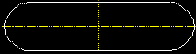 |
 Slot double Slot double | Créer des axes centraux à slot double. | Spécifiez un élément circulaire de l'oblong. Creo Elements/Direct Drafting trace les axes centraux de l'oblong double. 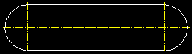 |