L'interface utilisateur de Drafting
Avec Creo Elements/Direct 18.0, une interface utilisateur Fluent a été créée pour Drafting. L'interface utilisateur Fluent permet un accès rapide aux commandes en les regroupant par fonctionnalité.
Creo Elements/Direct Drafting se compose des éléments suivants :
• Ruban
L'interface utilisateur de Drafting
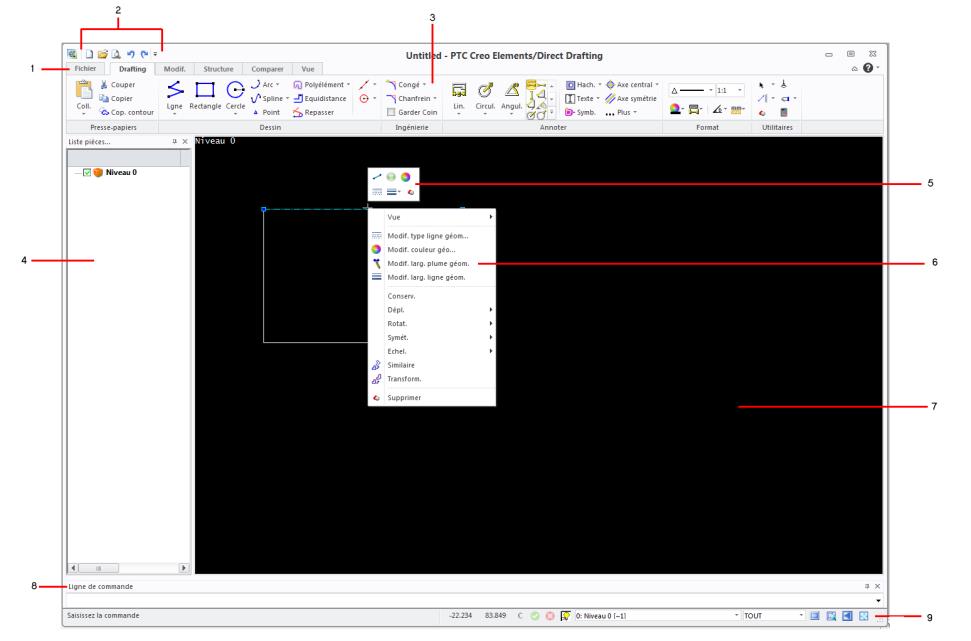
1. Onglet Fichier
2. Barre d'outils Accès rapide
3. Ruban
4. pièces, liste
5. Mini barre d'outils Commande
6. Menu contextuel
7. Zone de dessin
8. Ligne de commande
9. Barre d'état
Cliquez avec le bouton du milieu de la souris pour effectuer les opérations suivantes :
• Cliquez avec le bouton du milieu de la souris pour terminer une commande.
• Cliquez avec le bouton du milieu de la souris et tournez pour zoomer.
• Cliquez avec le bouton du milieu de la souris et glissez pour effectuer un panoramique.
Reportez-vous à la Carte de référence de Creo Elements/Direct Drafting pour plus d'informations.
Onglet Fichier
Le bouton Fichier dans le coin supérieur gauche de la fenêtre Creo Elements/Direct Drafting permet d'ouvrir le menu Fichier. Le menu Fichier contient les commandes suivantes :
• Nouvelle session : Ouvre une nouvelle fenêtre Drafting.
• Ouvrir : Ouvre un dessin depuis le système de fichiers.
• Ouvrir depuis la BdD : Ouvre un plan depuis la base de données connectée à la session Drafting active. Cette commande n'est pas disponible si aucune base de donnée n'est activée.
• Enregistrer ou Enregistrer sous : Enregistre un plan dans le système de fichiers.
• Enregistrer dans la BdD : Enregistre un plan dans la base de données connectée à la session Drafting active. Cette commande n'est pas disponible si aucune base de donnée n'est activée.
• Base de données : Propose des commandes spécifiques à la base de données connectée à la session Drafting active. Le nom de cette commande varie en fonction de la base de données. Si vous activez par exemple Drawing Manager, la Base de données est remplacée par Drawing Manager. Cette commande n'est pas disponible si aucune base de donnée n'est activée.
• Imprimer : Imprime ou trace un dessin. Pour plus d'informations, reportez-vous à la section Impression et traçage.
• Import/Export : Importe ou exporte des fichiers. Pour plus d'informations, reportez-vous à la section Stockage, chargement et archivage.
• Modules : Active ou désactive l'un des modules de la base de données suivants :
◦ Design Data Management
◦ Drawing Manager
◦ Windchill Workgroup Manager
◦ Integration pour SAP ERP
Vous pouvez également activer les modules Caché et Paramétrique.
• Paramètres : Modifie le dessin et les paramètres du système. Pour plus d'informations, reportez-vous à la section Préparation de l'environnement de dessin.
• Touches : Permet de personnaliser les touches. Pour plus d'informations, reportez-vous à la section Définir des raccourcis clavier.
• Options : Ouvre les paramètres de la Barre d'outils Accès rapide afin d'y ajouter ou d'en supprimer des commandes.
• Quitter : Quitte Creo Elements/Direct Drafting.
• Rechercher une commande : Entrez le nom de la commande, puis sélectionnez la commande appropriée dans la liste afin de la lancer.
Barre d'outils Accès rapide
La barre d'outils Accès rapide s'affiche par défaut en haut de la fenêtre Creo Elements/Direct Drafting. Elle permet d'accéder rapidement aux commandes fréquemment utilisées. Vous pouvez personnaliser la barre d'outils Accès rapide en y ajoutant des commandes (boutons et menus).
Ruban
Le ruban contient des commandes organisées sous la forme d'un ensemble d'onglets. Chaque onglet comporte un regroupement de commandes associées. L'illustration suivante présente les différents éléments d'un ruban :
Ruban
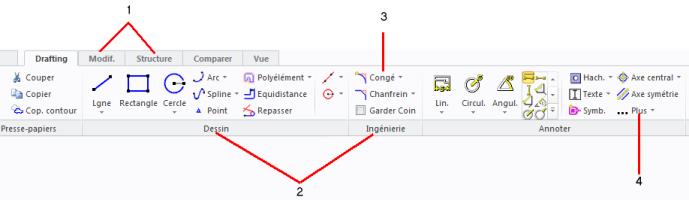
1. Tab
2. Groupe
3. Bouton
4. Autres boutons
1. Onglet : Les onglets disponibles sur le ruban sont les suivants :
◦ Drafting
◦ Modifier
◦ Structure
◦ Comparer
◦ Vue
◦ Caché
◦ Paramétrique
◦ Annotation
◦ ADU
◦ Divers
Pour activer le module Caché, le module Paramétrique dans Creo Elements/Direct Drafting :
a. Cliquez sur > .
b. Cliquez sur l'une des options suivantes :
▪ Sélectionnez  Masqué pour activer le module correspondant.
Masqué pour activer le module correspondant.▪ Sélectionnez  Paramétrique pour activer le module correspondant.
Paramétrique pour activer le module correspondant.Vous pouvez personnaliser le ruban de manière à afficher les autres onglets suivants :
◦ Annotation
◦ ADU
◦ Divers
Pour en savoir plus sur la personnalisation du ruban Creo Elements/Direct Drafting, voir Personnalisation du ruban Creo Elements/Direct Drafting.
2. Groupe : Les commandes sont placées au sein de groupes suivant leur fonctionnalité.
 | Le groupe Utilitaires est disponible sur tous les onglets, sauf : • Vue • Annotation • ADU • Divers |
3. Bouton : Chaque bouton du ruban représente une commande et contient une icône et un nom. Certains boutons contiennent également une flèche avec une icône et un label.
Le ruban contient les types de boutons suivants :
◦  ou
ou  (grand ou petit bouton avec icône et label) : Cliquez sur ce bouton pour exécuter une opération.
ou (grand ou petit bouton avec icône et label) : Cliquez sur ce bouton pour exécuter une opération.◦  ou
ou  (grand ou petit bouton avec icône et flèche, non séparées par une ligne) : La flèche signale l'existence d'une liste. Cliquez sur ce bouton pour ouvrir une liste de commandes associées. Si aucune ligne ne sépare le bouton, l'icône et la flèche réalisent la même action.
ou (grand ou petit bouton avec icône et flèche, non séparées par une ligne) : La flèche signale l'existence d'une liste. Cliquez sur ce bouton pour ouvrir une liste de commandes associées. Si aucune ligne ne sépare le bouton, l'icône et la flèche réalisent la même action.◦  ou
ou  (grand ou petit bouton avec icône et flèche, séparées par une ligne) : Une ligne, ou séparation, entre l'icône et la flèche indique que l'icône et la flèche réalisent des actions différentes. Cliquez sur l'icône de ce bouton pour exécuter une opération. Cliquez sur la flèche pour ouvrir une liste de commandes associées. L'icône de la dernière commande sélectionnée dans la session active s'affiche sur le bouton.
ou (grand ou petit bouton avec icône et flèche, séparées par une ligne) : Une ligne, ou séparation, entre l'icône et la flèche indique que l'icône et la flèche réalisent des actions différentes. Cliquez sur l'icône de ce bouton pour exécuter une opération. Cliquez sur la flèche pour ouvrir une liste de commandes associées. L'icône de la dernière commande sélectionnée dans la session active s'affiche sur le bouton.| | • Le label reste inchangé, quelle que soit la dernière sélection. • L'info-bulle affiche le nom de la commande représentée par l'icône. • Les rubriques de procédure supposent que l'icône de la commande par défaut d'une liste s'affiche sur un bouton, bien qu'il puisse s'agir de l'icône de la dernière commande sélectionnée. |
4. Plus : Les commandes rarement utilisées sont répertoriées à la fin de chaque groupe, sous le bouton Plus, afin d'optimiser l'interface utilisateur.
Barre d'état
La barre d'état se situe dans la partie inférieure de la fenêtre Drafting et comprend les boutons suivants :
•  : Confirme une commande ou une sélection.
: Confirme une commande ou une sélection.•  : Termine la commande en cours.
: Termine la commande en cours.•  : Annule la commande en cours.
: Annule la commande en cours.•  : Met en surbrillance la pièce active dans la zone graphique.
: Met en surbrillance la pièce active dans la zone graphique.•  : Active ou désactive le mode plein écran. Vous pouvez également appuyer sur F11. Pour plus d'informations, consultez la rubrique Visualisation d'un dessin en mode plein écran.
: Active ou désactive le mode plein écran. Vous pouvez également appuyer sur F11. Pour plus d'informations, consultez la rubrique Visualisation d'un dessin en mode plein écran.•  : Définit une nouvelle fenêtre de visualisation.
: Définit une nouvelle fenêtre de visualisation.•  : Affiche la dernière vue.
: Affiche la dernière vue.•  : Ajuste le contenu à la clôture.
: Ajuste le contenu à la clôture.La barre d'état affiche aussi les coordonnées du curseur dans le dessin, le nom de la pièce active et la zone d'accrochage. Pour plus d'informations sur l'accrochage, reportez-vous à la section Modification de l'environnement de dessin et mesures.
Zone de dessin
Le dessin s'affiche dans la zone de dessin. La zone de dessin s'étend entre le ruban et la barre d'état.
pièces, liste
La liste des pièces affiche la structure d'assemblage avec pièces et sous-pièces, un ID unique, des informations de référencement de pièces, l'échelle et le symbole de la pièce ou sous-pièce. Cliquez sur Structure, puis, dans le groupe Pièces, cliquez sur  Liste (ou appuyez sur la touche F12) afin d'afficher ou de masquer la liste des pièces.
Liste (ou appuyez sur la touche F12) afin d'afficher ou de masquer la liste des pièces.Mini barre d'outils Commande
Creo Elements/Direct Drafting ouvre la mini barre d'outils Commande lorsque vous sélectionnez un élément dans la zone de dessin en mode présélection. Selon le contexte et l'objet sélectionné, les éléments de la mini barre d'outils Commande changent. La mini barre d'outils Commande permet d'exécuter rapidement des commandes à partir de la clôture. La première commande de la mini barre d'outils Commande est celle exécutée lors du Glisser-Déposer de l'élément. Pour plus d'informations, consultez la rubrique Mini barre d'outils Commande.
Menu contextuel
Le menu contextuel s'ouvre lorsque vous cliquez avec le bouton droit de la souris, en mode présélection, sur un élément situé dans la zone de dessin. Les commandes du menu contextuel sont fonction du contexte et de l'objet sélectionné. La première commande du menu contextuel est la commande Vue. Si vous cliquez dans la zone de dessin avec le bouton droit de la souris sans sélectionner aucun élément, le menu contextuel contient uniquement les boutons Vue. Pour plus d'informations, consultez la rubrique Commandes du menu contextuel.
Ligne d'invite
La ligne d'invite vous indique ce que vous devez faire pour achever l'opération en cours. En l'absence de ligne d'invite, Creo Elements/Direct Drafting affiche le message dans la barre d'état.
Vous pouvez activer ou désactiver la ligne d'invite en cochant ou décochant, respectivement, la case Ligne d'invite sous l'option  Barre d'outils du groupe Vue de l'onglet Vue.
Barre d'outils du groupe Vue de l'onglet Vue.Ligne de commande
Dans la ligne de commande (ligne de saisie utilisateur), vous pouvez entrer les valeurs requises lorsque vous y êtes invité.
Vous pouvez activer ou désactiver la ligne de commande en cochant ou décochant, respectivement, la case Ligne de commande sous l'option Barre d'outils du groupe Vue de l'onglet Vue.
Barre d'outils du groupe Vue de l'onglet Vue.