Interface utilisateur de 2D Access
Avec Creo Elements/Direct 18.0, une interface utilisateur Fluent a été créée pour 2D Access. L’interface utilisateur Fluent permet un accès rapide aux commandes en les regroupant par fonctionnalité.
Creo Elements/Direct 2D Access se compose des éléments suivants :
• Ruban
Interface utilisateur de 2D Access
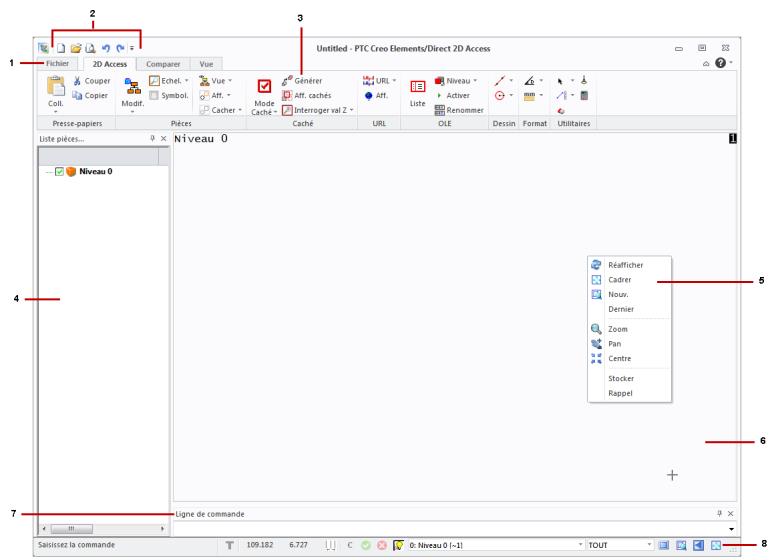
1. Onglet Fichier
2. Barre d’outils Accès rapide
3. Ruban
4. Liste des pièces
5. Menu contextuel
6. Zone de dessin
7. Ligne de commande
8. Barre d’état
Cliquez avec le bouton du milieu de la souris pour effectuer les opérations suivantes :
• Cliquez avec le bouton du milieu de la souris pour terminer une commande.
• Cliquez avec le bouton du milieu de la souris et tournez pour zoomer.
• Cliquez avec le bouton du milieu de la souris et glissez pour effectuer un panoramique.
Onglet Fichier
Le bouton Fichier dans le coin supérieur gauche de la fenêtre Creo Elements/Direct 2D Access permet d'ouvrir le menu Fichier. Le menu Fichier contient les commandes suivantes :
• Nouvelle session : Ouvre une nouvelle fenêtre.
• Ouvrir : Ouvre un dessin depuis le système de fichiers.
• Imprimer : Imprime ou trace un dessin. Pour plus d'informations, reportez-vous à la section Impression et traçage.
• Import/Export : Importe ou exporte des fichiers. Pour plus d'informations, reportez-vous à la section Trouver, charger et manipuler les fichiers.
• Paramètres : Modifie le dessin et les paramètres du système. Pour plus d'informations, consultez les rubriques Affichage des dessins dans Creo Elements/Direct 2D Access et Mesurer avec Creo Elements/Direct 2D Access.
Barre d'outils Accès rapide
La barre d'outils d'accès rapide est par défaut située en haut de la fenêtre Creo Elements/Direct 2D Access. Elle permet d'accéder rapidement aux commandes fréquemment utilisées. Vous pouvez personnaliser la barre d'outils Accès rapide en y ajoutant des commandes (boutons et menus).
Ruban
Le ruban contient des commandes organisées sous la forme d'un ensemble d'onglets. Chaque onglet comporte un regroupement de commandes associées. L'illustration suivante présente les différents éléments d'un ruban :
Figure 1A : Ruban
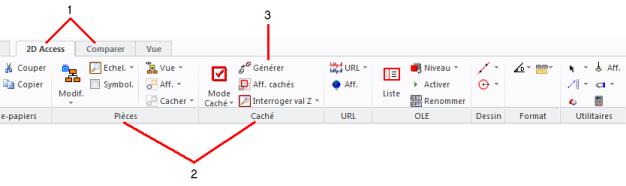
1. Tab
2. Groupe
3. Bouton
1.
Onglet : Les onglets disponibles sont :
◦ 2D Access
◦ Comparer
◦ Vue
2. Groupe : Les commandes sont placées au sein de groupes suivant leur fonctionnalité.
3. Bouton : Chaque bouton du ruban comprend une icône et un nom. Certains boutons contiennent également une flèche avec une icône et un label.
Le ruban contient les types de boutons suivants :
◦  ou
ou  (grand ou petit bouton avec icône et label) : Cliquez sur ce bouton pour exécuter une opération.
ou (grand ou petit bouton avec icône et label) : Cliquez sur ce bouton pour exécuter une opération.◦  ou
ou  (grand ou petit bouton avec icône et flèche, non séparées par une ligne) : La flèche signale l'existence d'une liste. Cliquez sur ce bouton pour ouvrir une liste de commandes associées. Si aucune ligne ne sépare le bouton, l'icône et la flèche réalisent la même action.
ou (grand ou petit bouton avec icône et flèche, non séparées par une ligne) : La flèche signale l'existence d'une liste. Cliquez sur ce bouton pour ouvrir une liste de commandes associées. Si aucune ligne ne sépare le bouton, l'icône et la flèche réalisent la même action.◦  ou
ou  (grand ou petit bouton avec icône et flèche, séparées par une ligne) : Une ligne, ou séparation, entre l’icône et la flèche indique que l’icône et la flèche réalisent des actions différentes. Cliquez sur l'icône de ce bouton pour exécuter une opération. Cliquez sur la flèche pour ouvrir une liste de commandes associées. L'icône de la dernière commande sélectionnée dans la session active s'affiche sur le bouton.
ou (grand ou petit bouton avec icône et flèche, séparées par une ligne) : Une ligne, ou séparation, entre l’icône et la flèche indique que l’icône et la flèche réalisent des actions différentes. Cliquez sur l'icône de ce bouton pour exécuter une opération. Cliquez sur la flèche pour ouvrir une liste de commandes associées. L'icône de la dernière commande sélectionnée dans la session active s'affiche sur le bouton. | • Le label reste inchangé, quelle que soit la dernière sélection. • L'info-bulle affiche le nom de la commande représentée par l'icône. • Les rubriques de procédure supposent que l'icône de la commande par défaut d'une liste s'affiche sur un bouton, bien qu'il puisse s'agir de l'icône de la dernière commande sélectionnée. |
Barre d'état
La barre d'état se situe dans la partie inférieure de la fenêtre 2D Access et comprend les commandes suivantes :
•  : Confirme une commande ou une sélection.
: Confirme une commande ou une sélection.•  : Termine la commande en cours.
: Termine la commande en cours.•  : Annule la commande en cours.
: Annule la commande en cours.•  : Met en surbrillance la pièce active dans la zone graphique.
: Met en surbrillance la pièce active dans la zone graphique.•  : Active ou désactive le mode plein écran. Vous pouvez également appuyer sur F11.
: Active ou désactive le mode plein écran. Vous pouvez également appuyer sur F11.•  : Définit une nouvelle fenêtre de visualisation.
: Définit une nouvelle fenêtre de visualisation.•  : Affiche la dernière vue.
: Affiche la dernière vue.•  : Ajuste le contenu à la clôture.
: Ajuste le contenu à la clôture.La barre d'état affiche aussi les coordonnées du curseur dans le dessin, le nom de la pièce active et la zone d'accrochage. Pour plus d'informations sur l'accrochage, reportez-vous à la section Changer le mode d'accrochage .
Zone de dessin
Le dessin s'affiche dans la zone de dessin. La zone de dessin s'étend entre le ruban et la barre d'état.
pièces, liste
La liste des pièces affiche la structure d'assemblage avec pièces et sous-pièces, un ID unique, des informations de référencement de pièces, l'échelle et le symbole de la pièce ou sous-pièce. Appuyez sur F12 pour masquer ou afficher la liste des pièces.
Menu contextuel
Le menu contextuel s'ouvre lorsque vous cliquez-droit sur le dessin. Le menu contextuel affiche des commandes du groupe Vue sur l'onglet Vue.
Ligne d'invite
La ligne d'invite vous indique ce que vous devez faire pour achever l'opération en cours. En l’absence de ligne d'invite, Creo Elements/Direct 2D Access affiche le message dans la barre d’état.
Vous pouvez activer ou désactiver la ligne d'invite en cochant ou décochant, respectivement, la case Ligne d'invite sous l’option  Barre d’outils du groupe Vue de l’onglet Vue.
Barre d’outils du groupe Vue de l’onglet Vue.Ligne de commande
Dans la ligne de commande (ligne de saisie utilisateur), vous pouvez entrer les valeurs requises lorsque vous y êtes invité.
Vous pouvez activer ou désactiver la ligne de commande en cochant ou décochant, respectivement, la case Ligne de commande sous l'option Barre d'outils du groupe Vue de l'onglet Vue.
Barre d'outils du groupe Vue de l'onglet Vue.