任务 2.创建附加特征
在右侧工具栏中选取“孔”(Hole) 工具。
直接特征(例如孔和倒圆角)允许在模型上快速放置特征而无需预定义形状。
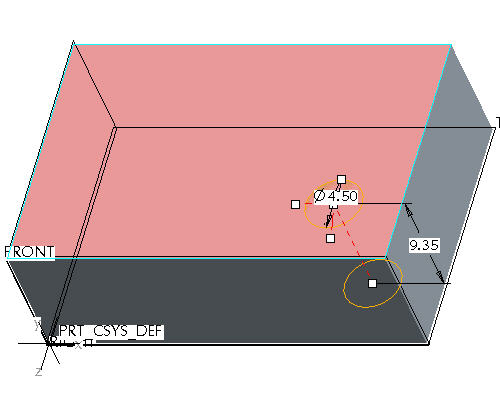
选取零件的顶部曲面上靠近下图所示的位置。
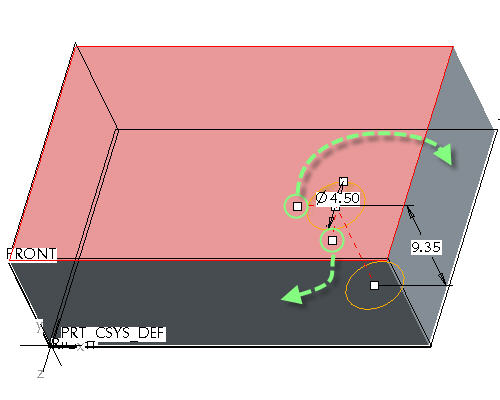
选取位置控制滑块并按住鼠标左键将其拖动到下图所示的曲面处。
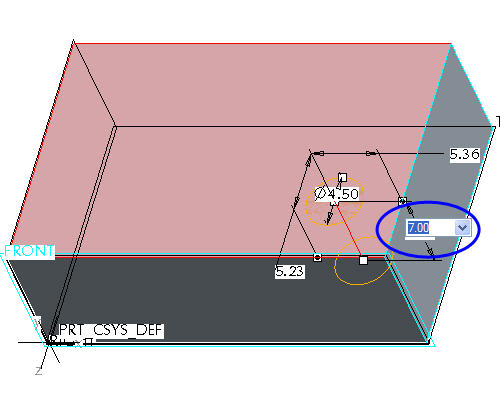
这将在曲面上创建用来定义孔位置的尺寸。
双击深度尺寸,将值改为 7。
在屏幕右下角的操控板中选取“完成特征”(Complete Feature) 。
在键盘上按 CTRL+D,返回模型的缺省方向。
在右侧的工具栏中选取“草绘工具”(Sketch Tool) 图标,创建一个草绘。
“草绘”(Sketch) 对话框打开,在屏幕左下方的消息区中,将会提示您选取一个平面或曲面来定义草绘平面。
选取下图所示模型的顶部曲面的任意位置以选取草绘平面。
在屏幕右上角的“草绘”(Sketch) 对话框中选取“草绘”(Sketch)。
这将带您进入草绘工具。
在屏幕右侧的草绘工具栏中选取“创建矩形”(Create Rectangle) 工具。
创建一个矩形草绘并使用“选取项目”(Select Item) 工具。
双击参数值对尺寸进行修改,如下图所示。
选取“草绘完成”(Sketch Complete) 图标,完成草绘。
选取“拉伸”(Extrude) 工具,拉伸刚刚完成的草绘。
双击屏幕下方所示的拉伸深度值,将其改为 5。
在主工具栏中选取“基准平面”(Datum Planes) 、“基准点”(Datum Points) 、“基准轴”(Datum Axes) 和“坐标系”(Coordinate Systems) ,以禁用其显示。
这些按钮可切换基准平面、基准轴、基准点和坐标系的开关,避免图形窗口显得过于杂乱。



 工具。
工具。

 。
。  图标,创建一个草绘。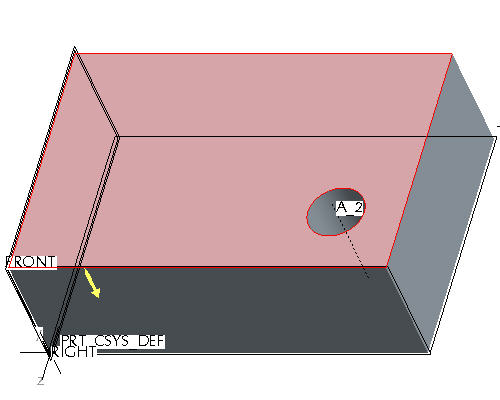
 工具。
工具。  工具。
工具。 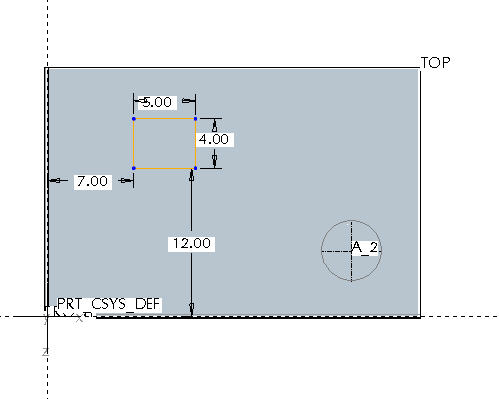
 图标,完成草绘。
  工具,拉伸刚刚完成的草绘。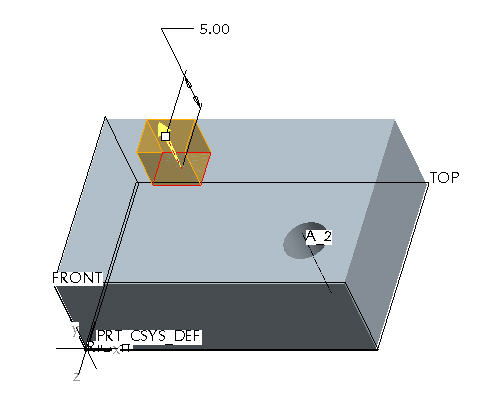
 、“基准点”(Datum Points)
  、“基准轴”(Datum Axes)
  和“坐标系”(Coordinate Systems)
  ,以禁用其显示。