任务 1.由 2D 草绘生成伸出项
如有必要,则启动 Pro/ENGINEER Wildfire 3.0 试用版。
如果 Pro/ENGINEER 已在运行,请确保关闭全部窗口,并将以前练习的全部项目从内存中拭除。
在“导航器文件夹浏览器”(Navigator Folder Browser) 中,浏览到以下文件夹 C:\HANDS-ON_WF3\PART_MODELING_TUTORIAL
右键单击 PART_MODELING_TUTORIAL 文件夹,然后选取“设置工作目录”(Set Working Directory)。
在屏幕左上方的主工具栏中选取“新建”(New) 图标。“新对象”(New object) 对话框打开。
接受此对话框中的缺省设置,然后选取“确定”(OK)。 当创建新零件或组件时将使用缺省模板。缺省模板是一个初始设计模型,其中包含缺省特征、层、视图、参数和单位等。
当创建新零件或组件时将使用缺省模板。缺省模板是一个初始设计模型,其中包含缺省特征、层、视图、参数和单位等。
在右侧的工具栏中选取“草绘工具”(Sketch Tool) 图标,创建一个草绘。
草绘工具允许用户使用 2D 图元定义一个形状,以后可使用它来创建草绘特征。
“草绘”(Sketch) 对话框打开,在屏幕左下方的消息区中,将会提示您选取一个平面或曲面来定义草绘平面。
选取名为 TOP 的基准平面作为草绘平面,然后在屏幕右上角的“草绘”(Sketch) 对话框中选取“草绘”(Sketch)。这将打开草绘工具。
在屏幕右侧的草绘工具栏中选取“创建矩形”(Create Rectangle) 工具。
用左键在相交基准平面的中心选取一次,开始草绘矩形。沿对角线向右上方移动光标,然后再执行一次左键选取操作完成矩形,如下所示。
选取“选取项目”(Select Item) 工具。
系统将自动创建缺省尺寸以定义该形状。可通过强化这些“弱”尺寸来建立设计意图,从而可使用可预测的结果对模型进行修改。
双击水平尺寸,将值改为 30。
双击竖直尺寸,将值改为 20。
选取“草绘完成”(Sketch Complete) 图标,完成草绘。
在键盘上按 CTRL+D,返回模型的缺省方向。
在草绘仍加亮的情况下,选取“拉伸”(Extrude) 工具,拉伸刚刚完成的草绘。
拉伸特征属于草绘特征,它垂直于草绘平面来拉伸草绘以创建伸出项、切口或曲面等。
在屏幕上双击拉伸深度值,将其改为 10。
在屏幕右下角的操控板中选取“完成特征”(Complete Feature) 。



 中,浏览到以下文件夹 C:\HANDS-ON_WF3\PART_MODELING_TUTORIAL
 图标。“新对象”(New object) 对话框打开。
 图标,创建一个草绘。
 工具。
工具。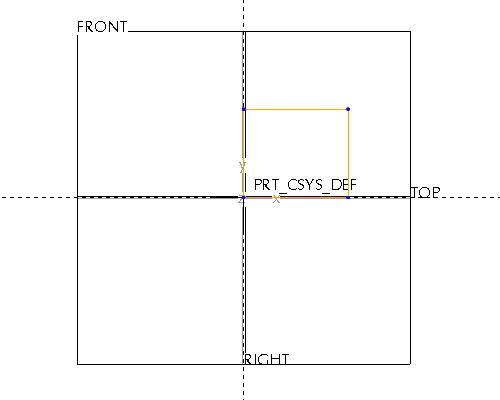
 工具。
工具。 图标,完成草绘。
 工具,拉伸刚刚完成的草绘。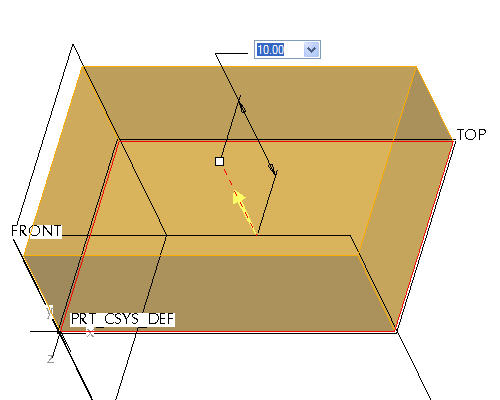
 。
。