
利用 ISDX 的重大增强功能,您可以更轻松更快捷地设计出当今产品所要求的更先进/更复杂的形状。
|
|
利用 ISDX 的重大增强功能,您可以更轻松更快捷地设计出当今产品所要求的更先进/更复杂的形状。 |
本教程的增强功能包括:
注意,请按照如图所示的顺序完成这些教程。
|
|
现在造型特征显示为树状结构,更便于进行查看、命名和选取。 |
1. “文件”(File)>“设置工作目录...”(Set Working Directory...),选取 SURFACING 文件夹。
2. “文件”(File)>“打开”(Open)  isdx_drill.prt。
3. 在模型树中选取特征 "HANDLE"
4. 右键单击并选择“编辑定义”(Edit Definition)。
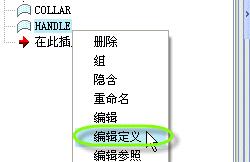
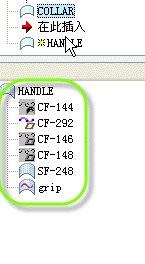
5. 观察此造型特征在模型树底部的树状结构。
|
|
利用造型树,您可以轻松查看造型特征的内容。 |
注意: 此造型树还可以显示子特征属性栏。
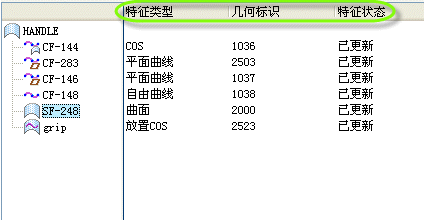
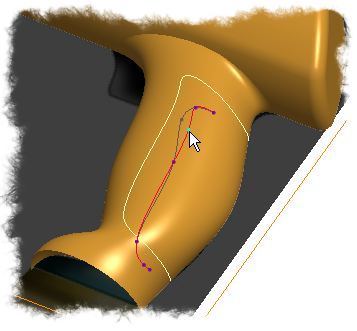
现在造型曲线引入了一些新功能,可以将曲面上的曲线延伸到边界,并且可以在编辑时进行“曲线克隆”。
1. 切换到保存的视图  "CURVE-GHOST"


|
|
接下来的步骤假设您仍在编辑 "HANDLE" 造型特征。如果未编辑此特征,请按前一页所述选取该特征并选取“编辑定义”(Edit Definition)。 |
2. 在这一平面曲线上方移动光标...

3. 双击编辑此曲线。
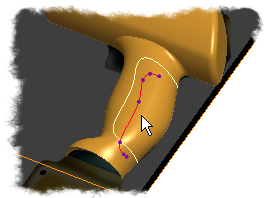
4. 拖动此曲线点,观察曲线克隆。这将使您可以轻松看出起始点!
|
|
注意:“曲线编辑”(Curve Edit) 操控板上有一个名为“显示原始状态”(Show Original) 的复选框,可用来切换克隆曲线。您不妨一试。 |
5. 选取选中标记  以完成曲线编辑
6.现在利用放置“曲面上的曲线”时提供的扩展功能,您可以轻松、稳定地编辑 ISDX。从造型树中选取 "grip" 曲线进行编辑。右键单击并选择“编辑定义”(Edit Definition)。

7. 在操控板中,选取“选项”(Options) 以切换延伸曲线的起点或终点。观察模型以查看其效果。

8. 选取选中标记 以完成曲线编辑
这是一种功能强大的新途径,可以直接对 Pro/ENGINEER 模型中的任何曲面进行灵活的更改。此功能是在造型特征中应用和操控的,但它适用于模型中的任何曲面。
1. 选取保存的视图  "SURF-EDIT"
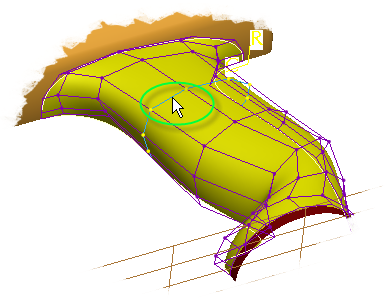
2. 单击控制滑块曲面将其选中。

3. “造型”(Styling)>“曲面编辑”(Surface Edit...)  (也可在造型工具栏上找到)。
在屏幕底部,您会看到用于进行直接编辑曲面的操控板显示画面。在操控板中选择曲面透明切换按钮  。
。

|
|
利用这一全新的直接编辑曲面功能,您可以快速处理造型变更。它简单易用。但功能强大! |
4. 开始时网格密度太稀疏。这调整起来非常简单。在操控板中将行数和列数设置为 9。
 这将为我们提供足够的控制能力。
|
|
键入数字后,必须要按一下 Enter 键。 |
5. 选取如下所示的行、按住鼠标键然后往上拉。
6. 然后选取较下方的这一行,将它往下拉。节点可能也会随之移动。

|
|
“直接编辑曲面”(Direct Surface Edit) 操控板还包含许多其它功能强大的选项,可用来操控曲面几何。请注意移动 (方向) 和过滤 (随距离而变) 选项。此操控板还包括一些切换按钮,可切换原始曲面或网格、透明度以及网格控制的显示。 |
7. 选取选中标记 完成曲面编辑。
8. 在右侧的造型工具栏上,选中  完成造型特征
|
|
现在,您可以更快速更容易地合并/连接曲面,因为您可以选取多面组! |
 。
。
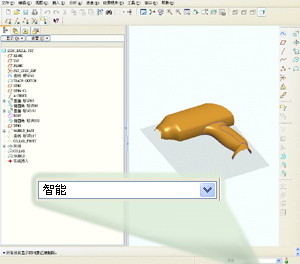
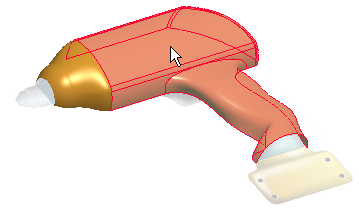
3. 使用 Ctrl+鼠标左键选取 BODY 和 HANDLE 面组。
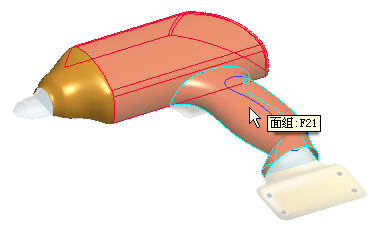
 (右侧工具栏中也有)。
 。
。
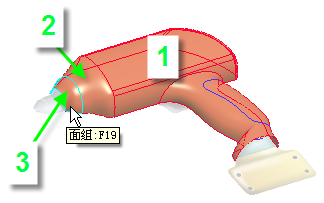
(右侧工具栏中也有)。这将创建这些所选面组的“合并连接”。
|
|
如果在选取“合并工具”前拾取了两个以上的曲面,则系统会自动设置“连接”(Join) 选项。也可以在工具中使用“区域”(Region) (拾取框) 选取。 |
,完成“合并”特征。 附加练习:
右键单击>“信息”(Info)>“参照查看器”(Reference Viewer)
查看改进后的新参照查看器:
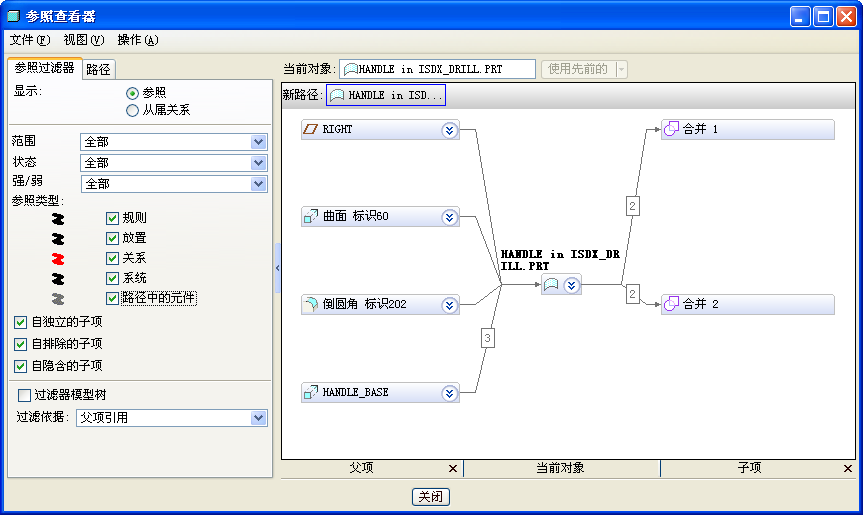
 。
。

