


|
|
Rendre les analyses sophistiquées accessibles aux ingénieurs de conception |

6. Modifiez·les résultats de manière à afficher uniquement la contrainte sur les surfaces sélectionnées.
-
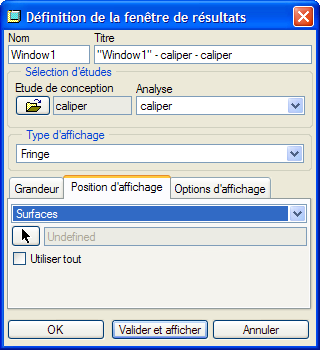
Changez la définition sélectionnée en cliquant sur
 (Edition > Fenêtre de résultats (Edit > Result Window)).
 -
Cliquez sur l'onglet Position d'affichage (Display Location).
-
Remplacez la valeur Tout (All) par Surfaces.
-
Cliquez sur
 .
.
-
Sélectionnez des surfaces à isoler (l'image ci-dessous est un exemple ; vous pouvez sélectionner n'importe quelle surface). Appuyez sur la touche Ctrl pour sélectionner plusieurs surfaces.
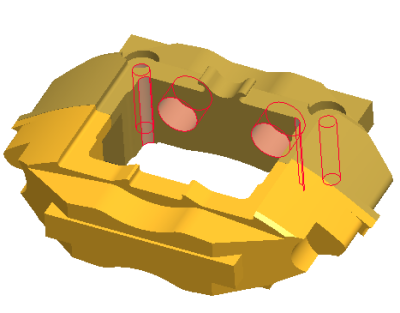
- Cliquez sur OK ou cliquez avec le bouton du milieu de la souris.
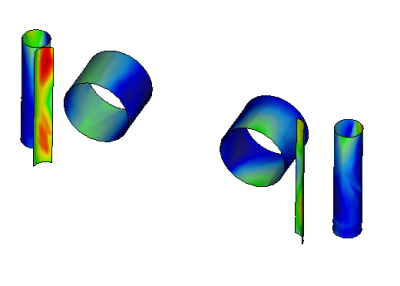
- Cliquez sur le bouton Valider et afficher (OK and Show).
- Il vous reste maintenant les surfaces sélectionnées.
|
|
Contrairement aux versions précédentes, vous pouvez sélectionner des surfaces directement à partir du modèle Pro/Engineer au lieu du modèle de maillage Mechanica. |
7. Affichage de l'état éclaté pendant les résultats
-
Modifiez la définition sélectionnée (Edition > Fenêtre de résultats (Edit > Result Window)).
-
Cliquez sur l'onglet Position d'affichage (Display Location).
-
Remplacez la valeur Surfaces par Tout (All).
- Cliquez sur le bouton Valider et afficher (OK and Show).
-
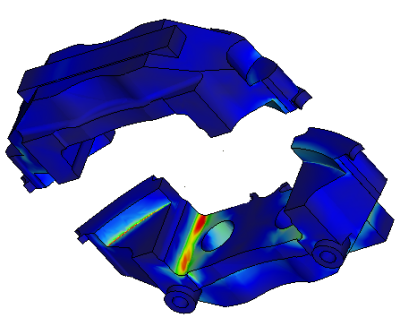
Sélectionnez Affichage·> Eclater (View > Explode).
-
Repassez en mode non éclaté en répétant la dernière étape.
8. Créez un fichier AVI.
-
Modifiez la définition sélectionnée (Edition > Fenêtre de résultats (Edit > Result Window)).
-
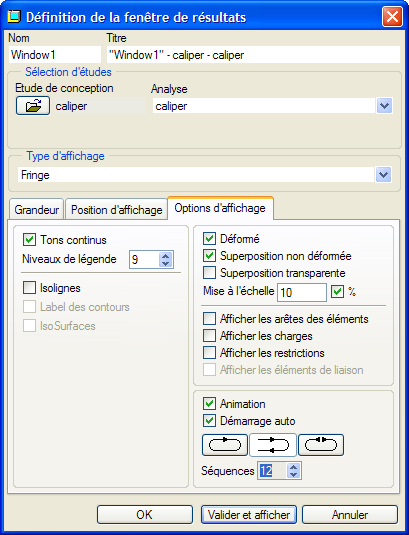
Cliquez sur l'onglet Options d'affichage (Display Options).
-
Cochez la case Animer (Animate) et définissez la valeur du paramètre Séquences (Frames) sur 12.
- Cliquez sur le bouton Valider et afficher (OK and Show).
-
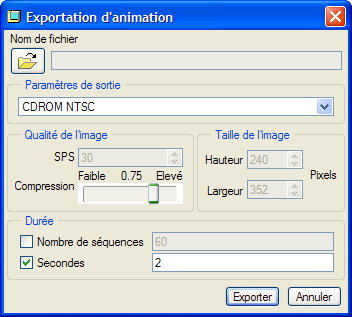
Sélectionnez Fichier > Exporter > Animation (File > Export > Movie).
-
Cliquez sur l'icône Ouvrir (Open)
 .
. -
Définissez le type AVI et entrez·un nom de fichier (caliper1).
-
Cliquez sur le bouton Enregistrer (Save).
-
Définissez les paramètres de sortie sur NTSC CDROM.
-
Enfin, cliquez sur le bouton Exporter (Export) pour créer l'animation dans le répertoire de travail que vous avez sélectionné après avoir cliqué sur l'icône Ouvrir (Open).
-
Regardez l'animation depuis le répertoire d'enregistrement dans l'Explorateur Windows.
9. Sélectionnez Fichier > Exit Results > NON (File > Exit Results > NO) et fermez·les boîtes de dialogue.
10. Fenêtre > Fermer (Window > Close)  .
.


