Objectif·des produits de simulation : �Fournir à l'ensemble des utilisateurs de Pro/ENGINEER, du concepteur à l'analyste, une suite entièrement intégrée d'applications de pointe destinée à évaluer et améliorer chaque aspect de la conception de produits.�
Autres améliorations dans le domaine de la simulation :
Contact avec frottement infini*
Interrogation dynamique sur les plans de section et de coupe
Vues éclatées dans les résultats
Amélioration de la sélection de géométrie dans les résultats
Revue·de la connectivité du modèle
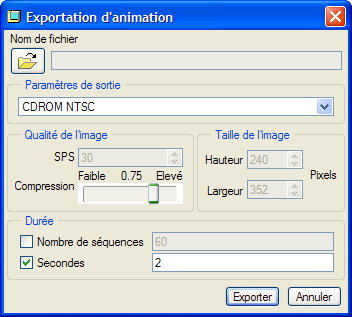
Exportation d'animations AVI
Fonctions de ressorts et amortisseurs de mécanismes
Interface utilisateur des paramètres de mécanismes dans MDX
Charges hiérarchiques
Mesures résultantes
Résistance thermique*
Nouvelles commandes AutoGEM (affinement basé sur une taille max. et sur la courbure)
* Fonctionnalités de·Pro/ENGINEER Advanced Mechanica. Les autres fonctionnalités présentées dans ce didacticiel sont disponibles dans Pro/ENGINEER Mechanica.
Pro/ENGINEER Mechanica est désormais totalement unifié sous forme de module de Pro/ENGINEER lors·de l'installation à l'aide de l'utilitaire PTC.Setup, simplifiant ainsi le processus et supprimant·le risque d'incompatibilité des versions.
Matériaux non linéaires
Les matériaux·hyper élastiques comme le caoutchouc sont des matériaux non linéaires qui offrent·une réaction élastique instantanée aux fortes contraintes. Avec l'interface utilisateur de pointe dédiée à la·définition de matériaux·de Mechanica, les utilisateurs novices ont accès à ces fonctions non linéaires complexes.
Mechanica prend en charge différents modèles mathématiques·de matériaux·hyper élastiques. Les propriétés des matériaux·peuvent être définies à l'aide de données expérimentales ou à partir des lois de matériaux·les plus répandues·(Arruda-Boyce, Mooney-Rivlin, Neo-Hookean, etc.).
Pro/ENGINEER Advanced Mechanica doit être installé pour pouvoir utiliser cette fonctionnalité dans le cadre du présent didacticiel.
Le répertoire de travailSIMULATION est utilisé tout au long du didacticiel "Simulation".
Ouvrez HANGAR.ASM.
Ce modèle est composé de deux plaques d'acier entre lesquelles se trouve un matériau élastique. Nous allons passer en revue les propriétés des matériaux·et examiner les résultats de cette analyse.
Ce modèle comporte·déjà des propriétés de matériaux, des conditions de charge et des contraintes. Nous allons d'abord examiner les propriétés de matériaux des pièces de l'assemblage.
Cliquez sur l'icône Matériaux (Materials) dans la barre d'outils de droite pour ouvrir la boîte de dialogue Définition de matériau (Material definition).
Sélectionnez Urethane dans la liste de droite, puis BDS > Propriétés (Properties).
Examinez·cette boîte de dialogue et cliquez sur le bouton Editer (Edit) pour ouvrir la boîte de dialogue Définition de matériau hyper élastique (Hyperelastic Material Definition). Explorez les autres options disponibles.
Le matériau est défini par un fichier texte nommé Test1 et les deux colonnes de données s'affichent sur le côté gauche. Le meilleur ajustement est automatiquement sélectionné et la loi de matériaux Yeoh est activée.
Cliquez sur Annuler (Cancel) pour quitter la boîte de dialogue, puis sur OK pour valider. Cliquez sur OK dans les autres boîtes de dialogue ouvertes.
Cliquez sur·l'icône pour ouvrir la boîte de dialogue Analyse (Analysis).
Alors que l'élément·HANGAR_LDA est en surbrillance, cliquez sur·Editer étude (Edit Study) pour ouvrir la boîte de dialogue Définition de l'analyse statique (Static Analysis Definition).
Remarque : La case Calculer les grands déplacements (Calculate large deformations) est cochée. Cette option doit obligatoirement être activée pour que les définitions de matériaux non linéaires soient appliquées.
Cliquez sur OK pour quitter la boîte de dialogue.
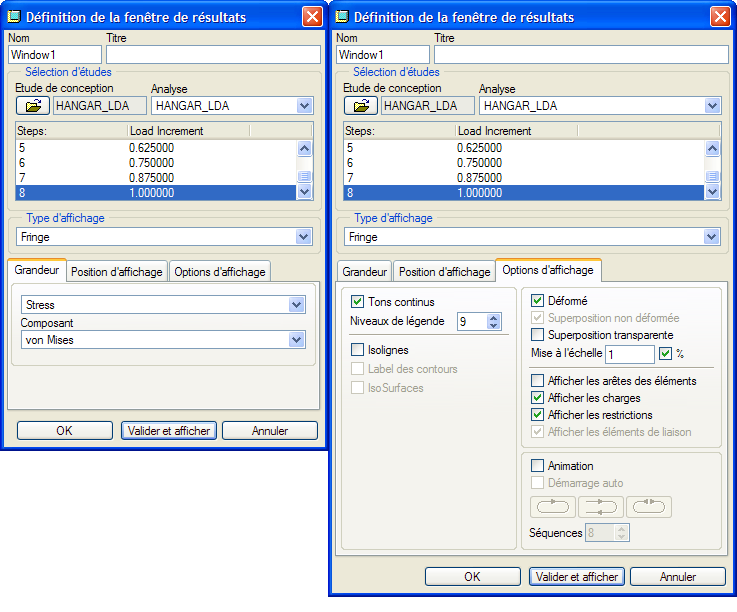
Alors que l'élément·HANGAR_LDA est en surbrillance, cliquez sur l'icône Résultats (Results) .
Indiquez les informations suivantes dans la boîte de dialogue Définition de la fenêtre de résultats (Result Window Definition). Cliquez sur Valider et afficher (OK and Show). (Utilisez le bouton Cliquez pour agrandir l'image pour développer·l'image.)
L'image suivante doit·apparaître :
Plus de barrières entre la conception et l'analyse... Une intégration CAO/IAO exceptionnelle !
Sélectionnez Fichier > Exit Results > NON (File > Exit Results > NO) et fermez les boîtes de dialogue.
Fenêtre > Fermer (Window > Close).
Cet exercice est terminé. Passez à la page suivante.
Contact avec frottement
L'utilisateur a la possibilité d'ajouter un·frottement à des régions de contact. Lorsque le contact est activé, il peut également définir des "mesures de glissement". Ces mesures permettent de savoir si la force normale, avec le coefficient de frottement défini, est suffisante pour empêcher les pièces de bouger. Le frottement permet d'empêcher les modèles de contact d'être sous-contraints lors d'analyses statiques.
La fonctionnalité abordée dans le présent didacticiel est disponible dans Pro/ENGINEER Mechanica.
1. Ouvrez FRICTION_ASM.ASM.
Ce modèle est constitué de deux pièces en aluminium. Vous allez exécuter cette simulation avec et sans frottement. La définition de contact est incluse dans les licences Pro/Engineer Mechanica.
Les affectations de matériaux, les charges, les contraintes, les mesures et les régions de contact sont déjà définies.
3. Examinez l'interface de contact.
Dans l'arbre du modèle, sélectionnez·Connexions > Interfaces (Connections > Interfaces).
Cliquez avec le bouton droit sur Interface1.
Sélectionnez Editer la définition (Edit Definition).
Remarque : La valeur du coefficient de frottement est égale à .15.
Fermez la boîte de dialogue.
Cette boîte de dialogue permet de créer des·interfaces libres, bloquées et de contact.
FACULTATIF : Pro/ENGINEER Wildfire 4.0 permet de définir un état par défaut pour les·surfaces ou composants coïncidents dans un modèle d'assemblage. Vous pouvez décider de les fusionner, de les laisser libres ou de créer des contacts entre eux. Pour savoir comment procéder, sélectionnez Edition > Type de modèle Mechanica (Edit > Mechanica Model Type) et choisissez·l'option Interface par défaut (Default Interface). Conservez la valeur Bloquée (Bonded) pour cet exercice.
4. Cliquez sur l'icône Exécuter une étude de conception (Run a Design Study).
Cliquez sur·Fichier > Créer analyse statique (File > New Static).
Cliquez sur OUI (YES) dans la boîte de dialogue Voulez-vous exécuter les diagnostics interactifs ? (Do you want to run Interactive Diagnostics?).
Cliquez sur Afficher état d'avancement de l'étude (Display Study Status) pour connaître l'avancement de l'étude.
L'étude s'exécute très rapidement.
Fermez la boîte de dialogue Diagnostic (Diagnostics) qui s'est affichée.
Alors que·l'analyse CONTACT est en surbrillance, cliquez sur l'icône Résultats (Results) .
6. Renseignez la boîte de dialogue Définition de la fenêtre de résultats (Result Window Definition) comme suit. Lorsque vous avez terminé, cliquez sur Valider et afficher (OK and Show). (Utilisez le bouton Cliquez pour agrandir l'image pour développer·l'image.)
7. Les résultats se présentent comme suit :
8. Notez·la zone verte. Aucun glissement ne s'est produit en raison de la charge de pression existant au niveau de·cette zone.
La mesure Indicateur de glissement de contact (Contact Slippage Indicator) est automatiquement créée lorsqu'un frottement est défini avec un·contact.
Couleur
Valeur de mesure de l'indicateur de glissement de contact
Glissement
Rouge
G > 0
Oui
Vert
G < 0
Non
Gris
G = 0
-
9. Sélectionnez Fichier > Exit Results > NON (File > Exit Results > NO) et fermez les boîtes de dialogue.
10. Fenêtre > Fermer (Window > Close).
Cet exercice est terminé. Passez à la page suivante.
Résultats
Ce didacticiel vise à mettre en évidence les améliorations apportées à l'affichage des résultats dans Mechanica.
Modification des valeurs de légende dans la fenêtre de résultats
Interrogation dynamique à l'aide d'une surface de section
Sélection de surfaces pour obtenir des résultats à partir de la géométrie
Affichage de l'état éclaté pendant la génération des·résultats
Exportation d'un fichier AVI d'animation
Les fonctions abordées dans le présent didacticiel sont disponibles dans Pro/ENGINEER Mechanica.
1. Ouvrez 4913003.asm.
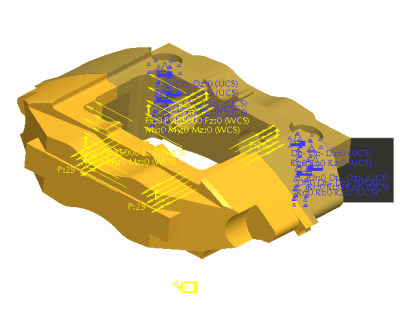
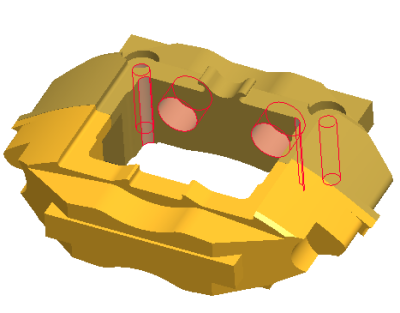
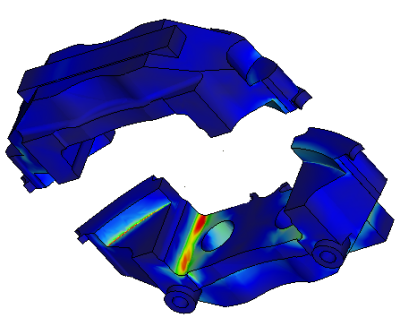
Cet assemblage est constitué de deux demi-étriers de frein. Ces deux pièces sont en alliage d'aluminium.
Tous les matériaux, contraintes et conditions de charge sont appliqués et l'analyse a déjà été effectuée.
3. Créez une fenêtre de résultats.
Cliquez sur Résultats (Results)(Analyse > Résultats (Analysis > Results)).
Cliquez sur Insérer une nouvelle définition (Insert a New Definition) (Insertion·> Fenêtre de résultats (Insert > Result Window)).
Sélectionnez Caliper et cliquez sur Ouvrir (Open).
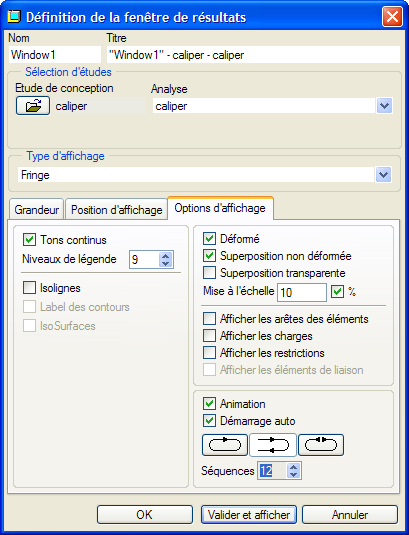
Définissez la fenêtre de résultats comme suit (utilisez le bouton Cliquez pour agrandir l'image).
4. Changez les valeurs de légende à l'écran.
Sélectionnez Edition·> Valeur de légende (Edit > Legend Value).
Sélectionnez la valeur 3.052e+02 et remplacez-la par 200.
Sélectionnez Oui (Yes) lorsque vous êtes invité à la distribuer.
5. Utilisez l'interrogation dynamique sur une surface de coupe.
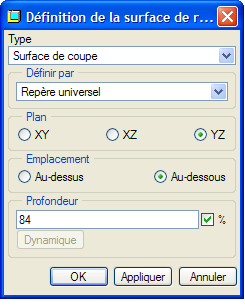
Sélectionnez Insertion·> Surf de coupe/section (Insert > Cutting/Capping Surf).
Renseignez la boîte de dialogue comme suit.
Cliquez sur·Appliquer (Apply), puis sur OK.
Sélectionnez Info > Interrogation dynamique (Info > Dynamic Query).
Remarque : La valeur de contrainte·varie en fonction de la position du curseur. Vous pouvez déplacer la zone d'interrogation à l'aide de la souris.
Fermez la zone d'interrogation.
Sélectionnez Edition > Supprimer surf. de coupe (Edit > Delete Capping Surf) pour revenir à la fenêtre de résultats initiale.
Cet exercice est terminé. Passez à la page suivante.
Rendre les analyses sophistiquées accessibles aux ingénieurs de conception
6. Modifiez·les résultats de manière à afficher uniquement la contrainte sur les surfaces sélectionnées.
Modifiez la définition sélectionnée (Edition > Fenêtre de résultats (Edit > Result Window)).
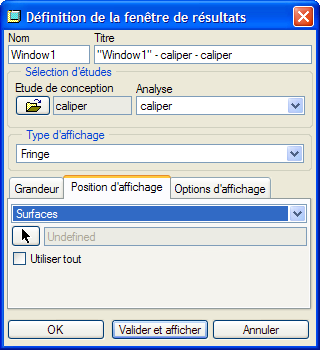
Cliquez sur l'onglet Position d'affichage (Display Location).
Remplacez la valeur Tout (All) par Surfaces.
Cliquez sur .
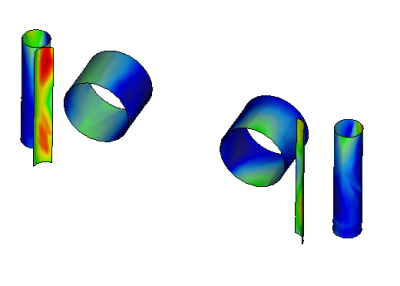
Sélectionnez des surfaces à isoler (l'image ci-dessous est un exemple ; vous pouvez sélectionner n'importe quelle surface). Appuyez sur la touche Ctrl pour sélectionner plusieurs surfaces.
Cliquez sur OK ou cliquez avec le bouton du milieu de la souris.
Cliquez sur le bouton Valider et afficher (OK and Show).
Il vous reste maintenant les surfaces sélectionnées.
Contrairement aux versions précédentes, vous pouvez sélectionner des surfaces directement à partir du modèle Pro/Engineer au lieu du modèle de maillage Mechanica.
7. Affichage de l'état éclaté pendant les résultats
Modifiez la définition sélectionnée (Edition > Fenêtre de résultats (Edit > Result Window)).
Cliquez sur l'onglet Position d'affichage (Display Location).
Remplacez la valeur Surfaces par Tout (All).
Cliquez sur le bouton Valider et afficher (OK and Show).
Définissez le type AVI et entrez·un nom de fichier (caliper1).
Cliquez sur le bouton Enregistrer (Save).
Définissez les paramètres de sortie sur NTSC CDROM.
Enfin, cliquez sur le bouton Exporter (Export) pour créer l'animation dans le répertoire de travail que vous avez sélectionné après avoir cliqué sur l'icône Ouvrir (Open).
Regardez l'animation depuis le répertoire d'enregistrement dans l'Explorateur Windows.
9. Sélectionnez Fichier > Exit Results > NON (File > Exit Results > NO) et fermez·les boîtes de dialogue.


 HANGAR.ASM.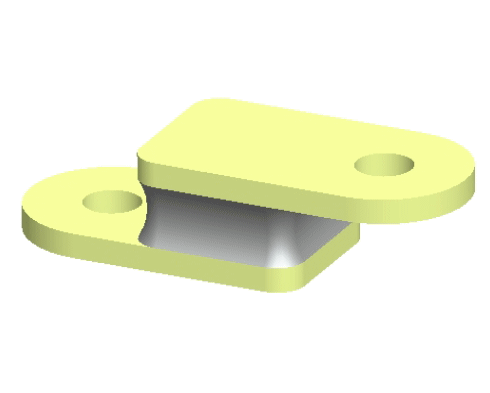
 dans la barre d'outils de droite pour ouvrir la boîte de dialogue Définition de matériau (Material definition).
 pour ouvrir la boîte de dialogue Analyse (Analysis).
 Editer étude (Edit Study) pour ouvrir la boîte de dialogue Définition de l'analyse statique (Static Analysis Definition).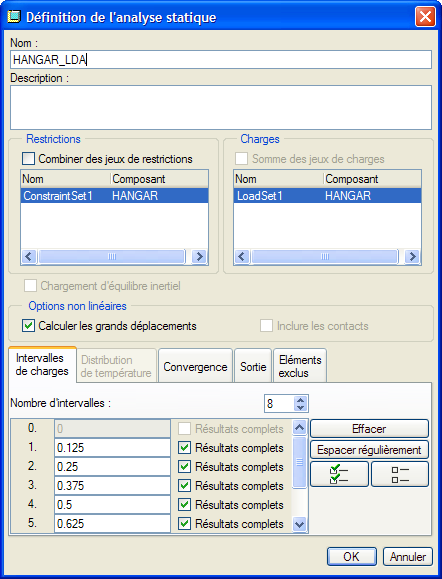
 .
.

 .
.

 Interface1.


 .
. pour connaître l'avancement de l'étude.

 .
.
 (Insertion·> Fenêtre de résultats (Insert > Result Window)).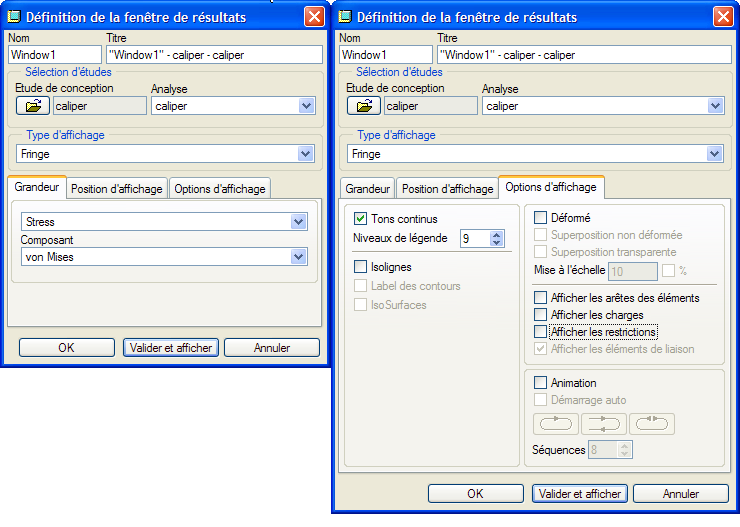
 (Edition > Fenêtre de résultats (Edit > Result Window)).
 .
.
 .
.