


Matériaux non linéaires
Les matériaux·hyper élastiques comme le caoutchouc sont des matériaux non linéaires qui offrent·une réaction élastique instantanée aux fortes contraintes. Avec l'interface utilisateur de pointe dédiée à la·définition de matériaux·de Mechanica, les utilisateurs novices ont accès à ces fonctions non linéaires complexes.
Mechanica prend en charge différents modèles mathématiques·de matériaux·hyper élastiques. Les propriétés des matériaux·peuvent être définies à l'aide de données expérimentales ou à partir des lois de matériaux·les plus répandues·(Arruda-Boyce, Mooney-Rivlin, Neo-Hookean, etc.).
|
|
Pro/ENGINEER Advanced Mechanica doit être installé pour pouvoir utiliser cette fonctionnalité dans le cadre du présent didacticiel. |

Le répertoire de travail SIMULATION est utilisé tout au long du didacticiel "Simulation".
-
Ouvrez
 HANGAR.ASM.
|
|
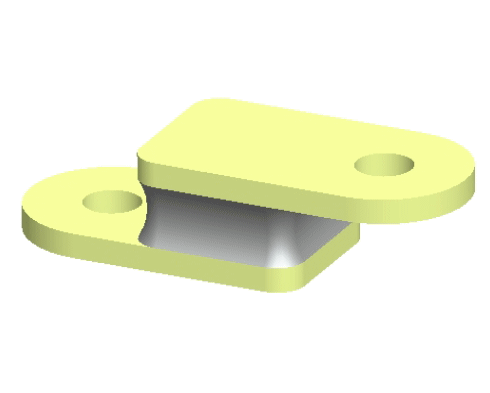
Ce modèle est composé de deux plaques d'acier entre lesquelles se trouve un matériau élastique. Nous allons passer en revue les propriétés des matériaux·et examiner les résultats de cette analyse. |
- Sélectionnez Applications > Mechanica > Continuer (Applications > Mechanica > Continue).
|
|
Ce modèle comporte·déjà des propriétés de matériaux, des conditions de charge et des contraintes. Nous allons d'abord examiner les propriétés de matériaux des pièces de l'assemblage. |
- Cliquez sur l'icône Matériaux (Materials)
 dans la barre d'outils de droite pour ouvrir la boîte de dialogue Définition de matériau (Material definition).
- Sélectionnez Urethane dans la liste de droite, puis BDS > Propriétés (Properties).
- Examinez·cette boîte de dialogue et cliquez sur le bouton Editer (Edit) pour ouvrir la boîte de dialogue Définition de matériau hyper élastique (Hyperelastic Material Definition). Explorez les autres options disponibles.
|
|
Le matériau est défini par un fichier texte nommé Test1 et les deux colonnes de données s'affichent sur le côté gauche. Le meilleur ajustement est automatiquement sélectionné et la loi de matériaux Yeoh est activée. |

- Cliquez sur Annuler (Cancel) pour quitter la boîte de dialogue, puis sur OK pour valider. Cliquez sur OK dans les autres boîtes de dialogue ouvertes.
- Cliquez sur·l'icône
 pour ouvrir la boîte de dialogue Analyse (Analysis).
- Alors que l'élément·HANGAR_LDA est en surbrillance, cliquez sur·
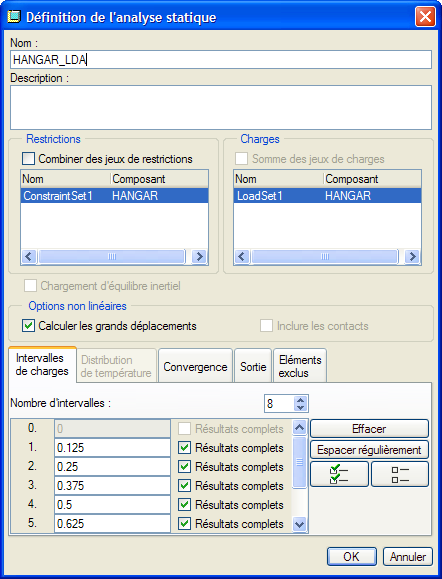
 Editer étude (Edit Study) pour ouvrir la boîte de dialogue Définition de l'analyse statique (Static Analysis Definition).
|
|
Remarque : La case Calculer les grands déplacements (Calculate large deformations) est cochée. Cette option doit obligatoirement être activée pour que les définitions de matériaux non linéaires soient appliquées. |
- Cliquez sur OK pour quitter la boîte de dialogue.
- Alors que l'élément·HANGAR_LDA est en surbrillance, cliquez sur l'icône Résultats (Results)
 .
.
- Indiquez les informations suivantes dans la boîte de dialogue Définition de la fenêtre de résultats (Result Window Definition). Cliquez sur Valider et afficher (OK and Show).
(Utilisez le bouton Cliquez pour agrandir l'image pour développer·l'image.)
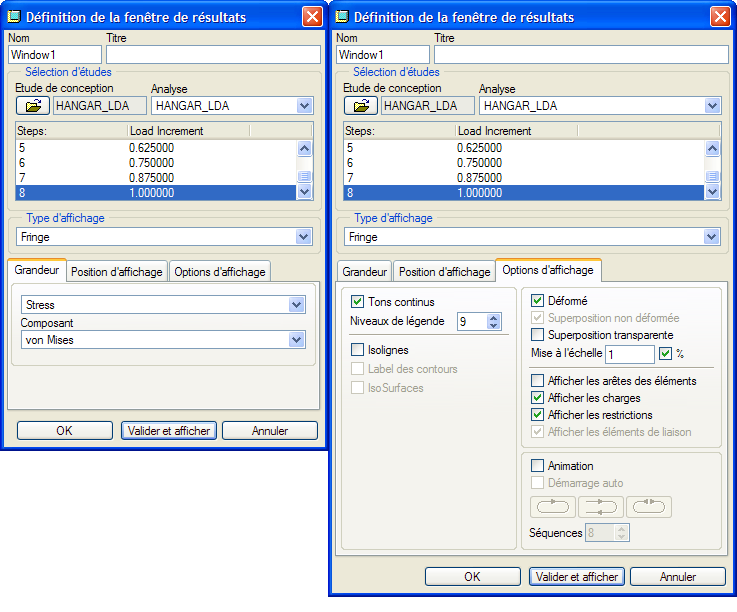
L'image suivante doit·apparaître :

|
|
Plus de barrières entre la conception et l'analyse... Une intégration CAO/IAO exceptionnelle ! |
- Sélectionnez Fichier > Exit Results > NON (File > Exit Results > NO) et fermez·les boîtes de dialogue.
- Fenêtre > Fermer (Window > Close)
 .
.
Cet exercice est terminé. Passez à la page suivante.


