아이웨어 경험에서 제스처를 사용하여 함수 호출하기
필요한 사항
• ThingWorx Studio 액세스
• experience service 액세스
• Blue Pump
.pvz에 액세스합니다.
ThingWorx Studio Portal로 이동한 다음
Add an Animated Sequence to your Experience! 아래에서
Blue pump exercise를 클릭하여
BluePumpKit.zip 파일을 다운로드합니다.
.zip 파일의 컨텐트를 시스템의 원하는 위치에 추출합니다.
• Microsoft HoloLens
단계
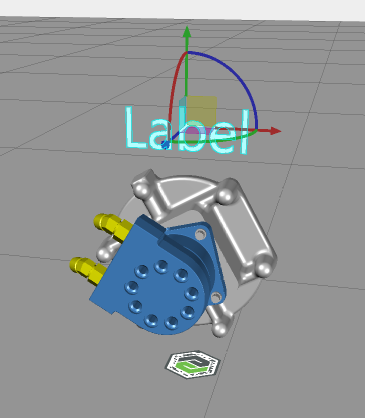
2. 3D 레이블을 캔버스로 드래그 앤 드롭한 다음 레이블을 원하는 위치에 배치합니다.
3. 3D 레이블의 세부 정보 창에서 글꼴 색 필드에 white를 입력합니다. 이렇게 하면 HoloLens에서 경험을 볼 때 레이블이 보이게 됩니다.
4. 프로젝트 창에서 Home.js를 클릭합니다. 자바스크립트 편집기에
$scope.rotateLabelRight = function() {
$scope.view.wdg['3DLabel-1']['ry'] += 15;
};
$scope.rotateLabelLeft = function() {
$scope.view.wdg['3DLabel-1']['ry'] -= 15;
};
을 입력합니다. 여기서 숫자 15는 함수가 호출되면 레이블이 회전하는 각도를 나타냅니다. 이 숫자를 변경하여 회전 증분을 작거나 크게 설정할 수 있습니다.
5. 보기 아래의 홈을 클릭하여 캔버스로 돌아갑니다.
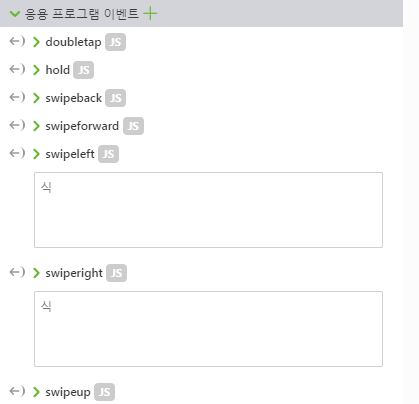
6. 이제 swipeleft 응용 프로그램 이벤트 옆의 JS 아이콘을 클릭하고 표현식 상자에 다음을 입력합니다. viewCtrl.rotateLabelLeft();
7. 그런 다음 swiperight 응용 프로그램 이벤트 옆의 JS 아이콘을 클릭하고 표현식 상자에 다음을 입력합니다. viewCtrl.rotateLabelRight();
8. Studio 도구 모음의 미리 보기를 클릭합니다.
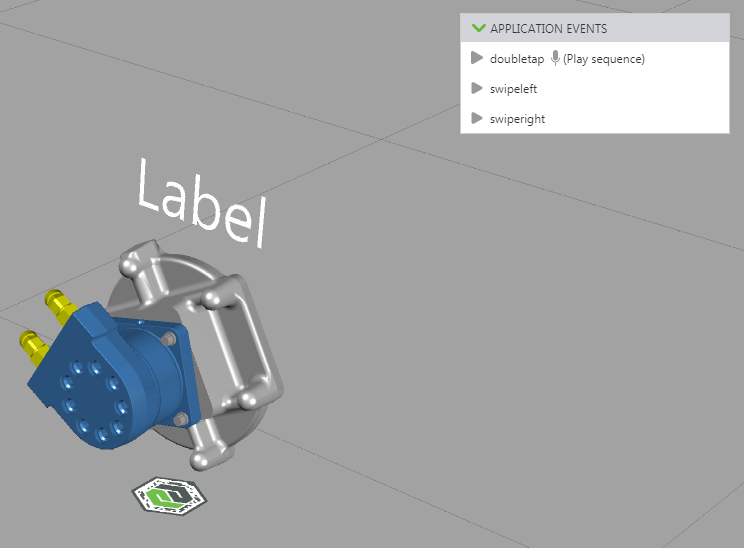
9. 미리 보기가 다음과 같이 보이도록 해야 합니다.
◦ swipeleft 옆의

아이콘을 클릭하여 레이블을 왼쪽으로 회전합니다.
◦ swiperight 옆의
아이콘을 클릭하여 레이블을 오른쪽으로 회전합니다.
10. 미리 보기 결과가 마음에 들면 게시를 클릭합니다.
11. 마지막으로 HoloLens를 장착하고 자신의 경험에 연결된 ThingMark를 스캔해 보십시오. 오른쪽으로 살짝 밀기 또는 왼쪽으로 살짝 밀기 제스처를 사용하여 3D 레이블이 회전하는 것을 확인하십시오! 제스처에 대한 자세한 내용은
3D 아이웨어 프로젝트를 참조하십시오.
상위 주제