제스처를 사용하는 아이웨어 경험 만들기 및 게시하기
필요한 사항
• ThingWorx Studio 액세스
• 사용자의 경험에 연결할 ThingMark
• experience service 액세스
• Microsoft HoloLens
단계
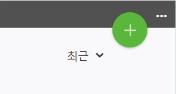
1. 내 프로젝트 페이지에서 상단 오른쪽 코너의 녹색 + 기호를 클릭합니다.
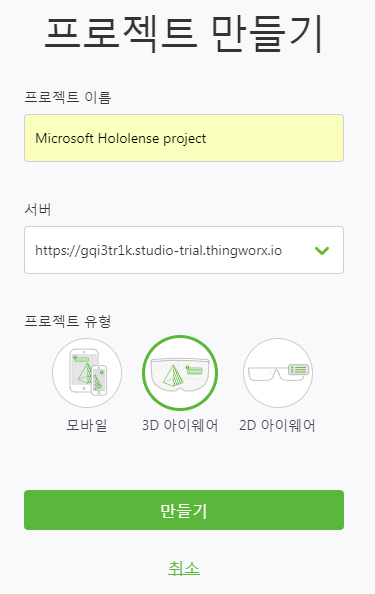
2. 프로젝트 만들기 페이지에서 프로젝트 이름 필드에 프로젝트의 이름을 입력하고 서버 필드에 사용자의 experience service URL을 입력합니다.
3. 프로젝트 유형으로 아이웨어를 선택합니다. 만들기를 클릭합니다.
4. 모델 위젯을 캔버스로 드래그 앤 드롭합니다.
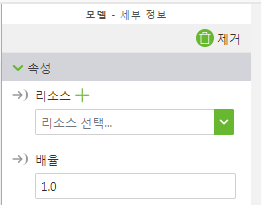
5. 모델을 선택한 상태에서 속성 창에서 리소스 아래 드롭다운 메뉴 옆의 녹색 + 기호를 클릭합니다.
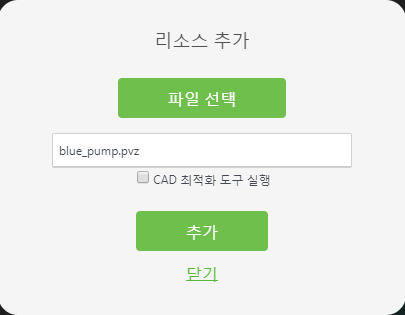
6. 리소스 추가 창에서 파일 선택을 클릭합니다.
7. blue_pump.pvz를 선택하고 열기를 클릭합니다.
8. 리소스 추가 창에서 추가를 클릭합니다.
| 최적의 디스플레이를 위해 모델의 배율을 .5로 변경합니다. |
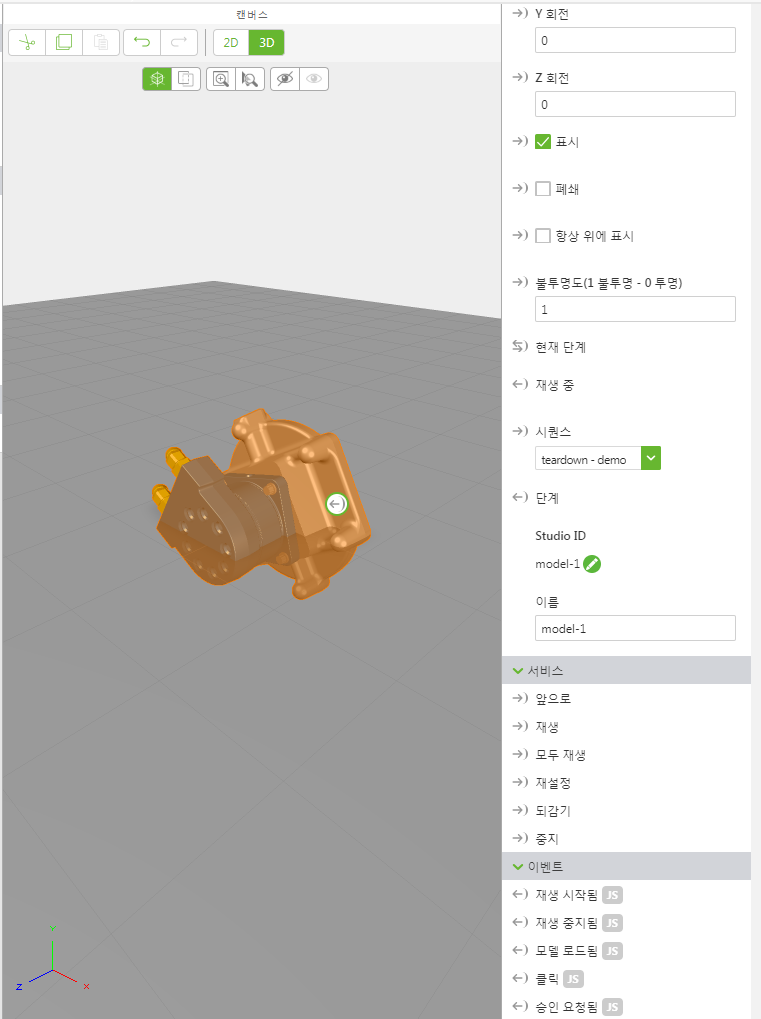
9. 모델을 계속 선택한 상태로 세부 정보 창에서 아래로 스크롤하여 시퀀스 드롭다운 메뉴의 teardown.pvi를 선택합니다.
10. 이제 이벤트 아래의 클릭 이벤트를 모델로 드래그 앤 드롭합니다.
바인딩 대상 선택 창에서 재생을 선택하고 바인딩을 클릭합니다. 그러면 경험에 포함된 모델에 단일 에어 탭을 수행하여 시퀀스의 각 단계를 재생할 수 있습니다.
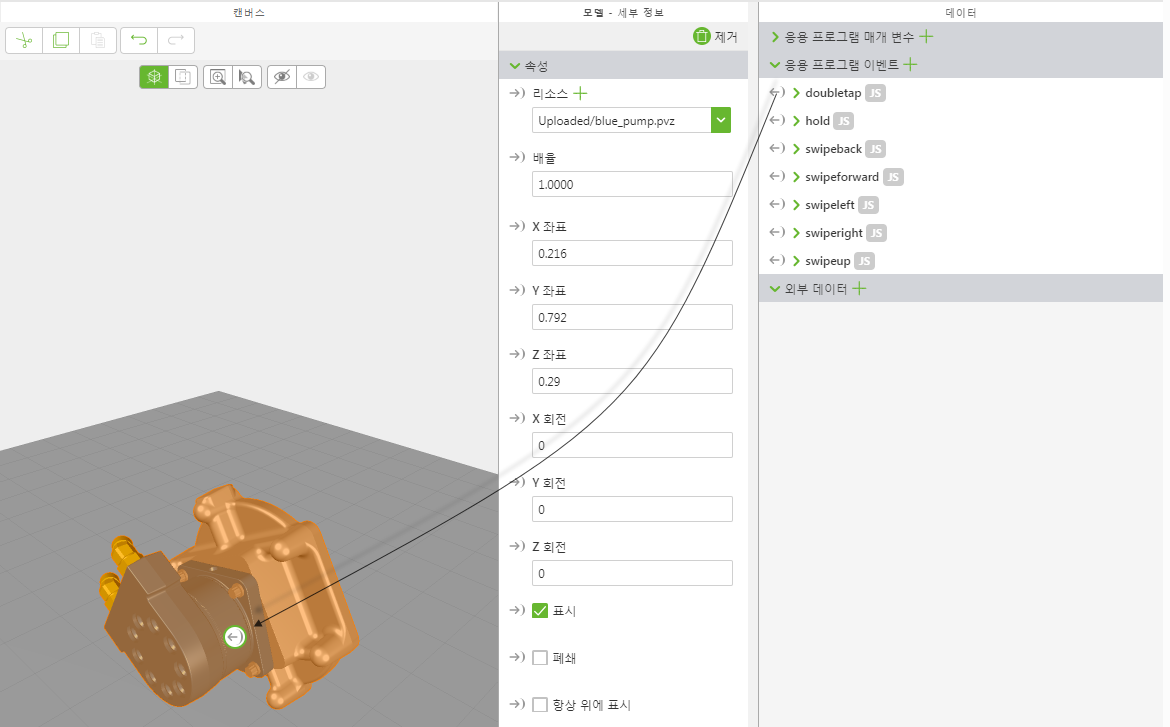
11. 데이터 창에서
doubletap 옆의

바인딩 아이콘을 Blue Pump 모델로 드래그 앤 드롭합니다.
바인딩 대상 선택 창에서 모두 재생을 선택하고 바인딩을 클릭합니다. 그러면 두 번 에어 탭을 수행하여 시퀀스의 모든 단계를 한 번에 재생할 수 있습니다.
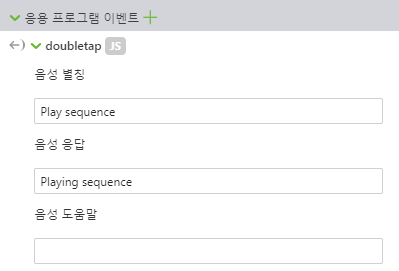
12. 이제 doubletap 응용 프로그램 이벤트를 확장한 후 다음 정보를 음성 별칭 및 음성 응답 필드에 입력합니다.
| 음성 별칭 필드에 입력된 음성 명령의 끝에 구두점을 사용하지 마십시오. |
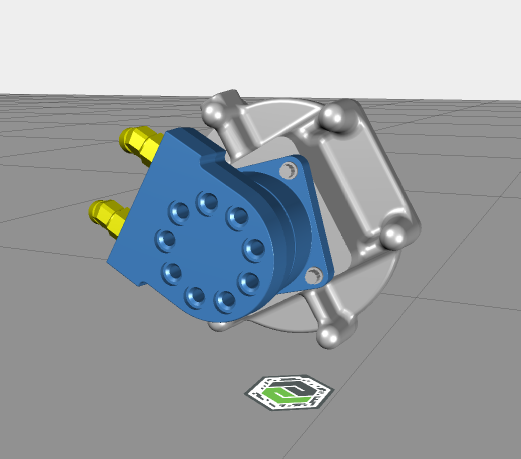
13. ThingMark 위젯을 캔버스로 드래그 앤 드롭한 다음 Blue Pump 바로 아래에 배치합니다.
마커 너비 속성을 사용하면 ThingMark의 크기를 변경할 수 있습니다.
ThingMark는 사용자가 물리적 ThingMark를 스캔할 때 다른 3D 증강이 배율 조정되고 배치될 위치를 결정합니다.
| 아이웨어 경험에 추가된 ThingMark는 크기가 2인치 이상이어야 하며 ThingWorx View에 의해 스캔된 물리적 ThingMark의 크기와 정확히 같은 크기로 설정되어야 합니다. 또한 ThingMark 너비 단위가 미터인 점에 주의하십시오. My ThingMarks에서 인쇄 시 ThingMarks의 기본 크기는 0.0492입니다. |
14. 프로젝트 창에서 구성 아래의 경험을 클릭합니다.
15. 경험 편집 페이지에서 다음 작업을 진행합니다.
◦ ThingMark 연결 필드의 ThingMarks를 선택된 상태로 유지
◦ 제목 필드에 HoloLens Experience 입력
◦ 사용자 고유 ThingMark ID를 ThingMark 필드에 입력(예: 도메인:ID 형식)
16. 더 이상 변경할 사항이 없으면 프로젝트 도구 모음의 게시를 클릭합니다.
17. 진행 상황 표시기에 성공했다는 메시지가 표시되면 프로젝트가 experience service에 게시된 것이며, HoloLens의 ThingWorx View를 사용하여 사용자의 경험에 연결한 ThingMark를 스캔할 수 있습니다(예: 100:1).
18. 이제 ThingMark 스캔 시 다음을 수행할 수 있습니다.
◦ Blue Pump를 단일 에어 탭하여 시퀀스의 개별 단계 재생
◦ 두 번 에어 탭으로 시퀀스의 모든 단계 재생
◦ “Play sequence” 음성 명령으로 시퀀스의 모든 단계 재생
상위 주제