 .
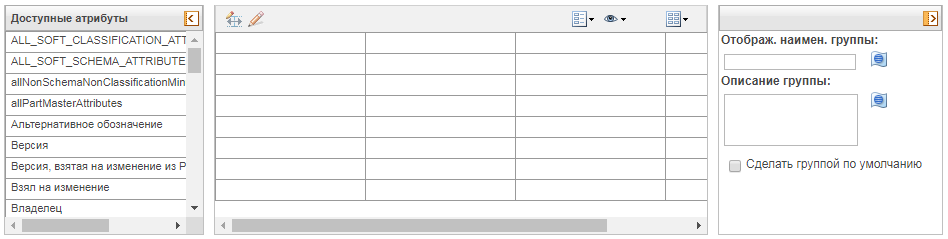
.Изменить информацию об элементе компоновки для группы атрибутов. | Чтобы изменить информацию об элементе компоновки, добавьте или измените Отображ. наимен. группы и Описание группы. Эти поля являются необязательными. Если указан пункт Отображ. наимен. группы, то он будет показан в интерфейсе пользователя для тех типов экранов, в которых используется компоновка атрибута. Удостоверьтесь, что значение, введенное для Отображаемого наименования группы, представляет собой значимую метку для группы в интерфейсе конечного пользователя. Если группа атрибутов унаследована, значок наследования отображается рядом с полем Отображаемое наименование группы. Параметры Отображ. наимен. группы и Описание группы можно изменять в унаследованных группах атрибутов в унаследованной компоновке атрибутов. | ||||||
Сделайте группу атрибутов группой по умолчанию для компоновки. | Если нужно, чтобы новые атрибуты, созданные по этому типу, автоматически добавлялись в эту группу атрибутов, установите флажок Сделать группой по умолчанию на информационной панели элемента компоновки. Обозначение группы по умолчанию в макете атрибутов не является обязательным. В макете атрибутов может быть только одна группа по умолчанию. Группа с динамическим атрибутом не может быть группой по умолчанию. (Атрибуты переведенного текста не добавляются автоматически в группу по умолчанию.)
| ||||||
Задайте расположение отображения метки атрибута для группы атрибутов. | Чтобы выбрать требуемое расположение метки, щелкните соответствующий значок на панели инструментов панели определения компоновки. • Слева  - метки для атрибутов автоматически отображаются слева от значения атрибута. - метки для атрибутов автоматически отображаются слева от значения атрибута.• Сверху  - метки для атрибутов отображаются над значением атрибута. - метки для атрибутов отображаются над значением атрибута.
| ||||||
Задайте режим отображения для атрибутов без значений. | Выберите нужный способ отображения атрибутов без значений. • Показать атрибуты без значений  - если для атрибута не было введено значение, атрибут отображается с пустым значением. - если для атрибута не было введено значение, атрибут отображается с пустым значением.• Скрыть атрибуты без значений  - если для атрибута не введено значение, атрибут будет скрыт в интерфейсе пользователя. - если для атрибута не введено значение, атрибут будет скрыт в интерфейсе пользователя. | ||||||
Добавьте атрибуты в группу атрибутов, переупорядочьте атрибуты в группе или удалите их из нее. | Добавьте атрибуты в группу атрибутов требуемым образом. Из списка Доступные атрибуты перетащите отдельные атрибуты на центральную панель отображения группы атрибутов. Если навести указатель мыши на доступное расположение, отобразится подсказка Добавить атрибут в эту группу.  Если атрибут используется в какой-либо группе атрибутов, он становится недоступен для использования в других группах атрибутов, относящихся к той же схеме атрибутов.
Переупорядочьте атрибуты в группе атрибутов. Чтобы расположить атрибуты для отображения в требуемом порядке, перетаскивайте их в нужное расположение в таблице. Если навести указатель мыши на доступное расположение, отобразится подсказка Переупорядочить атрибут. 
Чтобы удалить атрибут из группы атрибутов, перетащите его назад в список Доступные атрибуты. Посредством перетаскивания атрибуты можно перемещать в другую группу атрибутов той же схемы атрибутов. Если схема атрибутов наследуется от родительского типа, то в список Доступные атрибуты включаются только атрибуты, созданные для подтипа, и только они могут добавляться на панель группы атрибутов или удаляться с нее. Наследуемые атрибуты в группе атрибутов обозначаются значком наследования . Наследуемые атрибуты в группе не могут быть удалены из группы или перемещены в новую группу, но могут быть переупорядочены в группе путем перетаскивания, если для стиля отображения группы атрибутов выбран вариант В виде таблицы.
| ||||||
Задайте стиль отображения для группы атрибутов. | Выберите для группы нужный стиль отображения. • Список в алфавитном порядке  - атрибуты автоматически отображаются в отдельном алфавитном списке. (Группы, содержащие динамический атрибут, могут быть отображены только в виде алфавитного списка.) - атрибуты автоматически отображаются в отдельном алфавитном списке. (Группы, содержащие динамический атрибут, могут быть отображены только в виде алфавитного списка.)
• В виде таблицы  - атрибуты в произвольном порядке размещаются в нескольких столбцах. В наследуемые группы со стилем отображения в виде таблицы можно добавлять новые столбцы. - атрибуты в произвольном порядке размещаются в нескольких столбцах. В наследуемые группы со стилем отображения в виде таблицы можно добавлять новые столбцы.Стиль отображения при необходимости можно переключить.
| ||||||
Упорядочивание атрибутов при использовании стиля отображения В виде таблицы | При использовании стиля отображения В виде таблицы можно дополнительно настроить отображение атрибутов. • Атрибуты можно размещать в любой открытой ячейке таблицы. Перетаскивайте атрибут из ячейки в ячейку, пока он не окажется в нужном расположении. В таблице можно оставлять пустые ячейки. Если атрибут перетаскивается в ячейку в крайнем правом столбце или нижней строке таблицы, динамически добавляется пустой столбец или строка. Эта пустая строка или столбец не отображается в интерфейсе пользователя клиента. • Атрибуты могут занимать несколько объединенных ячеек. Выберите атрибут и щелкните значок правки размера выбранного атрибута  . .• Щелкните значок увеличения влево  или значок увеличения вправо или значок увеличения вправо  , чтобы расширить атрибут, присоединив одну ячейку слева или справа. , чтобы расширить атрибут, присоединив одну ячейку слева или справа.
• Если выбранный атрибут уже занимает несколько объединенных ячеек, можно уменьшить размер атрибута, щелкнув значок уменьшения влево  или значок уменьшения вправо или значок уменьшения вправо  . .
| ||||||
Измените свойства отображения атрибута в группе атрибутов. | Чтобы изменить свойства отображения атрибута в группе атрибутов, выберите атрибут и щелкните значок правки  на панели инструментов панели отображения группы атрибутов или щелкните правой кнопкой мыши атрибут и выберите действие Править свойства атрибутов группы. Любое значение свойства участия в группах, указанное здесь, применяется только в контексте текущего макета атрибута. Дополнительные сведения см. в разделе Правка свойств атрибута группы. на панели инструментов панели отображения группы атрибутов или щелкните правой кнопкой мыши атрибут и выберите действие Править свойства атрибутов группы. Любое значение свойства участия в группах, указанное здесь, применяется только в контексте текущего макета атрибута. Дополнительные сведения см. в разделе Правка свойств атрибута группы. |

