クロスカットパースペクティブビュー
クロスカットパースペクティブビューには、クロスカットパースペクティブのコンテンツが表形式で一覧表示されます。このビューのオプションを使用して、データの並べ替え、検索、フィルタを行うことができます。これらのオプションを適用して、データの検索と整理をすばやく行うことができます。
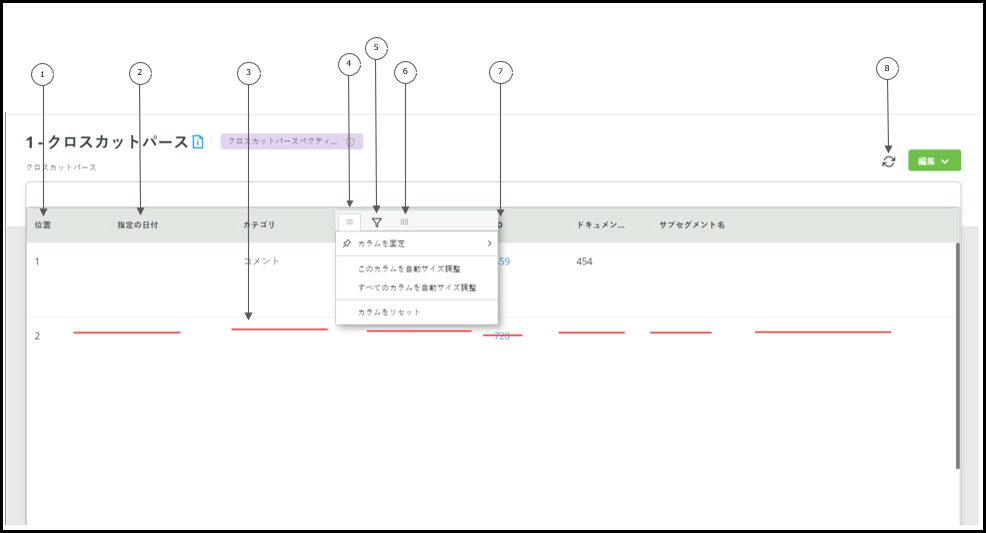
クロスカットパースペクティブビューは、以下のように表示されます。
1. クロスカットパースペクティブ内のコンテンツの位置
2. コンテンツの asOf 詳細
3. 取り消し線が表示されている無効なコンテンツ
4. カラムを固定またはカラム幅を自動調整
5. 検索条件に基づいて行をフィルタ
6. カラムの表示/非表示
7. コンテンツの追加元ドキュメントの ID
8. データの更新
クロスカットパースペクティブビューでは、以下のアクションを実行することができます。
アクション | 説明 |
カラムの位置を変更する | カラムヘッダーを選択して左マウスボタンを押し、カラムを目的の位置までドラッグします。 |
コンテンツをエクスポートする | テーブル内の任意のセルを右クリックし、「すべてエクスポート」を選択します。CSV 形式、Excel 形式、XML 形式のいずれかでエクスポートすることができます。 | 次のフィールドはエクスポートされません。 • ログテキスト • SI プロジェクト • ソースリンク • カスタムフィールド値 • パラメータ • パラメータ値 • ソース トレース • 添付ファイル • 出力 OSLC リンク • 発生する外部参照 • アイテムに結び付けられた選択肢 (IBPL) • ソース プロジェクト |
|
行の内容をコピーする、またはカラムヘッダーとともに行の内容をコピーする | 行の内容をコピーする場合は、目的の表を選択して右クリックし、「コピー」を選択します。カラムヘッダーとともに行の内容をコピーする場合は、目的の表を選択して右クリックし、「ヘッダーとともにコピー」を選択します。 | 次のフィールドの内容はコピーされません。 • ログテキスト • SI プロジェクト • ソースリンク • カスタムフィールド値 • パラメータ • パラメータ値 • ソース トレース • 添付ファイル • 出力 OSLC リンク • 発生する外部参照 • アイテムに結び付けられた選択肢 (IBPL) • ソース プロジェクト |
|
クロスカットパースペクティブビューでデータの並べ替えやフィルタを行う方法については、
データの並べ替えとフィルタのトピックを参照してください。