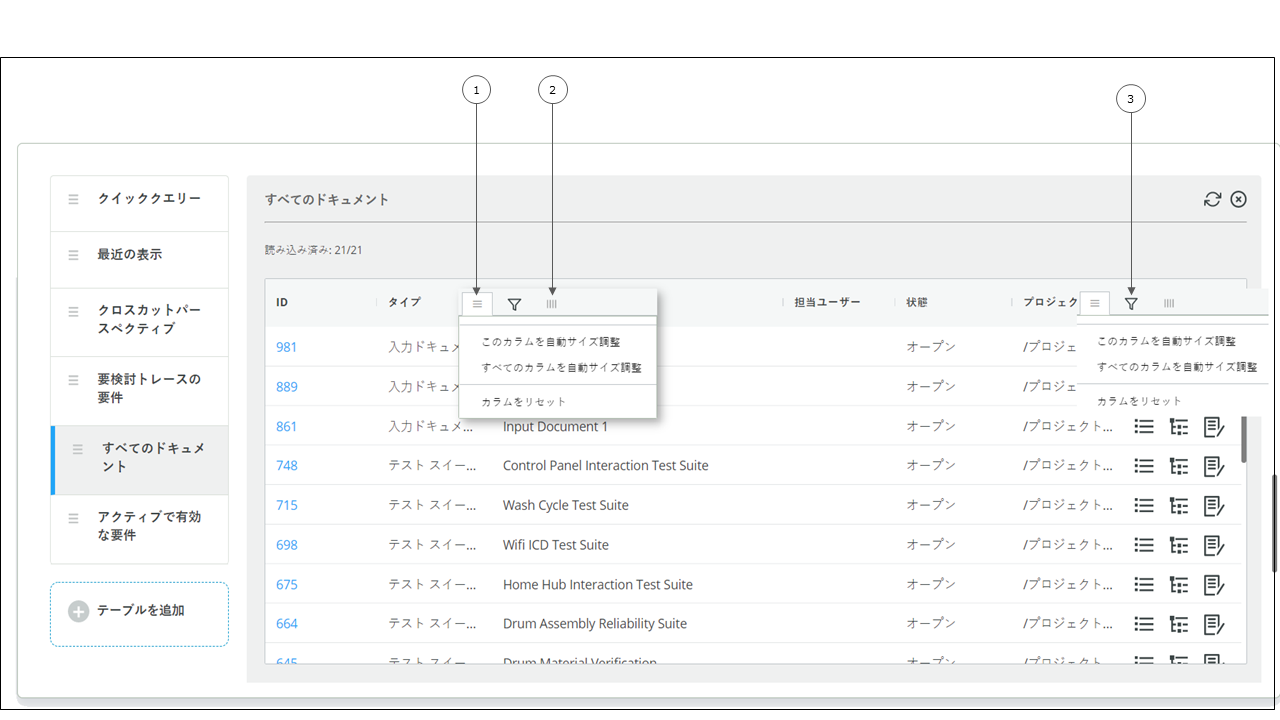
データの並べ替えとフィルタ
1. ハンバーガーメニュー - カラムのサイズを変更することができます。
2. ハンバーガーメニュー - コンテンツペイン内のカラムの表示と非表示を切り替えることができます。
3. フィルタボックス - カラムデータをフィルタすることができます。
更新された Web インタフェース でのテーブルコンテンツの並べ替えとフィルタ
カラムデータを並べ替えるには、カラム名をクリックし、データを昇順または降順に並べ替えます。カラム名にカーソルを置くと、手のアイコンが表示されます。このアイコンが表示された場合は、カラムデータを並べ替えることができます。
| DocStudio でカラムデータを並べ替えることはできません。 |
カラムデータのフィルタ
一致する条件に基づいて行をフィルタするには、以下の手順を実行します。
1. カラムヘッダーで

をクリックします。
2. リストで条件を選択し、フィルタボックスで検索テキストを入力します。たとえば、「requirement」という単語が含まれている行をフィルタする場合は、リストで「Contains」を選択し、フィルタボックスに「requirement」と入力します。
3. Enter キーを押します。
以下の表で、フィルタボックスで使用できるフィルタについて説明します。
フィルタ タイプ | フィールドタイプ | 条件 |
番号 - 数値専用カラムで使用します | • 整数 • 浮動小数点 | • 次と等しい • 次と等しくない • より小さい • 以下 • より大きい • 以上 |
日付 - 日付カラムで使用します | 日付 | • 次と等しい • 次と等しくない |
テキスト - 数字とテキストの両方が値として含まれているカラムで使用します | 整数、浮動小数点、日付を除くすべてのフィールドタイプ | • 構成要素 • 次の文字列を含まない • 次と等しい • 次と等しくない • 次の文字列で始まる • 次の文字列で終わる |
| • 読み込まれたすべてのカラムデータに対して、カラムフィルタを適用することができます。フィルタ条件に一致するデータが、フィルタされたデータとして表示されます。フィルタボックスで「リセット」をクリックすると、フィルタ条件をリセットすることができます。 • 複数のカラムに対して、カラムフィルタを適用することができます。 |
DocStudio でカラムフィルタと検索を使用する場合の考慮事項
• DocStudio のビューモードと編集モードの両方で、カラムフィルタを適用したり、
DocStudio ツールバーの検索アイコン

を使用して検索操作を実行したりすることができます。カラムフィルタと「検索」オプションは、コンテンツペインに現在読み込まれているデータに対して機能します。
• カラムフィルタと「検索」オプションを組み合わせて使用することができます。その場合、検索操作と適用されるカラムフィルタを組み合わせたものが、結果のデータとして表示されます。
次に例を示します。
◦ 最初にカラムフィルタを適用し、次に検索アイコン
を使用すると、適用されたカラムフィルタの条件に一致する結果データに対してのみ、検索操作が実行されることになります。ただし、行カウンタには、コンテンツペインに現在読み込まれているアイテムで見つかった一致行の数が表示されます。
◦ 最初に検索アイコン
を使用して検索操作を実行し、次にカラムフィルタを適用すると、検索操作で見つかった結果データに対してのみ、カラムフィルタが適用されることになります。ただし、行カウンタには、コンテンツペインに現在読み込まれているアイテムで見つかった一致行の数が表示されます。
• カラムフィルタを適用してから検索操作の結果データを消去した場合、そのカラムフィルタはコンテンツペインに読み込まれているすべてのデータに対して適用されます。同様に、カラムフィルタをリセットすると、コンテンツペインに読み込まれているすべてのデータに対して検索操作が実行されます。
• フィルタを適用すると、フィルタされたアイテムが、「アウトライン」ペインとコンテンツペインで選択されます。その際、コンテンツペイン内のフィルタされたアイテムに対応するチェックボックスも選択されます。「アウトライン」ペイン内の一致しないノードは無効になります。
• ビューモードで検索アイコン
を使用した場合の結果データと、ビューモードでカラムフィルタを適用した場合の結果データは、編集モードでも保持されます。
• 編集画面で「適用」をクリックすると、検索操作の結果データと適用されたカラムフィルタが保存されます。ただし、「保存」または「キャンセル」をクリックすると、すべてのカラムフィルタと検索操作のすべての結果データが消去され、コンテンツペインが再度読み込まれます。
• DocStudio ツールバーの「消去」メニューの「カラムのすべてのフィルタを消去」オプションを使用して、すべてのカラムフィルタを消去することができます。