A propos de la page d'accueil de l'Interface Web actualisée
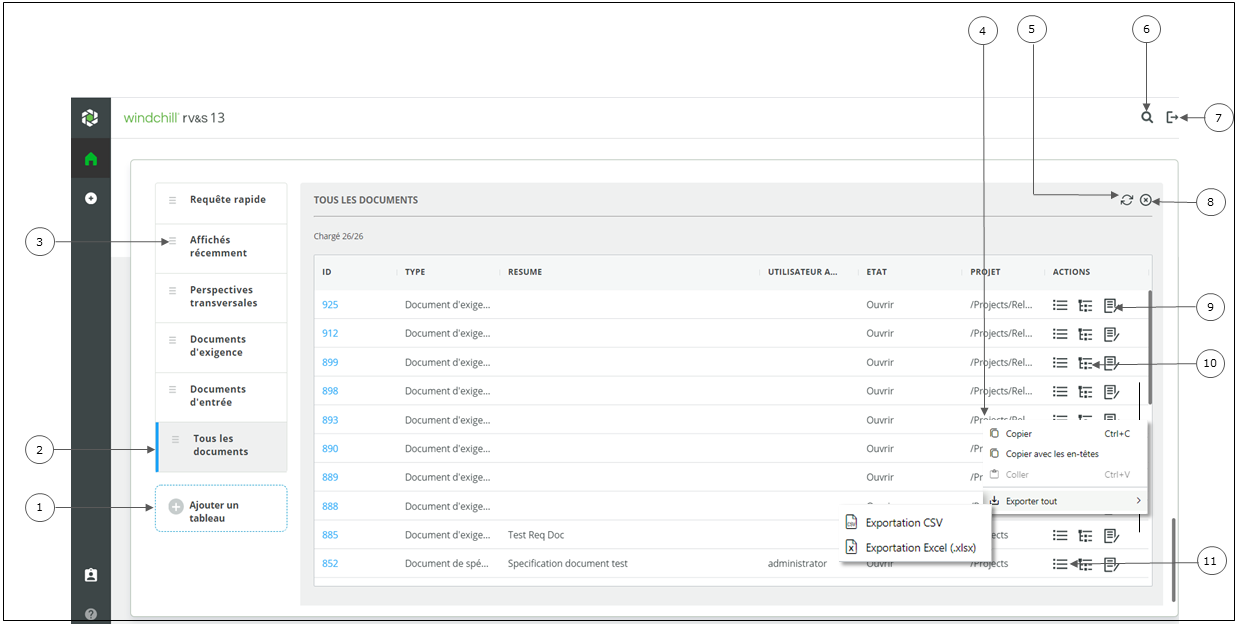
La page d'accueil de l'Interface Web actualisée vous aide à gérer vos données et à les organiser facilement. Elle vous permet d'afficher et de télécharger vos résultats de Requête rapide, les éléments récemment affichés et les résultats de requêtes personnalisées. La page d'accueil affiche les informations sous forme de tableaux. Pour accéder à ces tableaux, vous pouvez soit faire défiler la page d'accueil, soit cliquer sur les signets de tableau affichés dans la partie gauche de la page d'accueil.
1. Pour ajouter un tableau personnalisé.
2. Signet de tableau personnalisé mappé vers la requête "Tous les documents".
3. Signets de tableau : faire glisser pour réorganiser le tableau.
4. Cliquez avec le bouton droit pour exporter le contenu du tableau.
5. Pour actualiser les données du tableau.
6. Pour rechercher des éléments.
7. Pour se déconnecter de l'interface Web actualisée.
8. Pour supprimer les données du tableau.
9. Pour ouvrir dans DocStudio.
10. Pour ouvrir dans la vue Relation.
11. Pour ouvrir dans la vue Elément.
Pour optimiser l'utilisation de votre page d'accueil, vous pouvez effectuer les actions suivantes :
• Créer des tableaux personnalisés : créez un tableau personnalisé et liez une requête de votre choix. Pour plus d'informations, consultez la rubrique
Création d'un tableau personnalisé.
• Organiser les tableaux : faites glisser le signet d'un tableau pour organiser les tableaux dans l'ordre de votre choix.
| Pour les nouveaux utilisateurs, le tableau Requête rapide est suivi du tableau Affichés récemment et du tableau Perspectives transversales. Pour les connexions ultérieures, le système affiche la page d'accueil selon les préférences définies par l'utilisateur. |
• Supprimer un tableau personnalisé : en fonction de la pertinence des données pour votre travail en cours, vous pouvez supprimer un tableau personnalisé. Pour plus d'informations, consultez la rubrique
Suppression d'un tableau personnalisé.
• Gérer les données : pour une utilisation efficace des informations contenues dans les tableaux, vous pouvez trier les données, rechercher un enregistrement et appliquer des filtres. Pour plus d'informations, consultez la rubrique
Tri, recherche et filtrage des données.
• Accéder à l'élément dans la vue Elément et dans DocStudio : cliquez sur

ou sur

dans la colonne
Actions pour ouvrir l'élément dans la vue Elément ou DocStudio respectivement. Il s'ouvre dans un nouvel onglet.
• Modifier l'emplacement de la colonne : pour déplacer une colonne, sélectionnez un en-tête de colonne, appuyez sur le bouton gauche de la souris, puis faites glisser la colonne vers l'emplacement souhaité.
• Exporter le contenu : cliquez avec le bouton droit sur une cellule du tableau, puis sélectionnez Exporter tout. Des options permettant d'exporter le contenu au format CSV, Excel ou XML sont fournies.
| Les données de valeur de paramètre ne sont pas prises en compte pour l'opération d'exportation. |
• Copier le contenu de la ligne : cliquez avec le bouton droit sur une cellule du tableau et sélectionnez Copier pour copier le contenu de la ligne. Sélectionnez Copier avec les en-têtes pour copier le contenu de la ligne avec les en-têtes des colonnes.
Related Links