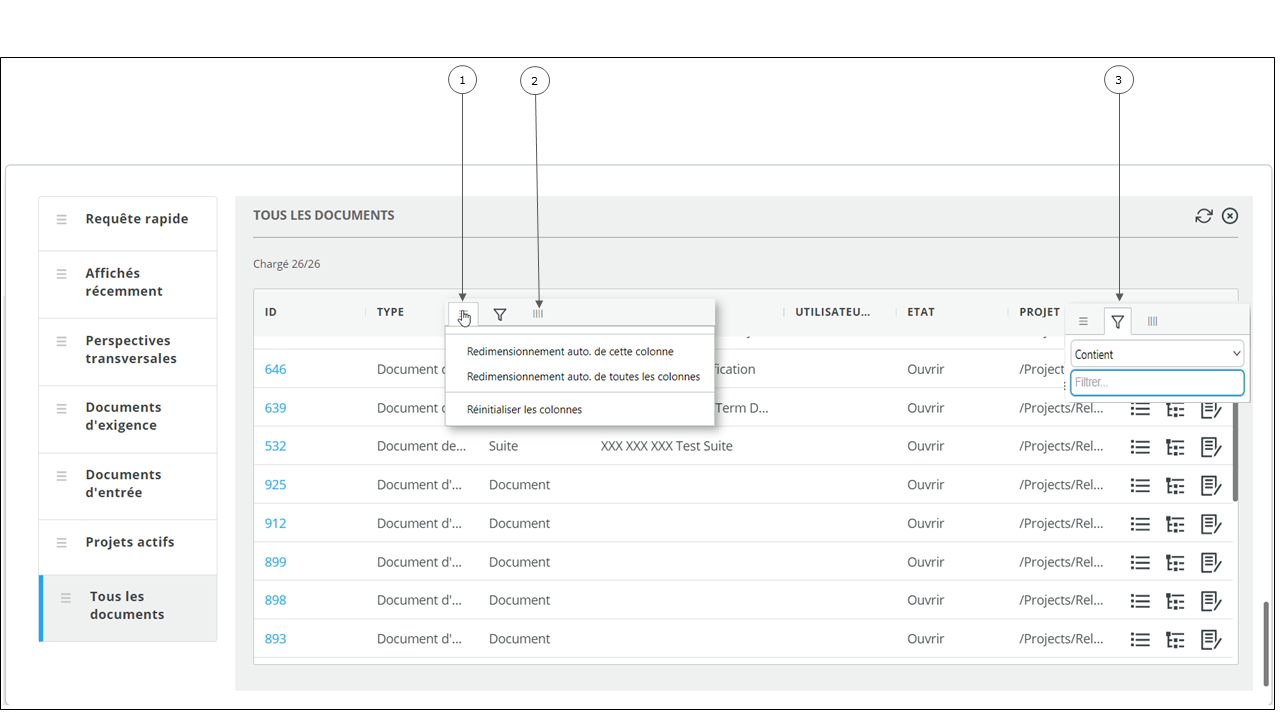
Tri et filtrage des données
1. Menu hamburger : permet de modifier la taille des colonnes.
2. Menu hamburger : permet d'afficher ou de masquer les colonnes dans le volet Contenu.
3. Zone Filtre : permet de filtrer les données des colonnes.
Tri et filtrage du contenu de tableau dans l'Interface Web actualisée
Pour trier les données des colonnes, cliquez sur le nom des colonnes pour trier les données par ordre croissant ou décroissant. Lorsqu'une icône de main apparaît quand vous placez le curseur sur un nom de colonne, cela signifie que les données de la colonne peuvent être triées.
| Vous ne pouvez pas trier les données des colonnes dans DocStudio. |
Filtrage des données des colonnes
Pour filtrer les lignes en fonction de conditions de correspondance :
1. Cliquez sur

dans l'en-tête de la colonne.
2. Sélectionnez une condition dans la liste et saisissez le texte de recherche dans la zone Filtre. Par exemple, pour filtrer les lignes contenant le mot requirement, sélectionnez Contains dans la liste et saisissez requirement dans la zone Filtre.
3. Appuyez sur la touche ENTREE.
Le tableau suivant décrit les filtres disponibles dans la zone Filtre :
Type de filtre | Type de champ | Conditions |
Nombre : pour les colonnes qui n'ont que des valeurs numériques. | • Entier • Virgule flottante | • Egal à • Pas égal à • Inférieur à • Inférieur ou égal à • Supérieur à • Supérieur ou égal à |
Date : pour les colonnes de date. | Date | • Egal à • Pas égal à |
Texte : pour les colonnes qui ont à la fois des nombres et du texte comme valeurs. | Tous les types de champs, sauf Entier, Virgule flottante et Date. | • Contient • Ne contient pas • Egal à • Pas égal à • Commence par • Finit par |
| • Vous pouvez appliquer les filtres de colonnes sur les données chargées pour toutes les colonnes. Les données filtrées correspondent aux conditions appliquées dans le filtre. Vous pouvez réinitialiser les conditions en cliquant sur Réinitialiser dans la zone Filtre. • Vous pouvez appliquer les filtres de colonnes sur plusieurs colonnes. |
Considérations relatives aux filtres de colonnes et à l'opération de recherche dans DocStudio
• Vous pouvez appliquer des filtres de colonnes et exécuter une opération de recherche à l'aide de l'option

Rechercher de la barre d'outils
DocStudio, dans le mode Affichage et le mode de modification de
DocStudio. Les filtres de colonnes et l'option Rechercher fonctionnent sur les données actuellement chargées dans le volet Contenu.
• Vous pouvez combiner les filtres de colonnes et l'option Rechercher. Les données résultantes sont une combinaison de l'opération de recherche et des filtres de colonnes qui sont appliqués.
Par exemple :
◦ Lorsque vous appliquez d'abord les filtres de colonnes, puis que vous utilisez
, l'opération de recherche ne fonctionne que sur le résultat qui s'affiche après l'application des filtres de colonnes. Toutefois, le compteur de lignes affiche le nombre de lignes correspondantes trouvées à partir du nombre d'éléments actuellement chargés dans le volet Contenu.
◦ Lorsque vous utilisez d'abord l'option
, puis que vous appliquez les filtres de colonnes, les filtres de colonnes s'appliquent uniquement aux résultats de l'opération de recherche. Toutefois, le compteur de lignes affiche le nombre de lignes correspondantes trouvées à partir du nombre d'éléments actuellement chargés dans le volet Contenu.
• Si vous effacez les résultats de l'opération de recherche après avoir appliqué les filtres de colonnes, les filtres de colonnes s'appliquent sur toutes les données chargées dans le volet Contenu. De même, lorsque vous réinitialisez les filtres de colonnes, l'opération de recherche fonctionne sur toutes les données chargées dans le volet Contenu.
• Lorsque des filtres sont appliqués, les éléments filtrés dans les volets PLAN et Contenu sont sélectionnés. Les cases à cocher correspondant aux éléments filtrés dans le volet Contenu sont également sélectionnées. Les noeuds non correspondants dans le volet PLAN sont désactivés.
• Les résultats obtenus après l'utilisation de l'option
et l'application des filtres de colonnes dans le mode Affichage sont conservés en mode de modification.
• Lors de la modification, les résultats de l'opération de recherche et les filtres de colonnes appliqués sont conservés lorsque vous cliquez sur Appliquer. Toutefois, lorsque vous cliquez sur Enregistrer ou Annuler, tous les filtres de colonnes et les résultats de l'opération de recherche sont effacés et le volet Contenu est rechargé.
• Vous pouvez effacer tous les filtres de colonnes à l'aide de l'option Effacer tous les filtres de colonnes du menu Effacer de la barre d'outils DocStudio.