En-tête
L'en-tête de la vue Elément est similaire à l'en-tête de DocStudio. Cette rubrique fournit une description détaillée des composants suivants dans l'en-tête :
• ID d'élément : s'affiche dans le coin supérieur gauche de la zone d'en-tête avec la superposition Informations sur l'élément. Pour en savoir plus, consultez la section Superposition Informations sur l'élément
• Type d'élément : affiché en regard de l'ID d'élément avec une info-bulle. Cliquez sur l'info-bulle pour en savoir plus sur le type d'élément.
• Résumé de l'élément : affiché sous l'ID d'élément. Il s'agit de la valeur du champ de l'élément fourni pour la propriété MKS.ItemTitleField de ce type d'élément.
|
|
Seuls les champs de texte court sont pris en charge pour la propriété MKS.ItemTitleField.
|
• Modifier : affichée à droite de la zone d'en-tête.
• Trois points suspendus

: affichés en regard de l'option
Modification et activés pour le type d'élément, les documents ou les éléments liés à des systèmes externes.
Lorsque cette option est activée, cliquez sur
pour afficher les options disponibles dans la vue Elément et
DocStudio.
Options de la vue Elément :
◦ L'option Ouvrir dans DocStudio est disponible uniquement pour le type d'élément Document. Cliquez dessus pour ouvrir DocStudio dans un nouvel onglet.
◦ L'option Afficher le lien OSLC externe est disponible pour les éléments liés à des systèmes externes tels que Windchill Modeler. Cliquez dessus pour lancer la fenêtre de recherche inversée. Pour plus d'informations, consultez le manuel anglais Windchill RV&S OSLC Client (Client OSLC de Windchill RV&S).
Options de DocStudio :
◦ Gestionnaire de colonnes : configurez les colonnes à afficher et modifiez leur ordre d'affichage dans DocStudio. Pour plus d'informations, consultez la rubrique
Configuration des colonnes dans DocStudio.
◦ Ouvrir dans la vue Relation : ouvrez l'élément dans le Visualiseur de relations. Le Visualiseur de relations vous permet d'afficher les relations d'un ou de plusieurs éléments dans une structure arborescente. Pour plus d'informations, consultez la rubrique
A propos du Visualiseur de relations.
| Ce placement des informations n'est pas exactement basé sur la définition du type du modèle de présentation. |
Superposition d'infos d'élément
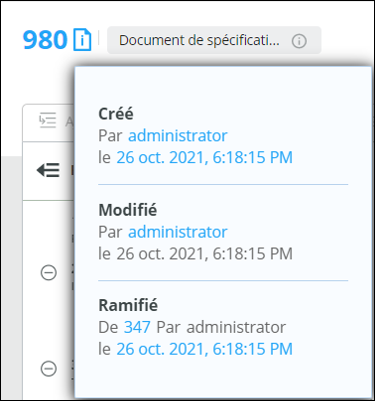
La superposition d'infos d'élément affiche les informations de création, modification, version, ramification et les informations "à partir de" de l'élément.
| Les informations de date s'affichent au format MMM JJ, AAAA. Les informations d'heure s'affichent au format HH-MM-SS et au format 12 heures. |
• Détails de création et de modification de l'élément : ces détails incluent le nom complet de l'utilisateur qui a créé et modifié l'élément. La date et l'heure de création et de modification de l'élément sont également affichées. La date et l'heure de création de l'élément s'affichent sous forme de lien. La sélection du lien permet d'ouvrir la vue Elément pour l'élément à partir de cette date.
La sélection du lien du nom d'utilisateur ou du nom complet d'un utilisateur qui a créé ou modifié l'élément ouvre un nouveau message électronique dans son format natif. Si vous sélectionnez le lien du nom d'utilisateur ou du nom complet d'un utilisateur qui a modifié l'élément, le corps du message électronique fournit les liens de l'Interface Web actualisée et de l'interface utilisateur graphique vers l'élément actuel. Si vous sélectionnez le lien du nom d'utilisateur ou du nom complet d'un utilisateur qui a créé l'élément, le corps du message électronique fournit les liens de l'Interface Web actualisée et de l'interface utilisateur graphique qui ouvrent la vue Elément à partir de la date de création de l'élément. Le champ Objet du message électronique est renseigné automatiquement avec les informations suivantes pour les utilisateurs actifs et inactifs :
◦ Type d'élément.
◦ ID d'élément.
◦ Résumé de l'élément affiché sous l'ID d'élément dans l'Interface Web actualisée. Il s'agit de la valeur du champ de l'élément fourni pour la propriété MKS.ItemTitleField de ce type d'élément.
Gardez les points suivants à l'esprit pour les utilisateurs actifs :
◦ Si le nom complet, le nom d'utilisateur et l'ID e-mail d'un utilisateur sont disponibles dans Windchill RV&S, lorsque vous cliquez sur le lien du nom complet et du nom d'utilisateur, un nouveau message électronique s'ouvre. Le champ A du message électronique est renseigné automatiquement avec l'ID e-mail de l'utilisateur. Le champ Objet du message électronique est renseigné automatiquement.
◦ Si seul le nom d'utilisateur est disponible dans Windchill RV&S, lorsque vous cliquez sur le lien de ce nom d'utilisateur, un nouveau message électronique s'ouvre. Le champ A du message électronique est vide et le champ Objet du message électronique est renseigné automatiquement.
◦ Si seuls le nom complet et le nom d'utilisateur de l'utilisateur sont disponibles dans Windchill RV&S, lorsque vous cliquez sur le lien du nom complet et du nom d'utilisateur, un nouveau message électronique s'ouvre. Le champ A du message électronique est vide et le champ Objet du message électronique est renseigné automatiquement.
◦ Si seuls le nom d'utilisateur et l'ID e-mail de l'utilisateur sont disponibles dans Windchill RV&S, lorsque vous cliquez sur le lien du nom d'utilisateur, un nouveau message électronique s'ouvre. Le champ A du message électronique est renseigné automatiquement avec l'ID e-mail et le champ Objet du message électronique est renseigné automatiquement.
Gardez les points suivants à l'esprit pour les utilisateurs inactifs :
◦ Si le nom complet, le nom d'utilisateur et l'ID e-mail de l'utilisateur inactif sont disponibles dans Windchill RV&S, lorsque vous cliquez sur le lien, un nouveau message électronique s'ouvre. Le champ A du message électronique est vide et le champ Objet du message électronique est renseigné automatiquement. Le corps du message électronique est renseigné avec les URL de l'interface utilisateur Web actualisée et de l'interface utilisateur graphique de Windchill RV&S.
◦ Si seul le nom d'utilisateur est disponible dans Windchill RV&S, lorsque vous cliquez sur le lien de ce nom d'utilisateur, un nouveau message électronique s'ouvre. Le champ A du message électronique est vide et le champ Objet du message électronique est renseigné automatiquement.
• Détails de la version de l'élément : ces détails incluent le nom complet de l'utilisateur qui a créé la version de l'élément et la date et l'heure du versionnage. L'élément source est également affiché sous forme de lien.
• Détails de la ramification de l'élément : ces détails incluent le nom complet de l'utilisateur qui a ramifié l'élément et la date et l'heure de la ramification sous forme de lien. Vous pouvez cliquer sur le lien pour afficher le document à partir de la date. L'élément source du document ramifié actuel est également affiché sous forme de lien.
• Informations "à partir de" : affiche la date et l'heure historiques de l'élément. Pour plus d'informations sur l'affichage d'un élément d'historique, consultez la rubrique
Affichage d'un élément d'historique.