Configuration des colonnes dans DocStudio
Vous pouvez utiliser le Gestionnaire de colonnes pour configurer les colonnes que vous souhaitez afficher, ainsi que leur ordre d'affichage dans DocStudio.
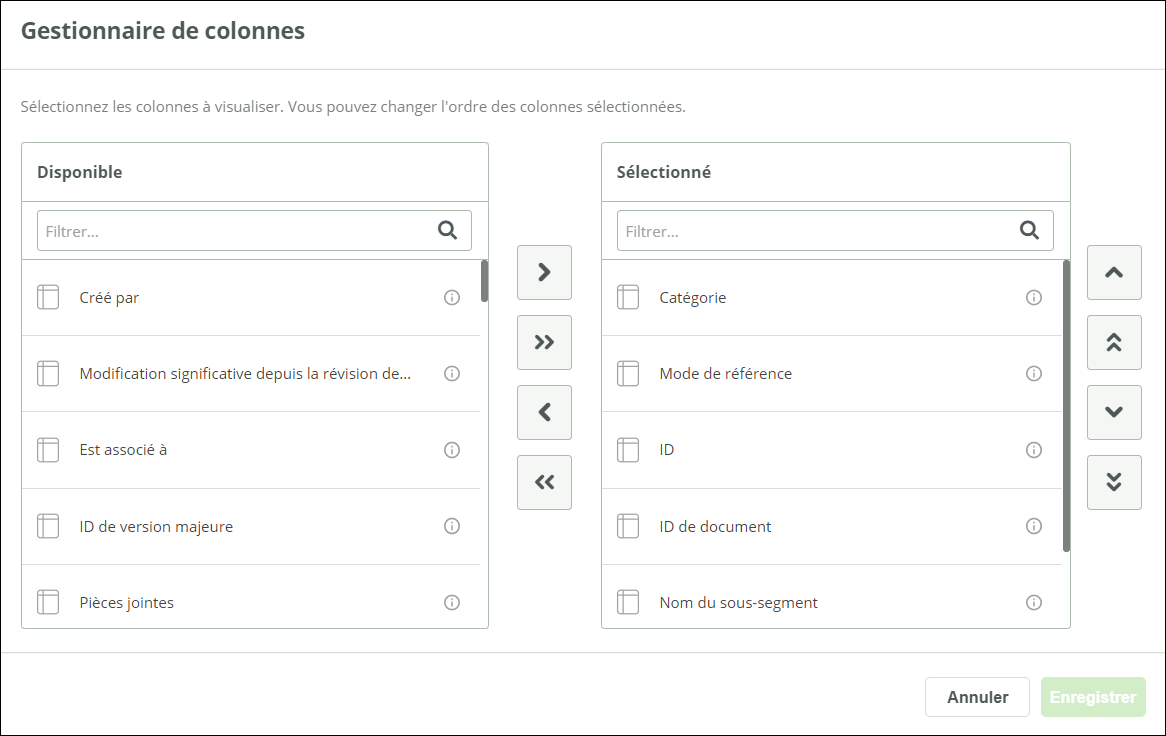
Pour configurer des colonnes dans DocStudio
1. Ouvrez le Gestionnaire de colonnes.
2. Dans la liste
Disponible, sélectionnez les colonnes que vous souhaitez afficher, puis cliquez sur

. Cette action permet de déplacer les colonnes sélectionnées vers la liste
Sélectionné.
3. Cliquez sur Enregistrer.
Lorsque vous cliquez sur Enregistrer, l'interface utilisateur est rechargée avec la nouvelle configuration des colonnes. Cette action permet d'effacer la largeur, la visibilité et la position que vous aviez précédemment configurées dans DocStudio.
Pour réorganiser les colonnes dans DocStudio
Pour modifier l'ordre des colonnes, dans la liste
Sélectionné, sélectionnez les colonnes et cliquez sur les boutons

ou

pour déplacer les colonnes sélectionnées vers le haut ou vers le bas. Sélectionnez

ou

pour déplacer les colonnes sélectionnées vers le haut ou vers le bas de la liste
Sélectionné. Cliquez sur
Enregistrer pour recharger l'interface utilisateur et afficher les paramètres de colonne mis à jour.
Considérations clés lors de l'utilisation du Gestionnaire de colonnes dans DocStudio
• La colonne Commentaires ne peut pas être configurée. Vous ne pouvez modifier que la largeur de la colonne Commentaires. Cette colonne sera toujours affichée en tant que colonne la plus à droite dans l'affichage.
• Si un administrateur modifie la configuration des colonnes dans la présentation de DocStudio, les nouveaux paramètres de configuration prennent effet et la configuration précédente de l'utilisateur est ignorée.
• Le Gestionnaire de colonnes est désactivé si vous êtes en train de modifier le contenu du document.
• La configuration des colonnes est conservée même si vous vous connectez à partir d'un autre navigateur.
• Redimensionnez automatiquement la colonne sélectionnée ou toutes les colonnes. La sélection de l'option Redimensionnement auto. permet de redimensionner la largeur de la colonne pour qu'elle corresponde à son contenu.
• Réinitialisez toutes les colonnes. La sélection de cette option permet de redimensionner la largeur de toutes les colonnes pour qu'elle corresponde à la taille définie par défaut.
• Lorsqu'un utilisateur modifie la colonne depuis le Gestionnaire de colonnes, un message d'avertissement s'affiche, indiquant que la configuration de la colonne a été modifiée et que DocStudio sera rechargé.
• Lorsqu'un administrateur modifie la configuration des colonnes dans le Modèle de présentation de DocStudio, un message d'avertissement indiquant la même chose s'affiche.