“可视化”选项卡
“可视化”选项卡用于显示部件列表项的可视表示。可以使用 Windchill Visualization Services 从部件关联的相关 CAD 数据生成可视表示。选项卡还显示部件列表中的插图,并提供在两种信息类型间进行切换的选项。
在“可视化”选项卡中显示图像可用于视觉验证部件列表结构中的部件列表项和插图。
您可以在“可视化”选项卡中查看浏览器支持的图形类型。
 |
如果浏览器不支持某个类型的 2D 插图,此类插图会显示为 Creo View 图标。如果单击此图标,会尝试在 Creo View 插件中打开图像。
|
WebGL JavaScript API 支持浏览可视化。您无需安装 Creo View 即可使用“可视化”选项卡。如果您希望使用 Creo View 插件,需要对 xconf 特性进行更改。有关详情,请参阅 Windchill Visualization Services 特性。
|
|
没有为 Internet Explorer 提供 WebGL。
|
选项卡显示
如果在 Macintosh 操作系统上使用 Windchill,则不会显示“可视化”选项卡。
加载可视表示
首选项 > 控制是否在“可视化”选项卡中加载可视表示。如果此首选项设置为“是”,默认情况下不会显示“可视化”选项卡几何。否则,可以使用结构窗格中的复选框来加载或清除“可视化”选项卡中所显示的部件可视表示。
|
|
使用增量加载时,如果在结构中检入或检出对象,请刷新“可视化”选项卡以确保选项卡与结构同步。可以使用浏览器页面刷新或者结构工具栏中提供的“刷新”操作,如下所示。 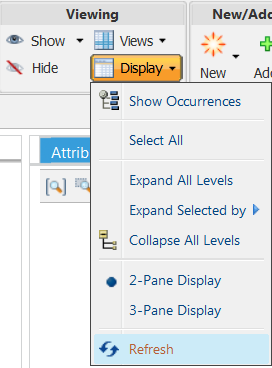 |
柔性装配特征、柔性装配和图像关联表示的可视化
您可以在部件列表结构阅览器的“可视化”选项卡中查看柔性装配表示。这些表示反映了父项装配中各个部件的特定上下文,从而实现更准确、更有意义的产品结构可视化效果。
启用后,您可以:
• 查看几何变更,例如应用于复用部件的切削或修改。
• 查看位置变更,包括部件在不同装配间的旋转或平移。
• 显示来自关联 CAD 文档 (EPM 文档) 的图像关联表示,确保每个部件实例都以正确的可视上下文显示。
要启用柔性装配和图像关联表示的可视化,请配置以下首选项:
• 动态部件结构中的装配特征 - 如果将此首选项设置为“是”,可以启用对多个装配中所复用部件的几何和位置变更的可视化。
• 动态部件结构中的柔性装配特征 - 如果将此首选项设置为“是”,可以启用对柔性元件的支持,这些元件会根据动态结构变化调整其表示。
• 显示来自图像关联 EPM 文档的表示 - 如果将此首选项设置为“是”,可以使用来自关联 CAD 文档中的图像链接来呈现部件,从而实现精确且上下文特定的可视化效果。
|
|
只有在创建 mBOM 时将 edrload.dynamicstructure.representationasfeaturesource 特性设置为 false 的情况下,才会显示柔性表示。如果将此特性设置为 false,系统会在下游节点填充数据,以用于在下游结构中显示柔性表示。
|
筛选可视化
部件列表的可视化考虑了针对部件列表而设置的所有筛选器。您可以指定仅对顶级部件进行筛选,或向下级联筛选至较低级别部件。
有关详情,请参阅筛选部件显示。
图标
可视化区域上方的图标用于控制图像显示:
2D 插图会禁用图标。您可以使用“显示插图”操作来切换部件列表中的图形。
|
图标
|
操作名称
|
说明
|
|---|---|---|
 |
全部缩放
|
重新调整所有图像的大小以适应“可视化”窗口。
|
 |
缩放选定项
|
重新调整选定图像的大小以填充“可视化”窗口。
|
 |
缩放窗口
|
展开选定区域以适合图形区域。
|
|
图标
|
操作名称
|
说明
|
||||
|---|---|---|---|---|---|---|
 |
设置旋转中心
|
选择图像可围绕其旋转的屏幕位置。
|
||||
 |
切换自动选择首选项
|
指定“部件列表结构”窗格与可视化图像之间的选择行为。
• “从结构到可视化的自动选择”- 选中此选项时,如果在“部件列表结构”窗格中选择某项,将在“可视化”选项卡中突出显示相应的图像。
• “从可视化到结构的自动选择”- 选中此选项时,如果在“可视化”选项卡中选择某个图像,将在“部件列表结构”窗格中突出显示相应的项。
这些功能需要通过“链接项”创建的部件列表结构和可视化之间的链接。
|
||||
 |
空间筛选器
|
用于根据几何体积定义结构筛选器:
• “设置箱体空间筛选器”– 创建的筛选器,用于包括体积完全在指定立方体内或与其部分相交的所有部件。
有关详情,请参阅空间框筛选器。
• “设置球体空间筛选器”– 创建的筛选器,用于包括体积完全在指定球体内或与其部分相交的所有部件。
有关详情,请参阅空间球筛选器。
• “设置邻近体块空间筛选器”- 创建的筛选器,用于包括体积完全在围绕选定部件绘制的体积范围内或与之相交的所有部件。
有关详情,请参阅空间近似度筛选器。
• “更新空间筛选器”- 允许用户修改现有空间筛选器的参数。
|
|
图标
|
操作名称
|
说明
|
|---|---|---|
 |
着色
|
以单色渐变显示部件
|
 |
方向
|
确定显示方向: •  - ISO 1 - ISO 1•  - ISO 2 - ISO 2•  - 顶部 - 顶部•  - 底部 - 底部•  - 左侧 - 左侧•  - 右侧 - 右侧•  - 前面 - 前面•  - 后面 - 后面 |
|
图标
|
操作名称
|
说明
|
|---|---|---|
 |
选择模式
|
突出显示单个或多个部件以进行检查,并清除先前突出显示的部件
|
 |
全选
|
突出显示所有部件以进行检查
|
|
图标
|
操作名称
|
说明
|
|---|---|---|
 |
旋转和变换模式
|
平移和旋转部件的组合拖动器
|
 |
变换模式
|
平移和旋转部件的组合拖动器
|
 |
自由旋转模式
|
按选定方向旋转
|
 |
恢复位置
|
将部件恢复到其原始位置
|
此表格中的图标仅适用于 Internet Explorer 浏览器。这些图标仅在 Creo View 插件可用时显示。
有关详情,请参阅从 Windchill 启动 Creo View。
|
图标
|
操作名称
|
说明
|
|---|---|---|
 |
创建距离测量
|
测量两个或多个图元之间的距离
|
 |
创建直径测量
|
测量选定图元的直径或半径
|
 |
创建角度测量
|
测量两个线性图元之间的角度
|
 |
创建汇总测量
|
允许您定义自己的测量数量并改写现有显示单位。
Windchill 支持 40 多个标准测量数量。还可以创建新的测量数量。
|
此表格中的图标仅适用于 Internet Explorer 浏览器。这些图标仅在 Creo View 插件可用时显示。
|
图标
|
操作名称
|
说明
|
|---|---|---|
 |
删除选定的测量
|
用于删除选定测量。
|
 |
删除所有测量
|
用于删除所有测量。
|
|
图标
|
操作名称
|
说明
|
|---|---|---|
 |
链接项
|
创建部件列表结构树中的部件与可视化中相应部件之间的链接。在可视化和树中分别选择一个部件并单击“链接项”。
需要支持“从结构到可视化的自动选择”和“从可视化到结构的自动选择”选项。
|
 |
显示插图
|
列出可在可视化区域中选择和查看的部件列表结构中的插图
有关详情,请参阅将插图添加到部件列表。
|