在工艺计划阅览器中创建插图
要为工序创建插图,可以使用 Creo Illustrate。
过程
1. 在工艺计划阅览器中,右键单击工序并选择 > 。
成功消息随即显示在结构工具栏下方。
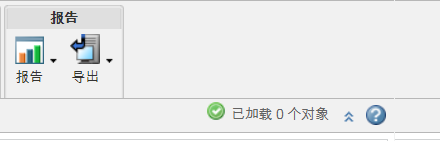
此操作会创建一个 .c3di 文件,该文件可以在 Creo Illustrate 中打开。
2. 在“主页”选项卡上,单击“新建图”。
3. 在“新建图”窗口中,单击“默认值”,然后单击“创建”。
4. 如果要从父工序级别创建插图,且要将每个图与子工序关联 (如果 com.ptc.windchill.mpmlink.manageCreoIllustrationFromParentOperation 特性设置为 true),请确保重命名图以匹配子工序编号:
◦ 右键单击图名称,在“图的新名称”对话框中添加子工序编号,然后单击“确定”。
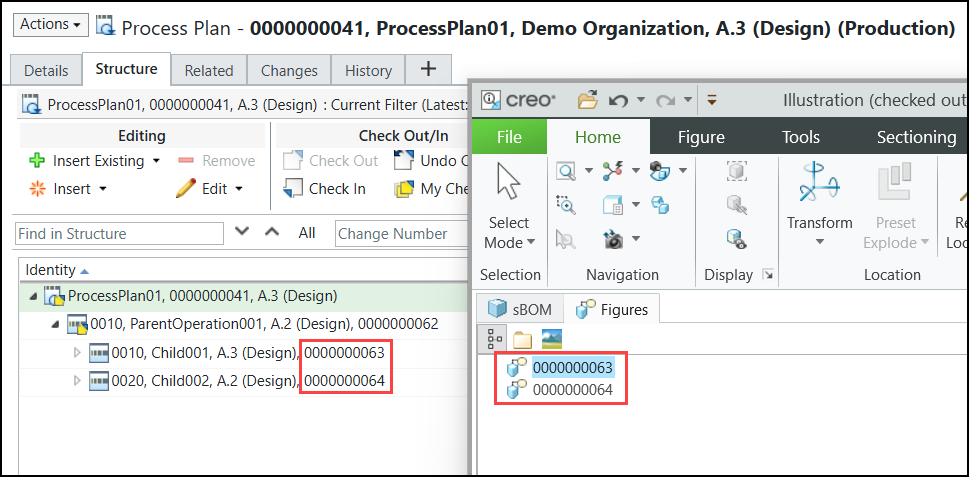
◦ 要将多个图与子工序关联,请在子工序编号后附加下划线 (_) 和数字。例如,0000000063_1。
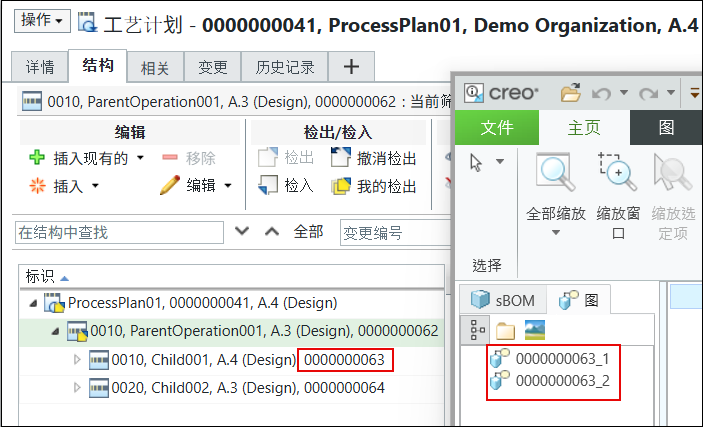
有关该特性的详情,请参阅在父工序级别管理插图。
5. 单击 > > ,保存文件。
 | 如果不保存此文件,插图将丢失。这是默认 Creo Illustrate 功能。 |
6. 单击 > > 。
成功创建插图后,会在工艺计划阅览器“文档”选项卡的“参考文档”表格中创建参考文档。
从父工序管理插图时
如果在 Creo Illustrate 12.1 或更高版本中启用了 com.ptc.windchill.mpmlink.manageCreoIllustrationFromParentOperation 特性且将 "client_publish_as_package" 首选项设置为 true,系统会执行以下操作:
• 为每个 Creo Illustrate 图生成单独的 .pvz 文件,并将其发布为 ZIP 文件。
• 根据上述步骤 4 中指定的工序编号,将每个图与子工序关联。
• 将每个图中的图像数据存储在参考文档中,并将其链接到匹配的子工序。

Creo Illustrate 中的“后台操作”选项卡显示在发布插图时工序在后台运行的状况。
参考文档的名称遵循以下格式:
PPB_MPM_<父工序编号>_<子工序编号>_<父工序名称>_<C3DI 文件编号>-(Illustration Images)。
例如,PPB_MPM_00003_000026_LocalizationOperation_000065-(Illustration Images)。
有关该特性和该首选项的详情,请参阅在父工序级别管理插图。
不从父工序管理插图时
如果 com.ptc.windchill.mpmlink.manageCreoIllustrationFromParentOperation 特性未启用,.c3di 文件和参考文档将与匹配的子工序关联。参考文档的名称遵循以下格式:
DOC_PPB_MPM_<关联的父工序编号>_<关联的父工序名称>_<C3DI 文件编号>-(Illustration Images)。
例如,DOC_PPB_MPM_00003_CollectionOperation_000065-(Illustration Images)。
| | • 如果 com.ptc.windchill.mpmlink.manageCreoIllustrationFromParentOperation 特性设置为 false,可以通过“新建插图”操作为一个工序创建多个插图。这些插图将显示在工艺计划阅览器的“文档”选项卡的“参考文档”表格中。系统会为您创建的每个插图都创建一个参考发布文档。可以在工艺计划阅览器和高级制造资源阅览器中为工序创建多个插图。 • 如果选择了其他对象类型,该菜单不可用。 |
要点
如果从父工序管理插图 (com.ptc.windchill.mpmlink.manageCreoIllustrationFromParentOperation 特性设置为 true),需要注意以下几点:
• 如果此工序已存在插图,会禁用此工序的“新建插图”操作。
• 从工序启动“新建插图”操作后,与其子工序关联的所有刀具都会被加载到 Creo Illustrate 中。可以取消隐藏 sBOM 树中的必需刀具,并使用这些刀具为父项上下文中的每个子工序创建图。
• 如果启用了 com.ptc.windchill.mpmlink.doNotGrayOutPreviouslyPlayedPartsInRepresentation 或 com.ptc.windchill.mpmlink.manageCreoIllustrationFromParentOperation 特性,在创建工序表示时,分配给先前播放的工序的部件不会呈灰显。