打开与工艺路线计划关联的制造结构
制造工程师可能需要快速访问和修改与工艺计划、工厂和 BOM 结构相关联的工艺路线计划。通过以下操作,可以在工艺计划工作台 (PPW) 中工艺路线计划的上下文中打开这些结构:
•  “在工厂布局中打开”会显示以下信息:
“在工厂布局中打开”会显示以下信息:◦ 与选定工艺路线计划关联的工艺计划树结构
◦ 与工艺计划和工艺路线计划关联的部件
◦ 用于显示工厂布局的“工艺路线计划”选项卡
•  “在工厂布局中,打开关联的上游”或“在工厂布局中,将其作为上游打开”会显示以下信息:
“在工厂布局中,打开关联的上游”或“在工厂布局中,将其作为上游打开”会显示以下信息:◦ 选定的工艺路线计划或与选定部件关联的工艺路线计划
◦ 树选取器中上游 BOM 结构中的部件
◦ 分配给工艺计划的部件的可视化
操作可用性
只有属于“PTC 制造许可证”配置文件中所述成员的用户,才能访问“在工厂布局中打开”、“在工厂布局中,打开关联的上游”和“在工厂布局中,将其作为上游打开”操作。
这些操作适用于工艺路线计划和部件。这些操作显示为图标,或在以下位置的“操作”菜单或右键单击操作菜单中列出:
• 上游或下游结构的右键单击操作菜单以及 BOM 变换器“工艺计划”选项卡中的“工艺路线计划”表格
• 工艺计划和部件信息页面上“相关”或“相关对象”选项卡中的“工艺路线计划”表格
• 部件或工艺路线计划的信息页面
• “文件夹浏览器”页面
• “搜索结果”页面
• 变更任务的“受影响对象”表格
• 变更通告的“变更汇总”表格
如果有多个工艺路线计划同时与一个部件相关联,系统会显示“工艺路线计划”对话框,您可以在该对话框中选择您要访问的工艺路线计划。
过程
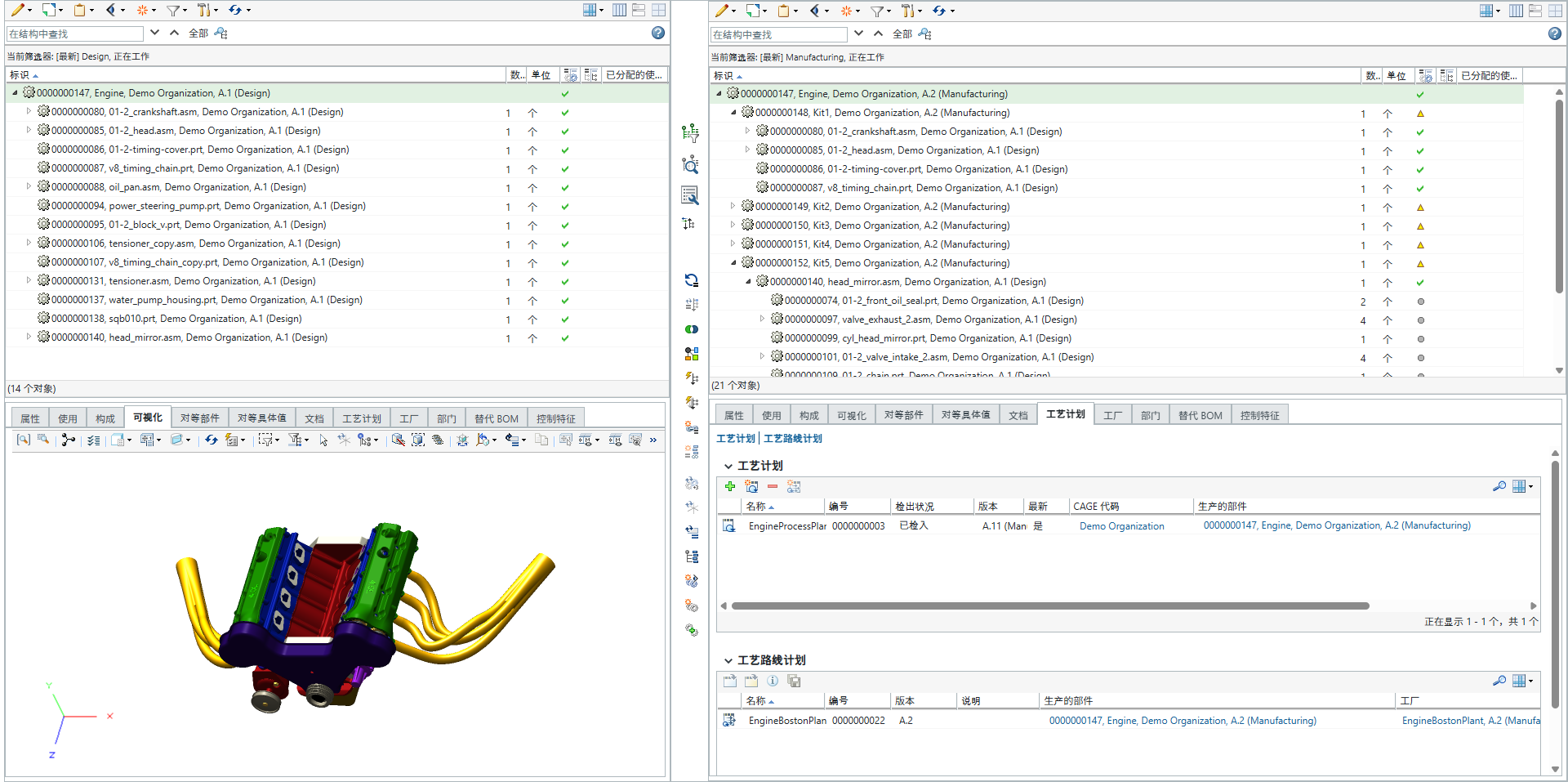
假设以下用例:工艺计划 EngineProcessPlan 与下游部件 Engine 相关联,其中所述的下游部件具有对等上游部件 Engine。工艺路线计划 EngineBostonPlant 与下游一侧的 EngineProcessPlan 相关联。
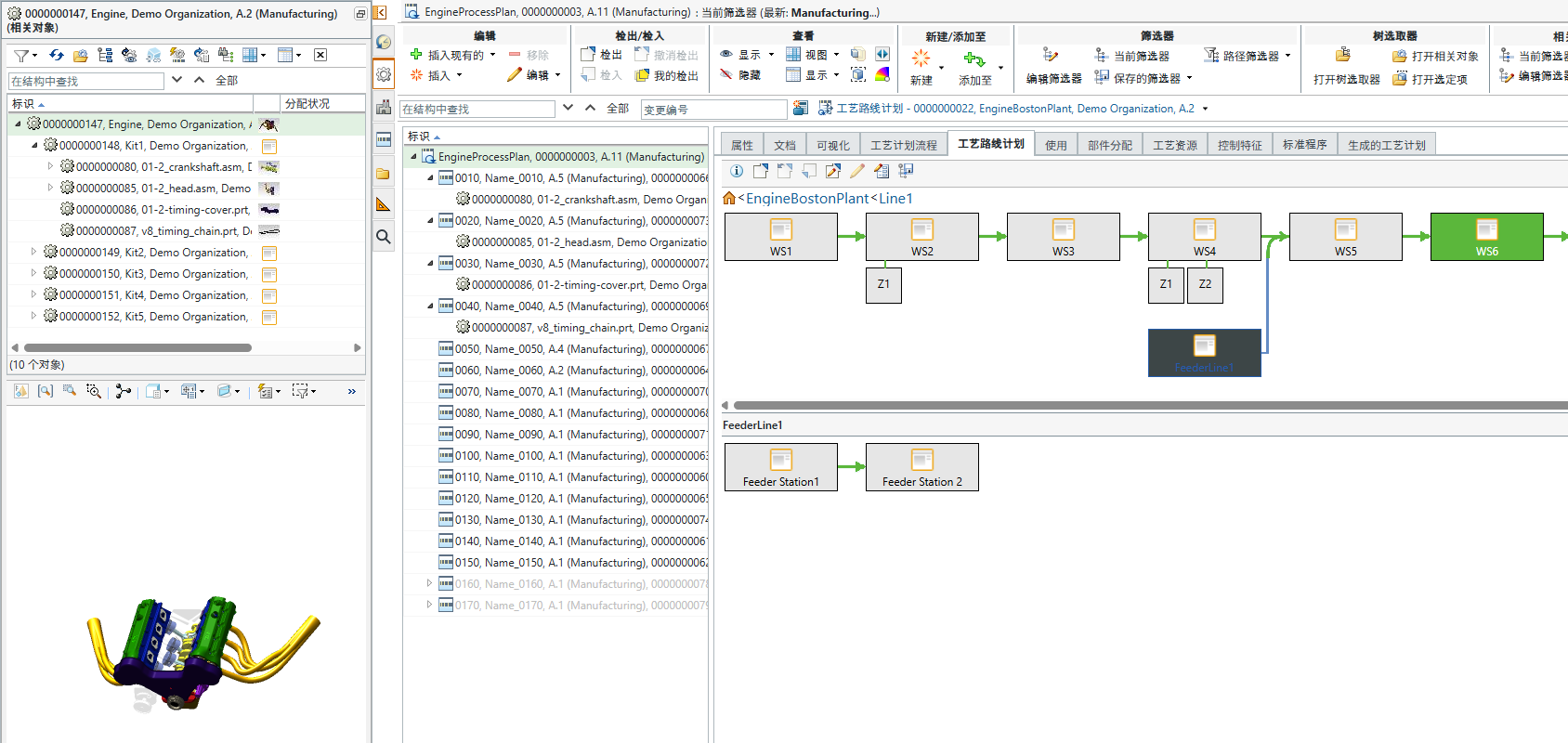
打开相关结构
要在 PPW 中查看与 EngineBostonPlant 关联的制造结构,请执行以下步骤:
1. 在 BOM 变换器的“工艺计划”选项卡中,选择“工艺路线计划”表格中的 EngineBostonPlant。
2. 单击工具栏中的 ,或右键单击 EngineBostonPlant 并选择“在工厂布局中打开”。
,或右键单击 EngineBostonPlant 并选择“在工厂布局中打开”。 | 只有在多个工艺计划与选定的工艺路线计划相关联时,系统才会打开“在工厂布局中打开”对话框。“在工厂布局中打开”对话框中提供多个工艺计划及其关联部件的相关信息。“在工厂布局中打开”对话框的“工艺计划”表格中显示以下列: • 名称 • 部件标识 如果多个部件与工艺计划相关联,“部件标识”会显示一个下拉列表。您可以根据业务用例选取工艺计划和部件组合,然后单击工艺计划前面的 “查看信息”操作。然后,系统将在选定的部件和工艺计划上下文中打开工艺路线计划。 |
PPW 即会在“默认布局”模式下打开,左侧显示下游部件 Engine 的结构,中间显示 EngineProcessPlan,右侧显示 EngineBostonPlant 的工厂和生产线的链接。
在工厂布局中打开关联的上游结构
要查看与下游结构关联的上游结构,请执行以下步骤:
1. 在 BOM 变换器的“工艺计划”选项卡中,选择“工艺路线计划”表格中的 EngineBostonPlant。
2. 单击工具栏中的 ,或右键单击 EngineBostonPlant 并选择“在工厂布局中,打开关联的上游”。
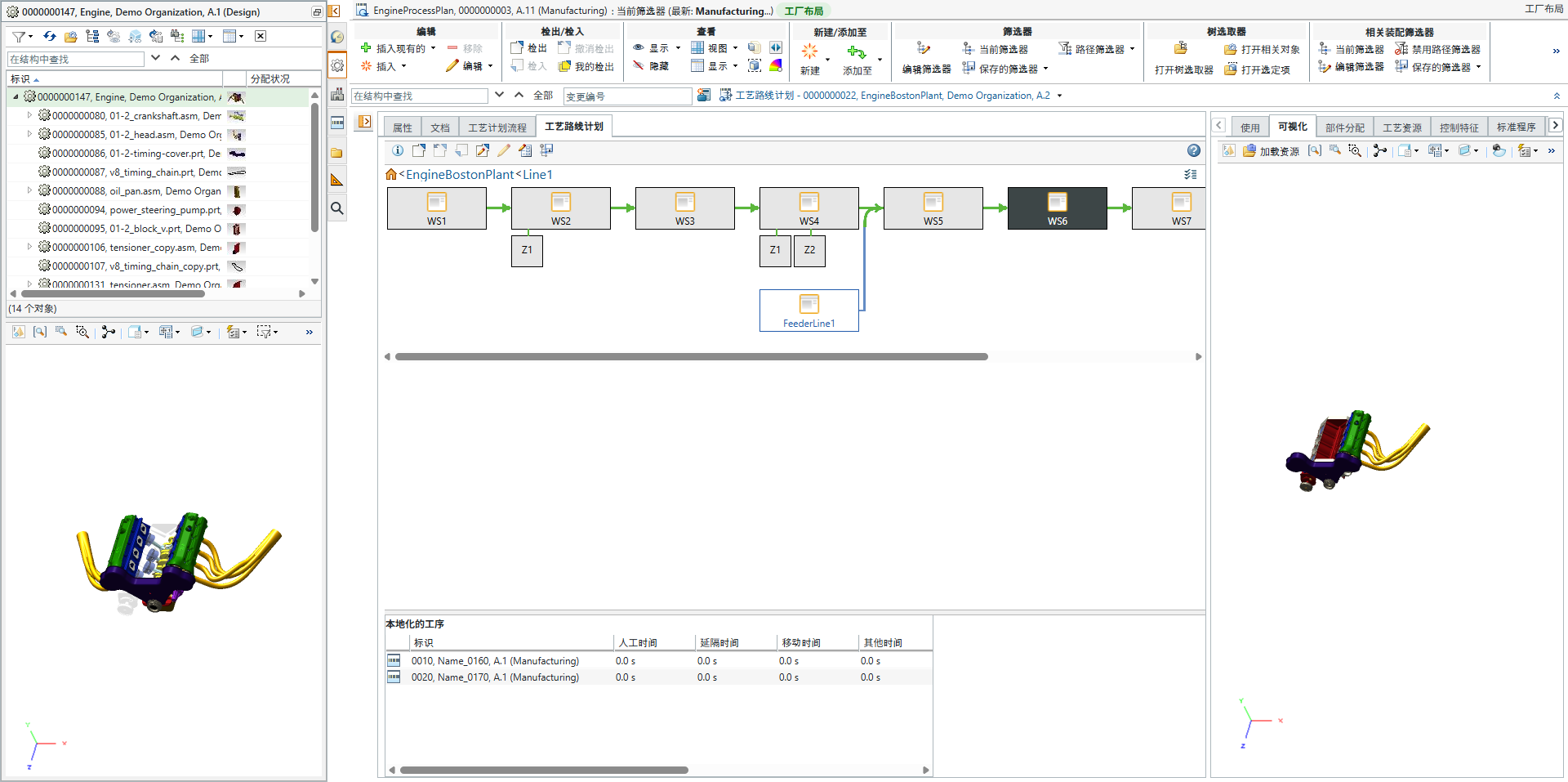
,或右键单击 EngineBostonPlant 并选择“在工厂布局中,打开关联的上游”。PPW 随即在“工厂布局”模式下打开,左侧显示 Engine 的上游结构,中间显示与 EngineBostonPlant 关联的工厂和生产线的链接,右侧显示分配给 EngineProcessPlan 的部件的可视化。
标签“工厂布局”显示在 PPW 顶部的工艺计划标识旁边。
在此布局中,将部件拖动或复制到“工艺路线计划”选项卡中的工作站或区域中后,系统会自动生成 mBOM 和工序。此工序将本地化到工厂,且部件会分配至该工厂。有关详情,请参阅自动生成本地化的工序和制造 BOM。
| | 默认情况下,工艺计划树结构处于隐藏状态。可以单击“树选取器”旁的  图标来查看结构。 图标来查看结构。 |