Таблица "Планирование назначений по обучению"
Таблица Планирование назначений по обучению в Windchill помогает планировщикам документов управления управлять такими подробностями обучения, как интервалы и время опережения, и назначенными учебными группами для документов контроля, на которые влияет извещение об изменении или задание на изменение.
Хотя таблица не является частью интерфейса Windchill по умолчанию, ее можно добавить с помощью опции Шаблоны формы задания. Это фиксированная встроенная функция, позволяющая оптимизировать отслеживание обучения в той же рабочей области.
Доступ к таблице "Планирование назначений по обучению"
Таблица Планирование назначений по обучению не является частью интерфейса пользователя по умолчанию при первой установке Windchill. Ее можно внести на страницу задания на изменение с помощью опции Шаблоны формы задания.
Следующие шаги иллюстрируют, как добавить эту таблицу при работе с новой стандартной установкой.
1. Войдите в систему Windchill как администратор.
2. Перейдите в раздел > > и щелкните значок Создать шаблон формы задания  .
.
.Откроется окно Создать шаблон формы задания.
3. В окне Создать шаблон формы задания выполните следующие действия.
a. Введите любое нужное имя для шаблона в поле Наименование шаблона.
b. В выпадающем списке Класс основного объекта выберите wt.change2.WTChangeOrder2|com.ptc.ControlledDocChangeAndTraining.
c. Выберите соответствующую опцию из выпадающего списка Тип задания.
d. Введите краткое описание в поле Описание.
e. В разделе Настроить вкладки выберите Конфигурировать в мастере.
Окно развернется, чтобы были показаны дополнительные опции.
f. Щелкните значок  , чтобы создать новую вкладку в разделе Вкладки.
, чтобы создать новую вкладку в разделе Вкладки. | При добавлении вкладки становится доступным поле Таблицы/Атрибуты. |
g. Щелкните значок Править  , прокрутите вниз, выберите Планирование назначений по обучению, а затем нажмите кнопку OK.
, прокрутите вниз, выберите Планирование назначений по обучению, а затем нажмите кнопку OK.h. Добавьте любые дополнительные Таблицы/Атрибуты по мере необходимости.
4. Перейдите в раздел > > и найдите шаблон с наименованием Извещение об изменении и документы строгого учета обучения - версия 2.
5. Щелкните правой кнопкой мыши имя шаблона и выберите Править.
Откроется рабочий процесс Извещение об изменении и документы строгого учета обучения - версия 2.
6. В этом шаблоне рабочего процесса выполните следующие действия.
a. Выберите Create Training and Set Deadline.
Откроется окно Create Training and Set Deadline.
b. На вкладке Задача выберите Собственный в выпадающем списке Формат шаблона. Введите в поле Наименование шаблона имя созданного ранее шаблона формы задания и нажмите кнопку OK.
c. На вкладке Переменные по отдельности выберите и удалите следующие переменные: TrainingDeadline, LinkToTraining, trainingInterval и trainingIntervalLeadTime.
d. Щелкните правой кнопкой мыши стрелку, соединяющую объекты Create Training Set Deadline и Populate Deadline and URL on PBO, и выберите Удалить связь, чтобы удалить связь.
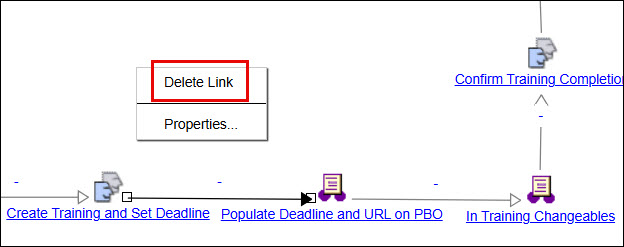
e. Нарисуйте новую стрелку между объектами Create Training Set Deadline и In Training Changeables.
f. Перейдите в раздел Файлы, сохраните изменения и выполните для шаблона рабочего процесса действие Сдать на хранение.
| | Для шагов 4-6 рекомендуется создать пользовательский рабочий процесс вместо изменения его стандартной версии. Шаги, приведенные здесь, предназначены только для демонстрации того, как можно настроить рабочий процесс, чтобы отображать Планирование назначений по обучению. |
После выполнения этих шагов таблица Планирование назначений по обучению появится на странице задания на изменение Create Training and Set Deadline для всех вновь созданных заданий.
Панель инструментов
Следующие опции меню доступны на панели инструментов таблицы Планирование назначений по обучению.
Значок | Действие | Описание | ||
|---|---|---|---|---|
 | Развернуть | Если щелкнуть этот значок, отобразятся группы обучения, связанные с выбранными контролируемыми документами. Если документ не выбран, отображаются учебные группы для всех документов в таблице. | ||
 | Свернуть | Щелкнув этот значок, можно скрыть группы обучения, показанные в развернутом представлении. | ||
 | Копировать выбранный объект | Временное помещение копии выбранного объекта в буфер обмена. | ||
 | Вставить | Вставка объектов, помещенных в буфер обмена.
| ||
 | Назначить группы обучения | Определяет, какая группа обучения отвечает за завершение обучения, связанного с контролируемыми документами, или за управление им. | ||
 | Назначить сведения об обучении | Используется для указания ключевой информации, связанной с обучением, для контролируемого документа. | ||
 | Сдать на хранение | Используется для завершения и сохранения изменений, внесенных в документ. | ||
 | Взять на изменение | Используется для блокировки документа для внесения в него изменений. | ||
 | Отменить взятие объекта на изменение | Используется для отмены любых изменений, внесенных в объект во время его взятия на изменение. |
Наименования столбцов таблицы
В таблице Планирование назначений по обучению имеются следующие столбцы.
Наименование | Описание | ||
|---|---|---|---|
Общий статус | Показывает текущий статус взятия объекта на изменение. | ||
Тип | Отображает специфичный для типа значок для объекта. | ||
Наименование | Показывает атрибут наименования для объекта. | ||
Обозначение документа | Уникальный идентификатор для конкретного документа. | ||
CAGE-код | Глобальный уникальный идентификатор, под которым зарегистрирована организация. | ||
Версия документа | Отображает конкретную итерацию документа, которая отражает изменения или обновления, внесенные с течением времени. | ||
Состояние | Указывает текущий статус жизненного цикла объекта. | ||
Показать информацию | Отображает значок, который ссылается на информационную страницу объекта. | ||
Ссылка на обучение | Отображает URL-адрес, позволяющий пользователю получить доступ к обучению.
| ||
Крайний срок обучения | Отображает дату, к которой должно быть завершено назначенное обучение. | ||
Обучение при выпуске | Показывает, должно ли обучение запускаться автоматически при официальном выпуске контролируемого документа. | ||
Интервал обучения | Показывает интервал повторения для обучения (в днях). Например, значение 365 указывает ежегодное обучение. | ||
Время опережения интервала обучения | Показывает число дней до следующего запланированного обучения, когда пользователь получит задание по переподготовке. Например, при значении 30 задание назначается на 30 дней вперед. |
Мастер "Назначить сведения об обучении"
Мастер Назначить сведения об обучении предназначен для поддержки Планирования назначений по обучению. Можно эффективно назначать и править атрибуты обучения для нескольких контролируемых документов.
Дополнительные сведения см. в разделе Правка нескольких документов.