Редактирование нескольких документов
Чтобы отредактировать сразу несколько документов, используйте действие Править несколько объектов. Действие Править несколько объектов позволяет править несколько документов или деталей. Для документов это действие доступно в таблице Содержимое папки. Если для правки выбраны только документы, отображается окно Править несколько документов; это действие неприменимо, если выбраны и детали, и документы.
Для правки нескольких документов используйте следующую процедуру.
1. Перейдите в таблицу Содержимое папки и установите флажки для документов, которые требуется править.
2. Выберите Править несколько объектов в меню Действия.
Выбранные документы будут автоматически взяты на изменение, и откроется окно Править несколько документов с выбранными документами, отображенными в таблице.
 |
Звездочкой (*) обозначаются только атрибуты, обязательные для типа выбранных документов. Атрибуты, обязательные для экземпляров документов из-за правил вложенных атрибутов, звездочкой (*) не обозначаются.
|
3. В окне Править несколько документов можно изменить поля атрибутов, которые отображаются в строках таблицы для каждого документа.
Чтобы включать дополнительные значения атрибутов, можно настроить табличное представление, чтобы добавить столбцы атрибутов. Сведения о настройке табличных представлений см. в разделе Настройка табличных представлений.
4. В окне Править несколько документов можно править атрибуты для нескольких документов так, чтобы выбранные документы имели одинаковые значения атрибута.
a. Выберите один или несколько документов в таблице Документы.
b. Щелкните значок  "Править значение атрибута".
"Править значение атрибута".c. В окне Править значение атрибута выберите атрибут в меню Задать. Доступность атрибутов зависит от того, включены ли они в табличное представление и применимы ли для типа документа.
d. Укажите значение и нажмите кнопку Применить или ОК.
Дополнительные сведения о задании значений вложенных атрибутов из окна Править значение атрибута см. в разделе "Задание значений вложенных атрибутов" в теме Создание нескольких новых деталей.
5. Если в документ включен файл основного содержимого, выберите одну из следующих опций.
◦ Не выгружать файл - сдача документа на хранение без замены основного содержимого.
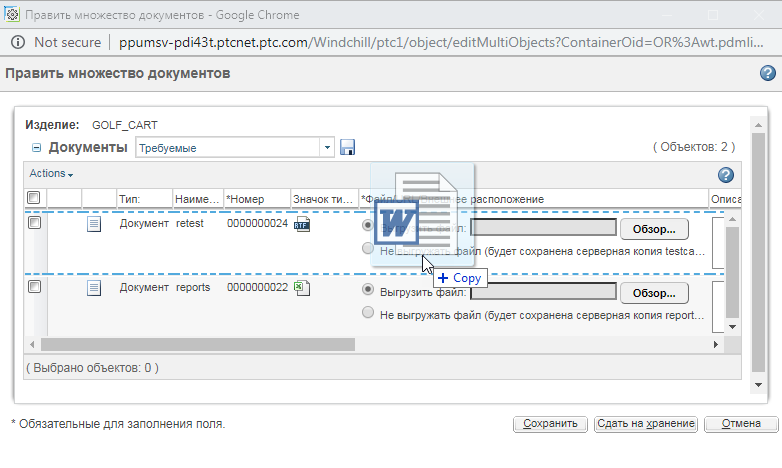
◦ Выгрузить файл - путем обзора указать файл для замены основного содержимого в Windchill. Можно также перетащить новый файл в окно действия, чтобы выгрузить его:
 | Можно также использовать настройку Выгрузить основной файл при сдаче на хранение, чтобы указать, нужно ли по умолчанию выбрать опцию Выгрузить файл или Не выгружать файл. Дополнительные сведения см. в подразделе "Настройки вложений" раздела Настройки управления содержимым. |
6. Щелкните Сдать на хранение или Сохранить, чтобы сохранить изменения в документе. Если пропущены какие-то обязательные значения, выводится сообщение об ошибке со сведениями об отсутствующей информации.
| | Для изменения атрибутов, связанных со всеми версиями конкретного документа, доступны другие операции правки. Рекомендуется изменять эти общие атрибуты документов с помощью действий Переименовать или Править общие атрибуты. |
a. Щелкните Сдать на хранение, чтобы применить изменения и сдать документы на хранение.
| | Если выбрать сохранение документа, а не сдачу на хранение, то при последующем выборе команды Вернуть без изменений в меню Действия все атрибуты, которые были изменены, вернутся назад к исходным значениям. |
b. Щелкните Сохранить, чтобы применить изменения, не сдавая документ на хранение. Отображением кнопки Сохранить управляет настройка > . Эта настройка устанавливается на уровне контекста. Дополнительные сведения см. в разделе Сведения об утилите "Управление настройками".