Сведения о столбцах "Заключить субподряд с заводом" и "Получить субподряд от завода"
Информация о субподряде отображается в преобразователе вед. материалов в столбцах Заключить субподряд с заводом и Получить субподряд от завода. В столбце Заключить субподряд с заводом отображается наименование завода, с которым заключен договор субподряда на деталь. В столбце Получить субподряд от завода отображается наименование завода, от которого получен субподряд на деталь. Необходимо добавить эти столбцы вручную в родительскую и дочернюю структуры, чтобы просмотреть статус последнего субподряда с заводом.
Предположим, в диалоговом окне Администрирование представлений находятся следующие представления:
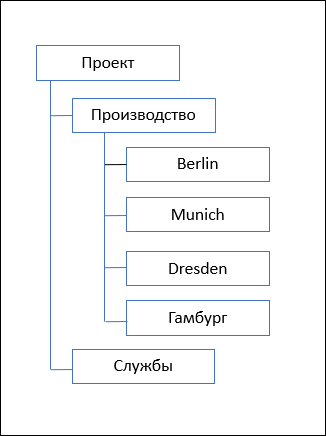
Berlin, Munich, Dresden и Hamburg являются представлениями соседних объектов. Manufacturing считается родителем всех этих представлений. Design также считается родителем представлений Berlin, Munich Dresden и Hamburg.
Следующие примеры использования позволяют лучше понять работу со столбцами Заключить субподряд с заводом и Получить субподряд от завода в преобразователе вед. материалов. Прежде чем перейти к примерам использования, необходимо учесть следующее.
• В родительском представлении, если вы заключаете субподряд на деталь от завода с родственным заводом, система создает новую ветвь в дочернем представлении.
• В родительском представлении при выдаче субподряда на деталь от завода к его дочернему заводу в системе не создается новая ветвь в дочернем представлении. При этом повторно используется одна и та же деталь
Пример использования 1. Заключение субподряда от родительского представления к одноранговому
1. Рассмотрим деталь Part A с заданным представлением Berlin, которая открыта в родительском представлении преобразователя вед. материалов.
2. Используйте действие  Назначить завод, чтобы назначить завод Berlin детали Part A. Дополнительные сведения см. в разделе Назначение завода детали.
Назначить завод, чтобы назначить завод Berlin детали Part A. Дополнительные сведения см. в разделе Назначение завода детали.3. В преобразователе вед. материалов уже установлены следующие спецификации конфигурации:
◦ [Latest] Berlin, Working - для родительского представления
◦ [Latest] Munich, Working - для дочернего представления
4. Для отображения информации о субконтрактах включите столбцы Заключить субподряд с заводом и Получить субподряд от завода в преобразователе вед. материалов.
5. В родительском представлении панели инструментов преобразователя вед. материалов щелкните  Правка >
  Заключить субподряд с заводами. Откроется диалоговое окно Заключить субподряд с заводами.
Правка > Заключить субподряд с заводами. Откроется диалоговое окно Заключить субподряд с заводами.6. В списке Заключить субподряд с выберите Munich.
Berlin и Munich являются представлениями соседних объектов.
7. Нажмите кнопку OK.
После нажатия кнопки OK система выполняет обход структуры, находящейся в Part 1 (Berlin). Также обновляются индикаторы связи эквивалентности.
8. По завершении процесса заключения субподряда система создает новую ветвь Part 1 (Berlin) в представлении Munich. Berlin и Munich являются представлениями соседних объектов.
 | При выдаче субподряда на деталь от завода родственному заводу система создает новую ветвь в дочернем представлении. |
В родительском представлении для Part 1 (Berlin) в столбце Заключить субподряд с заводом отображается значение Munich. В столбце Получить субподряд от завода значение не отображается.
В дочернем представлении для Part 1 (Munich) в столбце Получить субподряд от завода отображается значение Berlin. В столбце Заключить субподряд с заводом значение не отображается.
Пример использования 2. Заключение субподряда из родительского представления в дочернем представлении
1. Предположим, деталь Part B с заданным представлением Manufacturing открывается в дочернем представлении преобразователя вед. материалов.
2. Используйте действие Открыть деталь как родительскую ведомость материалов в родительском представлении, чтобы открыть существующую деталь в родительском представлении. Дополнительные сведения см. в разделе Открытие детали как родительской или дочерней вед. материалов в браузерах ассоциативных структур.
3. В преобразователе вед. материалов уже установлены следующие спецификации конфигурации:
◦ [Latest] Manufacturing , Working - для родительского представления
◦ [Latest] Berlin, Working - для дочернего представления
4. В родительском представлении используйте действие Назначить завод, чтобы назначить завод Manufacturing детали Part B. Дополнительные сведения см. в разделе Назначение завода детали.
Назначить завод, чтобы назначить завод Manufacturing детали Part B. Дополнительные сведения см. в разделе Назначение завода детали.5. Для отображения информации о субконтрактах включите столбцы Заключить субподряд с заводом и Получить субподряд от завода в преобразователе вед. материалов.
6. В родительском представлении панели инструментов преобразователя вед. материалов щелкните Правка > Заключить субподряд с заводами. Откроется диалоговое окно Заключить субподряд с заводами.
Правка > Заключить субподряд с заводами. Откроется диалоговое окно Заключить субподряд с заводами.7. В списке Заключить субподряд с выберите Berlin.
Berlin является дочерним представлением для Manufacturing.
8. Нажмите кнопку OK.
После нажатия кнопки OK система выполняет обход структуры, находящейся в Part B (Manufacturing). Также обновляются индикаторы связи эквивалентности.
9. По завершении процесса заключения субподряда система использует деталь Part B (Manufacturing) "как есть" в дочернем представлении.
| | Если выдается субподряд на деталь от завода к его дочернему заводу, система не создает новую ветвь в дочернем представлении. Система использует деталь как есть в дочернем контексте. |
В родительском представлении для Part B (Manufacturing) в столбце Заключить субподряд с заводом отображается значение Berlin. В столбце Получить субподряд от завода значение не отображается.
В дочернем представлении для Part B (Manufacturing) в столбце Получить субподряд от завода отображается значение Manufacturing. В столбце Заключить субподряд с заводом значение не отображается.
Пример использования 3. Заключение субподряда из дочернего в дочернем представлении
1. Предположим, деталь Part C с заданным представлением Manufacturing открывается в дочернем представлении преобразователя вед. материалов.
2. В преобразователе вед. материалов уже установлены следующие спецификации конфигурации:
◦ [Latest] Manufacturing , Working - для дочернего представления
3. В дочернем представлении используйте действие Назначить завод, чтобы назначить завод Manufacturing детали Part C. Дополнительные сведения см. в разделе Назначение завода детали.
Назначить завод, чтобы назначить завод Manufacturing детали Part C. Дополнительные сведения см. в разделе Назначение завода детали.4. Для отображения информации о субконтрактах включите столбцы Заключить субподряд с заводом и Получить субподряд от завода в преобразователе вед. материалов.
5. В дочернем представлении панели инструментов преобразователя вед. материалов щелкните Правка > Заключить субподряд с заводами. Откроется диалоговое окно Заключить субподряд с заводами.
Правка > Заключить субподряд с заводами. Откроется диалоговое окно Заключить субподряд с заводами.6. В списке Заключить субподряд с выберите Berlin.
Berlin является дочерним представлением для Manufacturing.
7. Нажмите кнопку OK.
После нажатия кнопки OK система выполняет обход структуры, находящейся в Part C(Manufacturing). Также обновляются индикаторы связи эквивалентности. Система повторно использует деталь в дочернем контексте
8. В дочернем представлении для Part C(Manufacturing) в столбце Заключить субподряд с заводом отображается значение Berlin. В столбце Получить субподряд от завода значение не отображается.
| | В дочернем представлении, если спецификация конфигурации изменена на [Latest] Berlin , Working, для Part C(Manufacturing) в столбце Получить субподряд от завода отображается значение Manufacturing. В столбце Заключить субподряд с заводом значение не отображается. |
Пример использования 4. Заключение субподряда из дочернего представления в одноранговом представлении
1. Предположим, деталь Part D с заданным представлением Berlin открывается в дочернем представлении преобразователя вед. материалов.
2. В преобразователе вед. материалов уже установлены следующие спецификации конфигурации:
◦ [Latest] Berlin, Working - для дочернего представления
3. Используйте действие Назначить завод, чтобы назначить завод Berlin детали Part D. Дополнительные сведения см. в разделе Назначение завода детали.
Назначить завод, чтобы назначить завод Berlin детали Part D. Дополнительные сведения см. в разделе Назначение завода детали.4. Для отображения информации о субконтрактах включите столбцы Заключить субподряд с заводом и Получить субподряд от завода в преобразователе вед. материалов.
5. В родительском представлении панели инструментов преобразователя вед. материалов щелкните Правка > Заключить субподряд с заводами. Откроется диалоговое окно Заключить субподряд с заводами.
Правка > Заключить субподряд с заводами. Откроется диалоговое окно Заключить субподряд с заводами.6. В списке Заключить субподряд с выберите Munich.
Berlin и Munich являются представлениями соседних объектов.
7. Нажмите кнопку OK.
После нажатия кнопки OK система выполняет обход структуры, находящейся в Part D (Berlin). Также обновляются индикаторы связи эквивалентности.
Система повторно использует существующую деталь.
В дочернем представлении для Part D (Berlin) в столбце Заключить субподряд с заводом отображается значение Munich. В столбце Получить субподряд от завода значение не отображается.
| | В дочернем представлении, если спецификация конфигурации изменена на [Latest] Munich , Working, для Part D(Berlin) в столбце Получить субподряд от завода отображается значение Berlin. В столбце Заключить субподряд с заводом значение не отображается. |