Пример использования 1. Заключение субподряда с заводами в родственном представлении завода
В преобразователе ведомости материалов можно заключить субподряд в родственном или дочернем представлении завода. В следующем примере использования описано заключение субподряда в родственном представлении завода. Родственное представление также называется одноранговым представлением.
Предположим, в диалоговом окне Администрирование представлений находятся следующие представления:
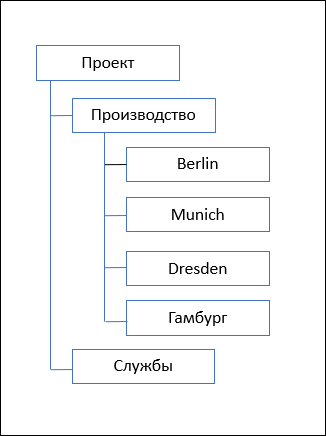
Berlin и Munich являются представлениями соседних объектов.
Прежде чем инициировать действие  Заключить субподряд с заводами, задайте соответствующие значения для заводов в настройке Представления со специфичными для завода данными. Эта настройка обеспечит автоматическое создание системой объектов завода при создании объектов деталей в дочернем представлении.
Заключить субподряд с заводами, задайте соответствующие значения для заводов в настройке Представления со специфичными для завода данными. Эта настройка обеспечит автоматическое создание системой объектов завода при создании объектов деталей в дочернем представлении.При необходимости задайте соответствующие значения в настройке Список специфичных для завода представлений.
Предположим, система Windchill состоит из двух изделий: Product A и Product B. Folder A и Folder B находятся в Product A и Product B соответственно. В Product A/Folder A находится следующая структура:
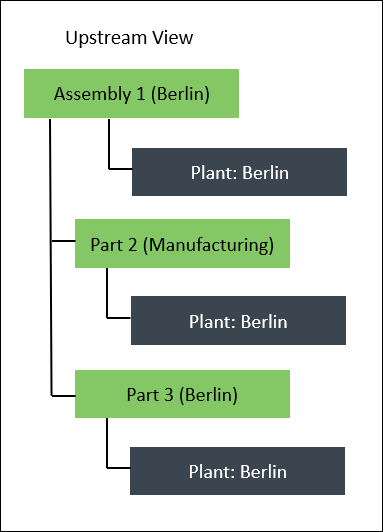
1. Откройте эту структуру в родительском представлении преобразователя ведомости материалов.
2. Выберите Assembly 1 (Berlin).
3. На панели инструментов преобразователя ведомости материалов щелкните  Фильтр >
  Править фильтр, чтобы задать следующие спецификации конфигурации:
Фильтр > Править фильтр, чтобы задать следующие спецификации конфигурации:◦ [Latest] Berlin, Working - для родительского представления
◦ [Latest] Munich, Working - для дочернего представления
 | Действие Заключить субподряд с заводами вызывается системой, только если завод, назначенный выбранной детали, соответствует спецификации конфигурации того же самого дерева. |
4. Для отображения информации о субконтрактах включите столбцы Заключить субподряд с заводом и Получить субподряд от завода в преобразователе вед. материалов.
5. На панели инструментов преобразователя ведомости материалов щелкните  Правка > Завод-субподрядчик. Откроется диалоговое окно Заключить субподряд с заводами.
Правка > Завод-субподрядчик. Откроется диалоговое окно Заключить субподряд с заводами.| | В данном случае для родительского представления используется спецификация конфигурации [Latest] Berlin, Working. Завод Berlin назначен детали Assembly 1 (Berlin). Поэтому система вызовет действие Заключить субподряд с заводами, если выбрать Assembly 1 (Berlin) и щелкнуть Правка > Завод-субподрядчик. |
6. В списке Заключить субподряд с выберите Munich.
Berlin и Munich являются представлениями соседних объектов.
7. В поле Расположение щелкните Выбрать папку и введите следующее расположение: Product B/Folder B.
| | • Можно также выбрать Автовыбор папки, если требуется, чтобы система создавала субподрядную структуру в папке изделия, в которой уже присутствует выбранная деталь. • По умолчанию в поле Выбрать папку используется значение, заданное в настройках Контекст и Расположение, находящихся в разделе Создание дочерних. Если в настройках Контекст и Расположение значение не указано, система использует расположение детали, для которой вызывалось действие Завод-субподрядчик, в качестве значения по умолчанию для поля Выбрать папку. |
8. Нажмите кнопку OK.
После нажатия кнопки OK система выполняет обход структуры, находящейся в Assembly 1 (Berlin). Также обновляются индикаторы связи эквивалентности.
9. Обновленная структура выглядит следующим образом:
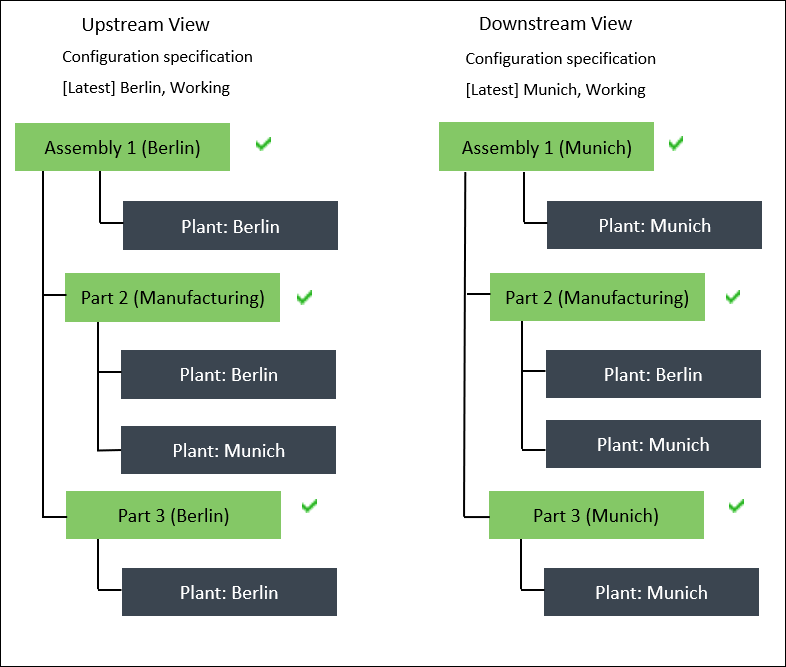
◦ По завершении процесса заключения субподряда система создает новую ветвь Assembly 1 (Berlin) в представлении Munich. Berlin и Munich являются представлениями соседних объектов.
◦ Создается связь эквивалентности между следующими объектами (между эквивалентными контекстами - родительским Berlin и дочерним Munich):
▪ Assembly 1 (Berlin) и Assembly 1 (Munich)
▪ Part 3 (Berlin) и Part 3 (Munich)
◦ Системой создается связь самоэквивалентности для Part 2 (Manufacturing).
◦ Система повторно использует Part 2 (Manufacturing) в дочернем представлении. При этом также создается связь эквивалентности для Part 2 (Manufacturing) между родительским контекстом Berlin и дочерним контекстом Munich. Кроме того, завод Munich назначается детали Part 2 (Manufacturing).
◦ Причины, по которым система автоматически назначает завод Munich деталям Assembly 1 (Berlin), Part 2 (Manufacturing) и Part 3 (Berlin), следующие:
▪ Выбрано родственное представление Munich в списке Заключить субподряд с в диалоговом окне Заключить субподряд с заводами .
▪ Завод Berlin назначен деталям Assembly 1 (Berlin), Part 2 (Manufacturing) и Part 3 (Berlin) в родительском представлении.
▪ Родительская спецификация конфигурации соответствует заводу, назначенному в родительском представлении.
◦ Вновь созданные объекты в представлении Munich сохраняются в расположении, указанном в поле Расположение диалогового окна Заключить субподряд с заводами. Вновь созданные объекты - это объекты деталей и заводов. То есть Assembly 1 (Munich) и Part 3 (Munich) находятся в расположении Product B/Folder B. Заводы, связанные с этими деталями, также находятся в расположении Product B/Folder B.
◦ Part 2 (Manufacturing) повторно используется в дочернем представлении. Исходное расположение Part 2 (Manufacturing) - Product A/Folder A. Завод Munich, назначенный Part 2 (Manufacturing) в дочернем представлении, создается и сохраняется в расположении Product A/Folder A, аналогично расположению детали, которой назначен этот завод.
◦ В столбце Заключить субподряд с заводом в родительском представлении всех деталей отображается Munich.
◦ В столбце Получить субподряд от завода в дочернем представлении для всех деталей отображается Berlin.