「表示設定」操作セット - プロセス計画ブラウザ
「表示設定」操作セットはプロセス計画情報ページの「構造」タブツールバーにあります。表示設定操作は、プロセス計画ツリー構造枠で情報の表示方法を変更するときに使用します。以下の操作があります。
|
操作
|
説明
|
||
|---|---|---|---|
 表示 表示 |
ビジネス要件に基づいて、プロセス計画ツリー構造内のオペレーションホルダー (プロセス計画、標準手順、オペレーション、またはシーケンス) オブジェクトの下にあるオブジェクトの表示と非表示を切り替えるには、 「表示」操作または  「非表示」操作を使用します。これらの操作を使用して、プロセス計画ツリー構造内のオブジェクトを選択的に表示できます。たとえば、オペレーションの下にあるリソースのみを表示する場合は、プロセス計画ツリー構造でオペレーションを選択し、 「表示」操作をクリックするか、リストをクリックして、オペレーションの下にあるリソースのみを表示します。これらの操作によって、トリムされたバージョンのプロセス計画ツリー構造を表示できます。たとえば、プロセス計画ツリー構造に 1,000 個を超えるオペレーションホルダーオブジェクトが含まれていることがあります。これらの操作を使用することで、作業に必要なオブジェクトのみに焦点を置くことができます。 「非表示」操作を使用します。これらの操作を使用して、プロセス計画ツリー構造内のオブジェクトを選択的に表示できます。たとえば、オペレーションの下にあるリソースのみを表示する場合は、プロセス計画ツリー構造でオペレーションを選択し、 「表示」操作をクリックするか、リストをクリックして、オペレーションの下にあるリソースのみを表示します。これらの操作によって、トリムされたバージョンのプロセス計画ツリー構造を表示できます。たとえば、プロセス計画ツリー構造に 1,000 個を超えるオペレーションホルダーオブジェクトが含まれていることがあります。これらの操作を使用することで、作業に必要なオブジェクトのみに焦点を置くことができます。プロセス計画ツリー構造で 1 つ以上のオペレーションホルダーを選択し、次のいずれかをクリックします。 • 「表示」アイコン - プロセス計画ツリー構造にすべての有効なオブジェクトを表示します。オブジェクトの表示と順序は、「プロセス計画の関連情報を表示」プリファレンスと「プロセス計画の割当可能オブジェクトの順序を定義」プリファレンスで設定されている値によって異なります。詳細については、プロセス計画の関連情報の表示およびプロセス計画の割当可能オブジェクトの順序の定義を参照してください。 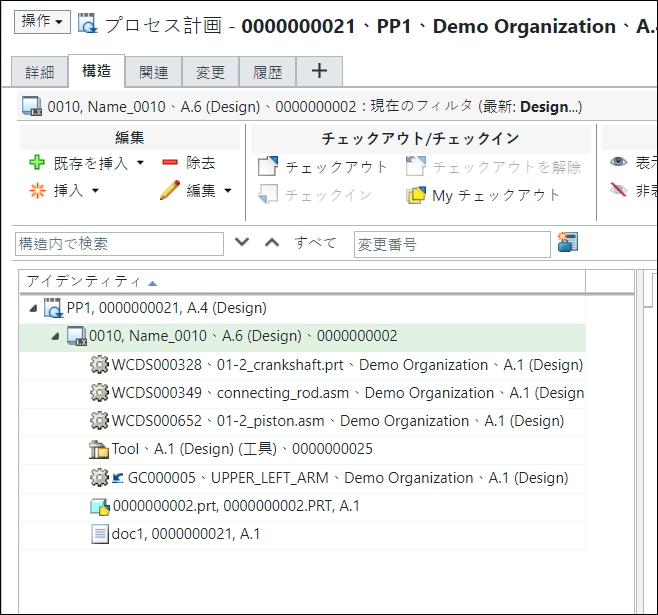 • 「表示」アイコンの横にあるドロップダウン矢印 このリストでは以下を選択できます。 ◦ すべて表示 - クリックすると、すべてのオブジェクトが表示されます。 ◦ 表示するオブジェクトタイプ ▪ 割当部品 ▪ 標準管理特性 ▪ リソース ▪ 操作参照部品 ▪ ドキュメント ▪ CAD ドキュメント 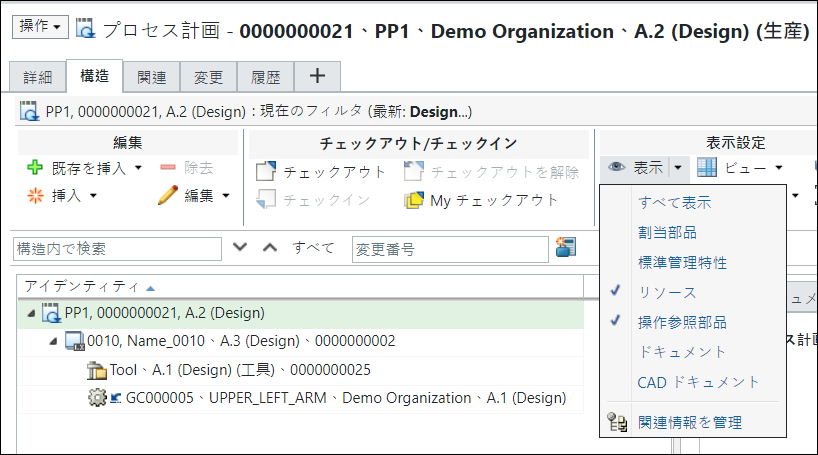 ◦ 関連情報を管理 - 複数の関連オブジェクトタイプを選択および選択解除するための新しいウィンドウを開きます。 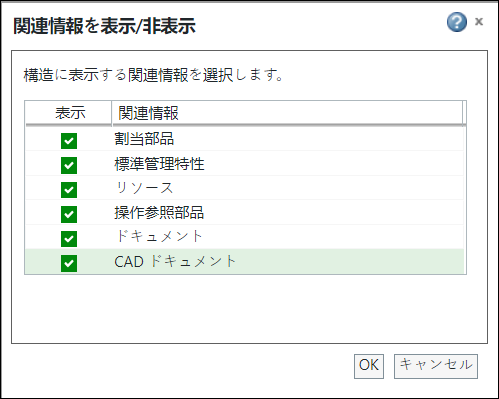 詳細については、「表示」操作に関する重要なポイントを参照してください。 詳細については、ビデオをご覧ください。大きなウィンドウでビデオを視聴するには、ビデオのタイトルをクリックします。これにより、新しいタブで YouTube のビデオが開きます。 |
||
| 非表示 |
選択したオペレーションホルダーオブジェクトのプロセス計画ツリー構造ですべての関連情報を表示から除去します。
|
||
 ビュー ビュー |
「ビュー」リストを使用して、構造枠に表示される情報を変更するテーブルビューを作成できます。ドロップダウンリストから以前に定義されたビューを選択するか、「構造ビューを管理」を使用して新しいビューを作成します。詳細については、テーブルビューのカスタマイズを参照してください。
|
||
 表示 表示 |
「表示」操作によって、プロセス計画ツリー構造枠内の部品の表示方法や、構造タブに表示される枠の数を変更します。
ドロップダウンメニューで以下の操作が使用できます。
• 「2 枠表示」 - 構造の右側の 1 つの枠にすべてのタブが表示されます。 • 「3 枠水平表示」 - タブが 2 つの枠に表示されます (1 つはプロセス計画ツリー構造の右側、もう 1 つはプロセス計画ツリー構造の下)。 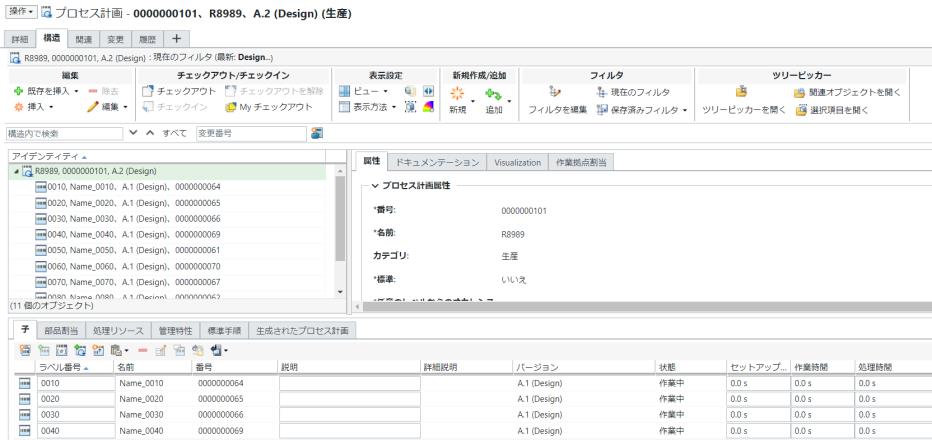 • 「3 枠垂直表示」 - タブが 3 つの垂直の枠に表示されます。
•  「すべてのレベルを展開」 - 構造枠で折りたたまれたエンティティを選択して、このアイコンをクリックすると、すべてのレベルが再帰的に展開されます。 「すべてのレベルを展開」 - 構造枠で折りたたまれたエンティティを選択して、このアイコンをクリックすると、すべてのレベルが再帰的に展開されます。• 「選択内容のレベルによる展開」 - プロセス計画ツリー構造枠で、1 つ以上のアセンブリを選択し、次のメニュー選択肢から選択します。 ◦ 「1 レベル」から「5 レベル」までの選択肢 - 選択したレベル数だけ展開されます。 ◦ 「すべてのレベル」- すべてのレベルが展開されます。 ◦ 「n レベル」- 「レベルによる展開」ウィンドウで展開されるレベル数を入力して、「OK」をクリックします。 選択したエンティティが、選択したレベル数だけ繰り返し展開されます。 •  「すべてのレベルを折りたたみ」- 構造枠の中で、1 つ以上の繰り返し展開されたアセンブリ部品を選択し、このアイコンをクリックすると、そのオブジェクトの下のすべてのレベルが折りたたまれます。 「すべてのレベルを折りたたみ」- 構造枠の中で、1 つ以上の繰り返し展開されたアセンブリ部品を選択し、このアイコンをクリックすると、そのオブジェクトの下のすべてのレベルが折りたたまれます。•  「再表示」 - 展開状態を維持したまま、プロセス計画ツリー構造を再表示します。 「再表示」 - 展開状態を維持したまま、プロセス計画ツリー構造を再表示します。 |
||
 操作をプレイバック 操作をプレイバック |
オペレーションおよびシーケンスに割り当てられている部品とリソースを、プロセス計画に製造される順序で表示します。これらのオブジェクトは、プロセス計画の「構造」タブの「Visualization」タスクタブに表示されます。詳細については、プロセス計画のプレイバック表示を参照してください。
|
||
 最新作業版数にない部品を強調 最新作業版数にない部品を強調 |
最新の作業版数に更新されていない部品をハイライトします。
|
||
 割当部品のみ表示 割当部品のみ表示 |
割り当てられている部品のみを表示します。
|
||
 使用されている第 1 レベルのオペレーションに基づいて部品に色コードを 3D で適用します 使用されている第 1 レベルのオペレーションに基づいて部品に色コードを 3D で適用します |
「Visualization」タブのオペレーションの下にあるエンティティに色コードを適用します。詳細については、プロセス計画ブラウザでの色コードを参照してください。
|
「表示」操作に関する重要なポイント
• 有効なオブジェクトを選択してから、プロセス計画ブラウザの「表示設定」操作セットにある 「表示」操作または 「非表示」操作を開始する必要があります。たとえば、オペレーションの下にあるオブジェクトを表示するか非表示にする場合、オペレーションを選択してから 「表示」操作または 「非表示」操作をクリックする必要があります。この場合、オペレーションの下にあるオブジェクトのみが表示されるか非表示になります。
「表示」操作または 「非表示」操作を開始する必要があります。たとえば、オペレーションの下にあるオブジェクトを表示するか非表示にする場合、オペレーションを選択してから 「表示」操作または 「非表示」操作をクリックする必要があります。この場合、オペレーションの下にあるオブジェクトのみが表示されるか非表示になります。• 有効なオブジェクトを複数選択して 「表示」操作または 「非表示」操作を開始できます。ただし、選択したオブジェクトにコンフリクトがあってはなりません。次のようなシナリオについて考えます。
「表示」操作または 「非表示」操作を開始できます。ただし、選択したオブジェクトにコンフリクトがあってはなりません。次のようなシナリオについて考えます。◦ プロセス計画 PP1 の下に Operation 1 と Operation 2 があります。Operation 1 の下に割当部品 A1 があります。Operation 2 の下に割当部品 A2 があります。A1 に対する「表示」リストのチェックボックスがオンになっています。A2 に対する「表示」リストのチェックボックスもオンになっています。このような場合に、Operation 1 と Operation 2 を選択して「表示」をクリックすると、両方のオペレーションの割当部品が表示されます。
◦ プロセス計画 PP1 の下に Operation 1 と Operation 2 があります。Operation 1 の下に割当部品 A1 があります。Operation 2 の下に割当部品 A2 があります。A1 に対する「表示」リストのチェックボックスがオンになっています。
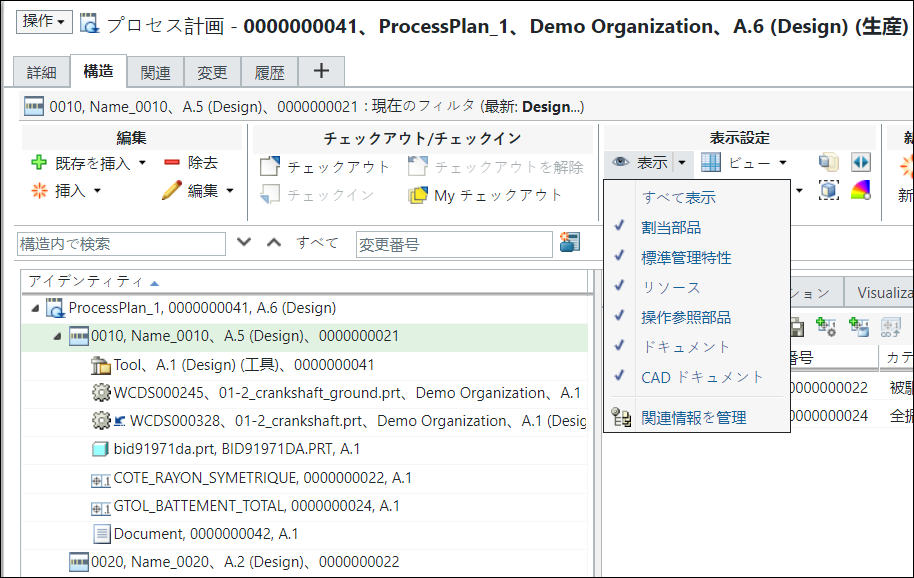
A2 に対する「表示」リストのチェックボックスはオフになっています。
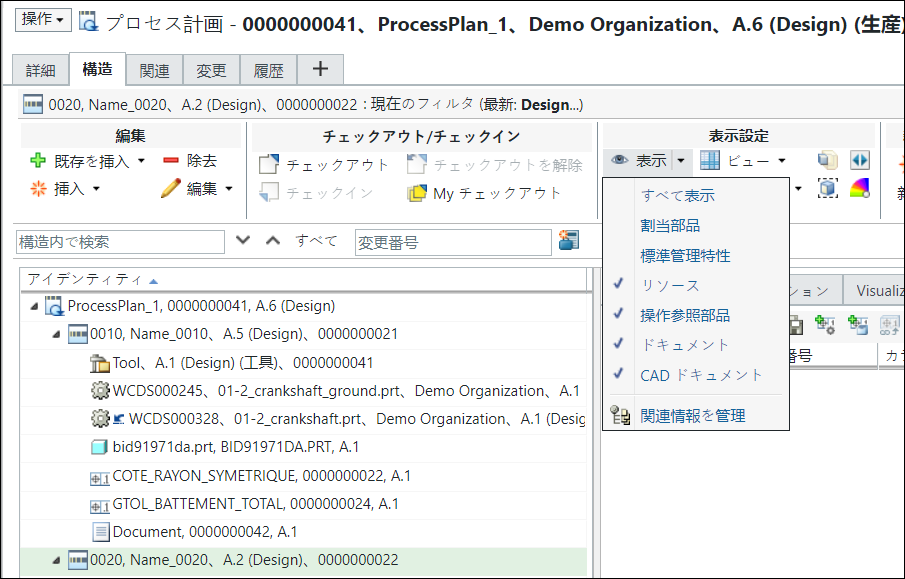
このような場合に、Operation 1 と Operation 2 を選択して「表示」リストをクリックすると、コンフリクトを示す正方形がの前に表示されます。
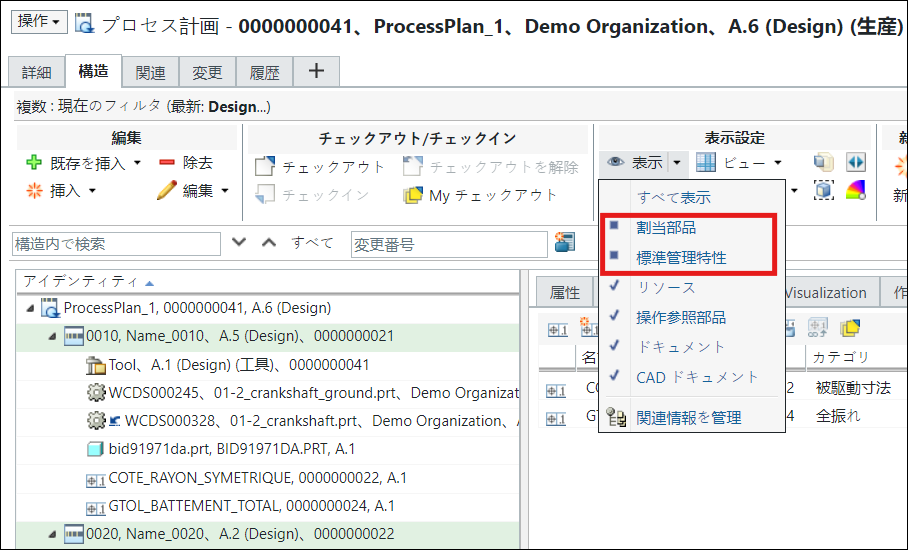
割当部品は表示されません。
 | 「表示」をクリックすると、割当部品が表示されます。 |
• プロセス計画ツリー構造に表示されるオブジェクトは、「プロセス計画の関連情報を表示」プリファレンスで設定されている値によっても異なります。詳細については、プロセス計画の関連情報の表示を参照してください。
• プロセス計画ツリー構造に表示されるオブジェクトの順序は、「プロセス計画の割当可能オブジェクトの順序を定義」プリファレンスで設定されている値によって異なります。詳細については、プロセス計画の割当可能オブジェクトの順序の定義を参照してください。
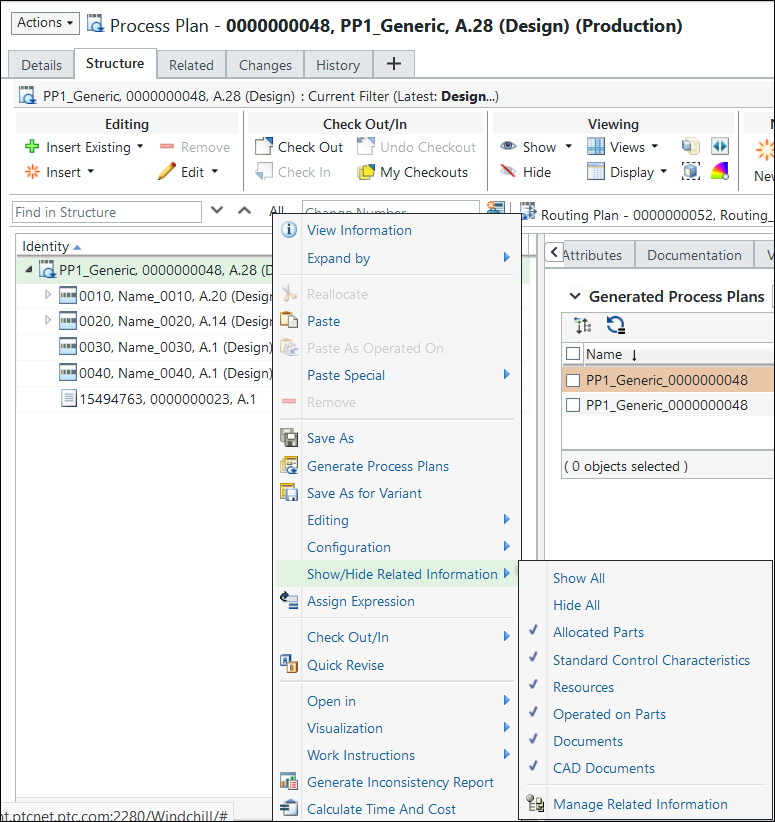
• 右クリックメニューにある「関連情報を表示/非表示」操作を使用して、すべてのオブジェクトを表示したり、すべてのオブジェクトを非表示にしたり、特定のオブジェクトを表示したり、関連情報を管理したりすることもできます。
関連トピック