「プロセス計画のフロー」タブ
プロセス計画ブラウザでプロセス計画のフローダイアグラムが使用できるようになり、ユーザーエクスペリエンスと意思決定プロセスが改善されました。プロセス計画ブラウザ (PPB) の「プロセス計画のフロー」タブを使用して、プロセス計画のグラフィック製品表現を表示します。この表現には次のエンティティが含まれます。
• 開始点
• オペレーション
• シーケンス
• 終了点
プロセス計画ツリー構造内のエンティティが解析され、プロセス計画のフローダイアグラムが作成されます。
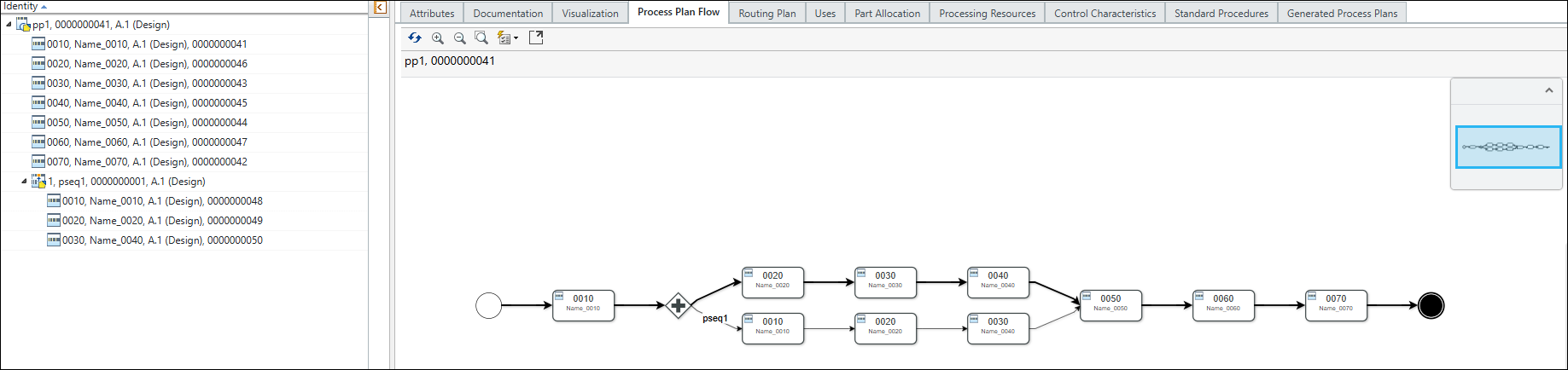
詳細については、「プロセス計画のフロー」タブでのグラフィック製品表現の作成を参照してください。
使用可能な操作
次の表は、「プロセス計画のフロー」タブで使用できる操作の説明を示しています。
操作 | 説明 | ||||
|---|---|---|---|---|---|
 再表示 再表示 | 「プロセス計画のフロー」タブを再表示します。 | ||||
 ズームイン ズームイン | 選択した領域にズームインします。 | ||||
 ズームアウト ズームアウト | 選択した領域からズームアウトします。 | ||||
 ウィンドウのサイズに合わせて大きさを変更 ウィンドウのサイズに合わせて大きさを変更 | ウィンドウにおさまるようにすべてのイメージのサイズを変更します。 | ||||
 自動選択の設定を切り替え 自動選択の設定を切り替え | プロセス計画ツリー構造と、「プロセス計画のフロー」タブのオブジェクトとの間の選択動作を指定します。以下の選択肢を含むメニューがあります。 • 構造からプロセス計画のフローに自動選択 - オンにした場合、プロセス計画ツリー構造でオブジェクトを選択すると、対応するオブジェクトが「プロセス計画のフロー」タブでハイライトされます。
• プロセス計画フローから構造に自動選択 - オンにした場合、「プロセス計画のフロー」タブでオブジェクトを選択すると、対応するオブジェクトがプロセス計画ツリー構造でハイライトされます。
| ||||
 最大化 最大化 | 「プロセス計画のフロー」タブを最大化します。
|
 「最小化」
「最小化」「プロセス計画のフロー」タブ内のシンボル
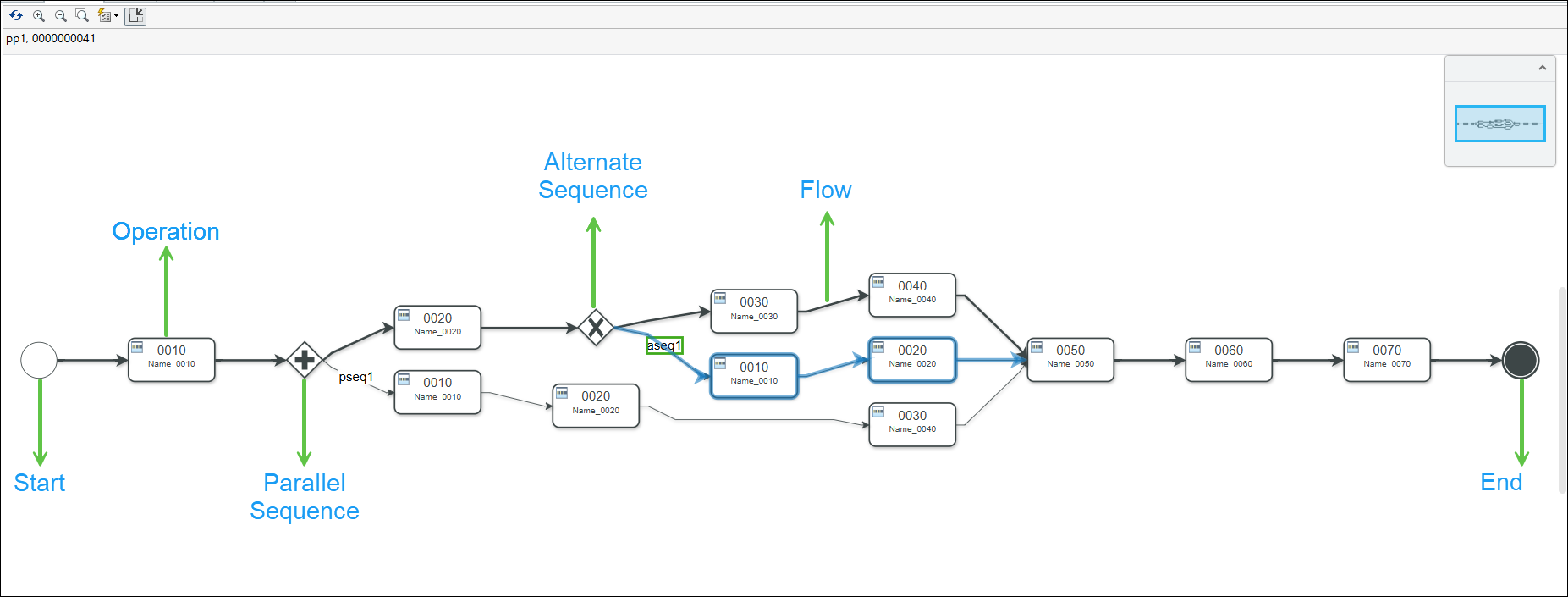
このタブには次のシンボルが表示されます。
操作 | 意義 | 使用可能な右クリック操作 | ||||
|---|---|---|---|---|---|---|
開始 | フローの開始を示すイベント | オペレーションを挿入 - この操作は、開始シンボルの後にオペレーションを追加するときに使用します。 | ||||
終了 | フローの終了を示すイベント | なし | ||||
オペレーション | オペレーションを示すアクティビティ
| • 後にオペレーションを挿入 - この操作は、選択したオペレーションの後にオペレーションを追加するときに使用します。 • 除去 - この操作は、選択したオペレーションを除去するときに使用します。
• 新しい複数のシーケンスを挿入 - この操作は、プロセス計画内に同時実行シーケンスまたは代替シーケンスを作成するときに使用します。詳細については、「プロセス計画のフロー」タブへの複数のシーケンスの挿入を参照してください。 | ||||
同時実行シーケンス | 同時実行シーケンスを示すゲートウェイ | なし | ||||
代替シーケンス | 代替シーケンスを示すゲートウェイ | なし | ||||
フロー | シーケンスフロー
| なし |
機能
• オペレーションおよびシーケンス - 「プロセス計画のフロー」タブにはオペレーションとシーケンスが表示されますが、デフォルトではオペレーションの第 1 レベルのみが表示されます。
• 同時実行シーケンスと代替シーケンス - 「プロセス計画のフロー」タブでは、同時実行シーケンスと代替シーケンスの両方がサポートされており、それらを単一のプロセス計画に共存させることができます。
• 右クリックメニュー操作 - オペレーションの挿入や除去などの操作は、オペレーションの右クリックメニューで使用できますが、シーケンスに対しては使用できません。
• ドラッグアンドドロップ - この機能を使用して、フロー内でオペレーションをドラッグアンドドロップすることにより、オペレーションの再シーケンスを行うことができます。
• 階層リンクナビゲーション - 階層リンクを使用して、オペレーションおよびシーケンスのさまざまなレベル間を移動します。
• 親シーケンスから分岐して、その親に戻るシーケンスを作成できます。この柔軟性を活用することで、より複雑なプロセス計画を定義できます。レベルが異なる場合も、あるオペレーションから分岐して別のオペレーションに戻るシーケンスを作成できます。
 | • 論理エラーを避けるためには、リターンオペレーションがブランチオペレーションよりも上位にあることを確認する必要があります。 • また、代替シーケンス内の部品割当の有効性がチェックされます。 |
主なポイント
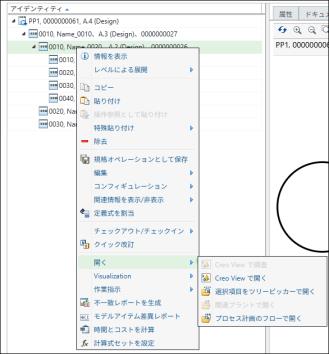
• 「プロセス計画のフロー」タブには、第 1 レベルまでのオペレーション情報が表示されます。「プロセス計画のフロー」タブで次のレベルのオペレーションフローダイアグラムを表示する場合は、プロセス計画ツリー構造でそのオペレーションを選択します。右クリックして > の順に選択します。「プロセス計画のフロー」タブでオペレーションフローダイアグラムが開きます。
以下のシナリオについて考えてみます。
オペレーション 0010 はプロセス計画 PP1 の下にあります。これは、「プロセス計画のフロー」タブに表示されます。オペレーション 0010 の下には、オペレーション 0020、0030、0040 が存在します。オペレーション 0020 の下には複数のサブオペレーションがあります。
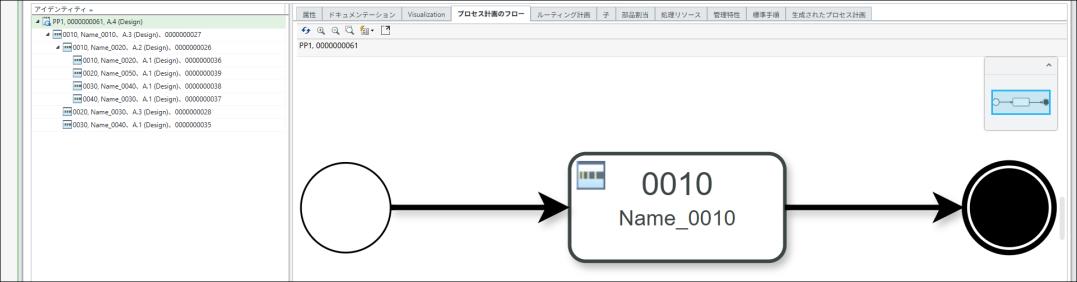
オペレーション 0020 のフローダイアグラムを表示するには、「プロセス計画のフロー」タブでオペレーション 0020 を選択します。右クリックして > の順に選択します。
「プロセス計画のフロー」タブにオペレーション 0020 のフローダイアグラムが表示されます。
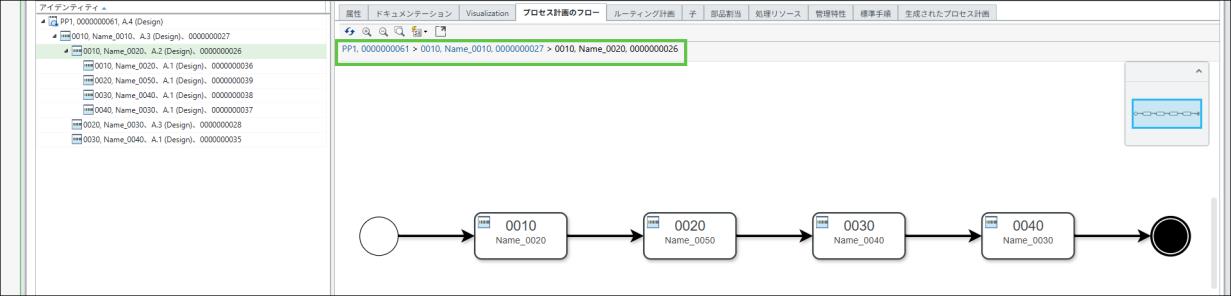
階層リンクを使用して、ビジネス要件に従って目的のエンティティに移動できます。
詳細については、「プロセス計画のフロー」タブでのグラフィック製品表現の作成を参照してください。
• オペレーションの再シーケンス - フロー内でオペレーションをドラッグアンドドロップして、オペレーションを再シーケンスできます。再シーケンスすると、オペレーションラベルも更新されます。ブランチオペレーションまたはリターンオペレーションとして動作するオペレーションを除くすべてのオペレーションを再シーケンスできます。
以下のシナリオで、オペレーションをドロップできます。
◦ 2 つのオペレーション間
◦ プロセス計画からシーケンスへ
◦ シーケンスからオペレーションへ
◦ あるシーケンスから別のシーケンスへ
◦ 異なる階層レベル間
| | • 1 つ以上のオペレーションを再シーケンスすると、PPB ツリー構造も更新されます。 • Ctrl キーを押しながらオペレーションを選択するか、領域選択で囲むことで、「プロセス計画のフロー」内の複数のオペレーションを再シーケンスできます。選択した後、挿入先のコネクタ上にオペレーションをドラッグします。コネクタにマウスポインタを合わせると、コネクタがハイライトされ、オペレーションをその場所にドロップできます。「プロセス計画のフロー」タブに更新された構造が表示されます。 |
• プロセス計画には複数のエンティティを含めることができます。このとき、「プロセス計画のフロー」タブには、フローダイアグラム内の関連するすべてのエンティティが表示されます。これらのエンティティ間を移動するには、「プロセス計画のフロー」タブの右上隅にある小さな青色のウィンドウを使用します。このウィンドウはミニマップとして機能し、フローダイアグラムのさまざまな部分に移動できます。ウィンドウ内の青色の長方形をクリックしてドラッグすることで、ビューを移動し、ダイアグラム内の別のエンティティに焦点を合わせることができます。
• 「プロセス計画のフロー」タブでエンティティを選択すると、緑色の境界で視覚的にハイライトされるので、フローダイアグラム内で選択したアイテムを簡単に識別できます。
• 新しく追加されたオペレーションは、青色の境界でハイライトされ、フローダイアグラム内で簡単に識別できます。
• 「プロセス計画のフロー」タブの位置は変更できます。
• 「プロセス計画のフロー」タブのブランチオペレーションとリターンオペレーションは次のように使用します。
◦ サブシーケンスで作業している間は、いつでもメインシーケンスからブランチしたり、メインシーケンスに戻ったりすることができます。
◦ 親シーケンスの下にシーケンスを作成する場合、その親シーケンス内の任意のオペレーションからブランチすることも、親シーケンスの分岐点からブランチすることもできます。
◦ 戻る場合、親シーケンスが戻る時点またはそれ以前であれば、親シーケンス内のどのオペレーションでも選択できます。
◦ ただし、ブランチとリターンが異なる階層レベルで行われる場合、現在の親シーケンスのブランチオペレーションをリターンポイントとして使用することはできません。
◦ 同時実行シーケンスでは、除外された部品のみを割り当てることができます。
◦ また、代替シーケンス内の部品割当の有効性がチェックされます。
◦ ブランチオペレーションまたはリターンオペレーションを選択する場合、ドロップダウンメニューには、そのオペレーションが属するシーケンスへの参照も表示されます。具体的には、各ブランチオペレーションまたはリターンオペレーションは、そのラベルで始まり、その後に親シーケンスの ID が続きます。これにより、各オペレーションが構造全体のどこに位置しているかをすばやく理解できるようになり、特に複雑なシーケンスやネストされたシーケンスを操作する場合に、適切なオペレーションを選択しやすくなります。