「プロセス計画ブラウザ」タスクタブ
プロセス計画ブラウザの右側の表示枠にあるタスクタブには、左側の構造枠で選択したオブジェクトに関する情報が表示されます。
次の表に、この枠に表示される各タブの一般的な説明を示します。
|
タブ名
|
説明
|
||||
|---|---|---|---|---|---|
|
属性
|
プロセス計画構造で選択したオブジェクトに関する重要な属性情報が表示されます。
|
||||
|
処理リソース
|
選択したオペレーションに関連付けられている処理リソースを追加、除去、表示するために使用します。このタブでは、リソースに部品タグを割り当てることもできます。
|
||||
|
ビジュアリゼーション
|
「ビジュアリゼーション」タブには、プロセス計画で割り当てられたすべての部品および操作参照部品が表示され、選択したオペレーションで割り当てられた部品がハイライト表示されます。ただし、プレイバックモードでは、プレイバックの現在の操作に応じて、部品のサブセットのみが表示されます。これらは構造内で別のカラースキームを使用してハイライトされます。
すべてのオブジェクトのグラフィックイメージと、CAD モデルから生成されたパブリッシングジオメトリが表示されます。部品に製品表現がある場合は Creo View で表示できます。オブジェクトのイメージを選択すると、オブジェクト構造が展開され、構造枠でオブジェクトがハイライトされます (クロスプローブ)。構造枠でオブジェクトを選択すると、「Visualization」タブで同じオブジェクトがハイライトされます。
|
||||
|
管理特性
|
管理特性を追加、除去、コピー、貼り付け、表示します。
|
||||
|
標準手順
|
標準手順の表示および追加や、標準手順に割り当てられているリソースの管理を行います。
|
||||
|
生成されたプロセス計画
|
選択したジェネリックプロセス計画に対して生成されたプロセス計画をリストします。ツールバー操作を使用して、生成されたプロセス計画に対してさまざまな操作を実行できます。詳細については、生成されたプロセス計画の作成を参照してください。
|
||||
|
ルーティング計画
|
プラントとラインのグラフィック製品表現を表示するために使用します。詳細については、「ルーティング計画」タブを参照してください。
|
||||
|
プロセス計画のフロー
|
プロセス計画のグラフィック製品表現を表示するために使用します。詳細については、プロセス計画のフロータブを参照してください。
|
||||
|
ドキュメンテーション
|
「ドキュメンテーション」タブでは、ドキュメントの関連付けを表示、追加、変更、または除去したり、使用可能な部品タグを割り当てたりします。詳細については、「ドキュメンテーション」タブを参照してください。
|
||||
|
作業拠点割当
|
プロセス計画に関連付けられたプラントのリストが表示されます。アセンブリライン、コスト領域、作業拠点グループのビジュアル化に使用したり、オペレーションをローカライズするために使用することもできます。詳細については、製造リソースを参照してください。
|
||||
|
子部品
|
選択したプロセス計画またはオペレーションを構成する標準手順、オペレーション、シーケンスが表示されます。
|
||||
|
部品割当
|
オペレーションに割り当てられている部品が表示されます。詳細については、部品の割り当てを参照してください。
|
 を使用して、
 |
構造表示枠では複数選択が可能ですが、タブに一度に表示できるのは 1 つのオブジェクトに関連付けられている情報のみです。したがって、タスクタブの情報は、最後に選択したオブジェクトのみを表しています。
|
プロセス計画ブラウザのタブでの並べ替えとフィルタ
任意のコラムヘッダーをクリックすると、各タブに表示されている情報が、そのコラムの値に基づいて昇順または降順で並べ替えられます。たとえば、「番号」で並べ替えることができます。現在の表示順は、コラムヘッダーに上矢印アイコン (昇順) または下矢印アイコン (降順) で示されます。
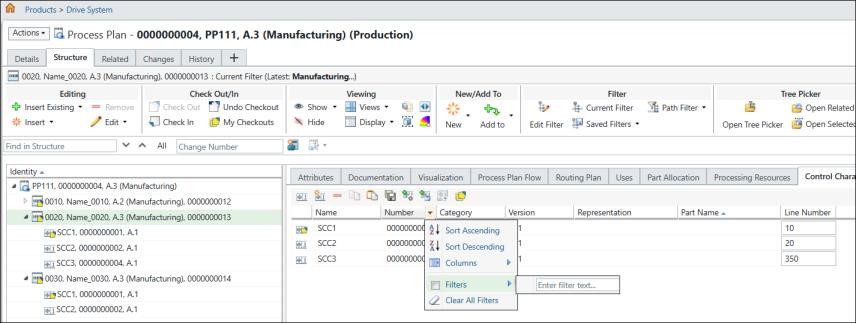
情報構造のデフォルトビューまたはカスタマイズしたビューを並べ替える操作およびフィルタリングする操作は、列ヘッダーの右にある矢印をクリックして選択することもできます。
操作名 | 説明 | ||
|---|---|---|---|
昇順に並べ替え | コラムの値に基づいてリストを昇順に並べ替えます。 | ||
降順に並べ替え | コラムの値に基づいてリストを降順に並べ替えます。 | ||
コラム | テーブルに表示するコラムを選択するためのチェックボックスが表示されます。 | ||
フィルタ | コラムの値に基づいて構造の表示をフィルタリングするためのオプションが提供されます。
コラムにフィルタを適用すると、そのタイトルは太字と斜体で表示されます。 | ||
すべてのフィルタをクリア | リストに適用されているすべてのフィルタを除去します。 |
| | プロセス計画ブラウザの以下のタブで、フィルタを使用できます。 • 管理特性 • ドキュメンテーション • 子部品 • 処理リソース |