チュートリアル 8: 属性と関連付けの垂直持ち越し
一括 BOM の作成中に属性と関連付けの垂直持ち越しをサポートするには、Windchill/codebase/com/ptc/windchill/mpml/xconfs にある mpmlink.properties.xconf ファイルに、次のプロパティを追加して設定する必要があります。
• <Property name="com.ptc.windchill.mpml.copyOver.mapsb.massBOM.vertical.addSame.create.wt.part.WTPart" multivalued="," default=""/>
• <Property name="com.ptc.windchill.mpml.copyOver.mapsb.massBOM.vertical.addSame.create.wt.part.WTPartUsageLink" multivalued="," default=""/>
• <Property name="com.ptc.windchill.mpml.copyOver.mapsb.massBOM.vertical.newBranch.create.wt.part.WTPart" multivalued="," default=""/>
• <Property name="com.ptc.windchill.mpml.copyOver.mapsb.massBOM.vertical.newBranch.create.wt.part.WTPartUsageLink" multivalued="," default=""/>"/>
• <Property name="com.ptc.windchill.mpml.copyOver.mapsb.massBOM.vertical.newPart.create.wt.part.WTPart" multivalued="," default=""/>
• <Property name="com.ptc.windchill.mpml.copyOver.mapsb.massBOM.vertical.newPart.create.wt.part.WTPartUsageLink" multivalued="," default=""/>
たとえば、このプロパティは以下のフォーマットで設定できます: <Property name="com.ptc.windchill.mpml.copyOver.mapsb.massBOM.vertical.newBranch.create.wt.part.WTPartUsageLink" value="WCTYPE|wt.part.WTPartUsageLink~MBA|findNumber"/>
変更を有効にするには、プロパティを mpmlink.properties.xconf ファイルに適用した後に Windchill サーバーを再起動します。
これらのプロパティは、ビジネスユースケースに応じて使用できます。たとえば、部品に対して addSame 機能を使用する場合、"com.ptc.windchill.mpml.copyOver.mapsb.massBOM.vertical.addSame.create.wt.part.WTPartUsageLink" を設定できます。つまり、同じ部品がジェネリック mBOM からバリエーション mBOM に追加されます。
 |
• 製造バリエーションが生成されると、コンフィギュレーション可能な mBOM とその製造バリエーションの間に追加のリンクが作成されます。これらは、バリエーション対応リンクと呼ばれます。詳細については、バリエーション対応リンクを参照してください。
• 水平持ち越しと垂直持ち越しの両方でプロパティまたは属性を定義した場合、垂直持ち越しが優先され、水平持ち越しで設定された値がオーバーライドされます。
|
バリエーション対応リンクの詳細については、バリエーション対応リンクを参照してください。
チュートリアル
このチュートリアルでは、一括 BOM の作成時に  「下流 BOM を一括生成」操作を使用して属性と関連付けの垂直持ち越しを実行する方法について説明します。
「下流 BOM を一括生成」操作を使用して属性と関連付けの垂直持ち越しを実行する方法について説明します。1. BOM トランスフォーマの上流ビューに以下のジェネリック eBOM 構造が存在するとします。
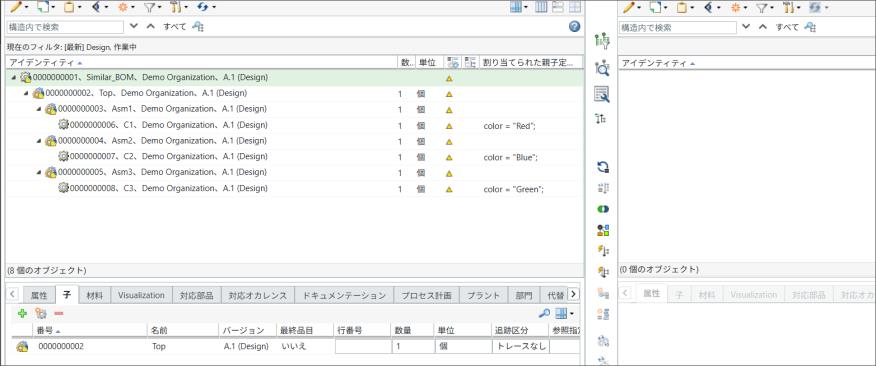
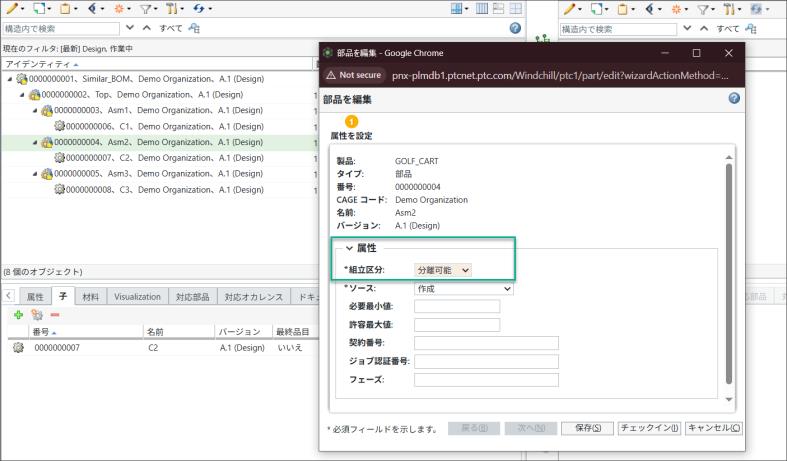
2. 部品 0000000602, Asm2 (Design) を選択し、「部品を編集」操作を開始します。
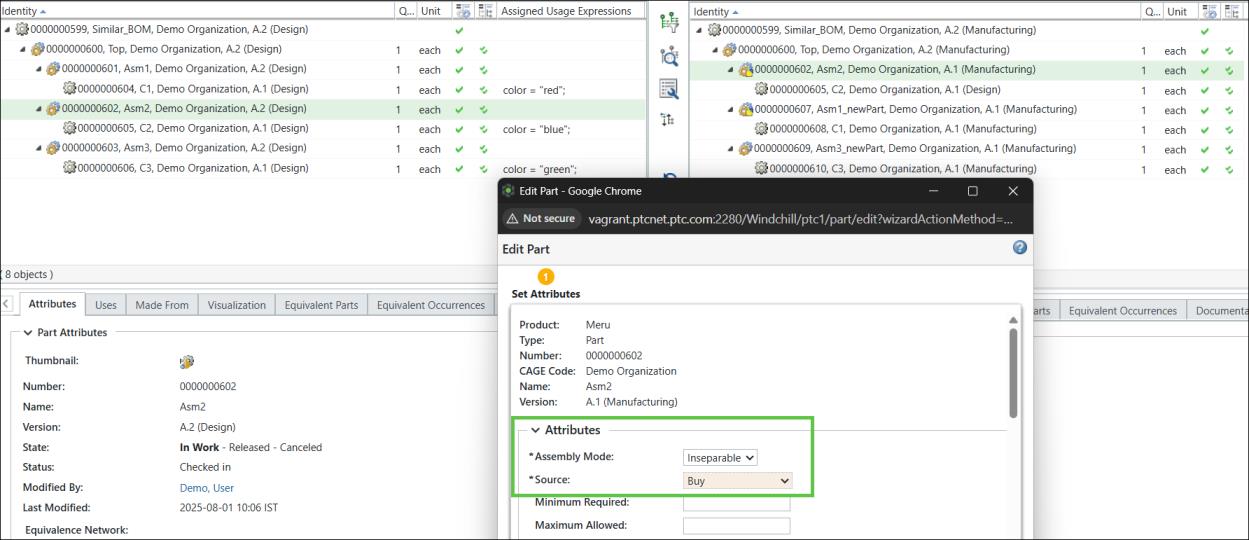
部品 0000000602, Asm2 (Design) のハイライトされている属性に注目してください。
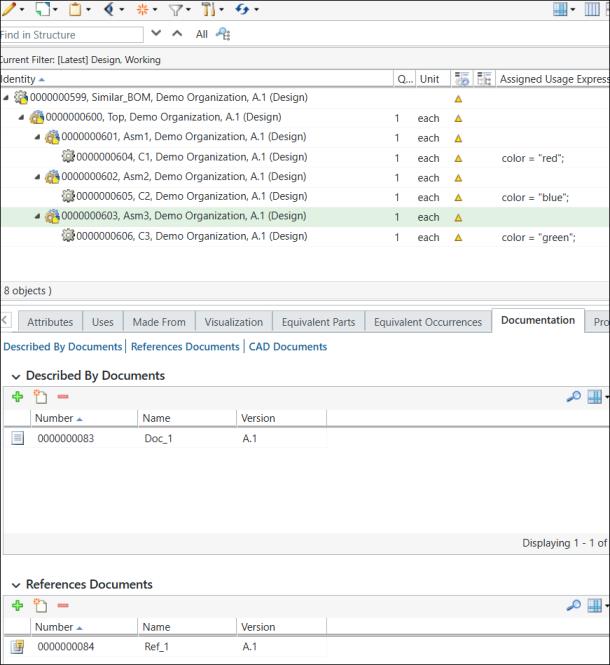
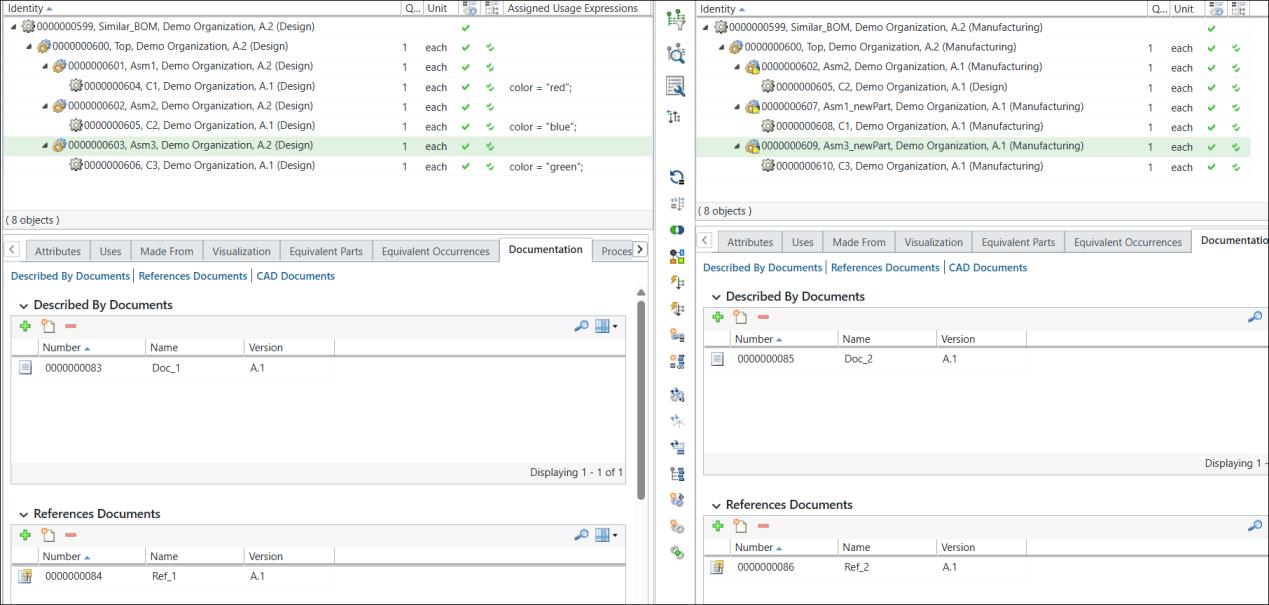
3. 部品 0000000603, Asm3 (Design) には 2 つの異なるドキュメントが関連付けられています。
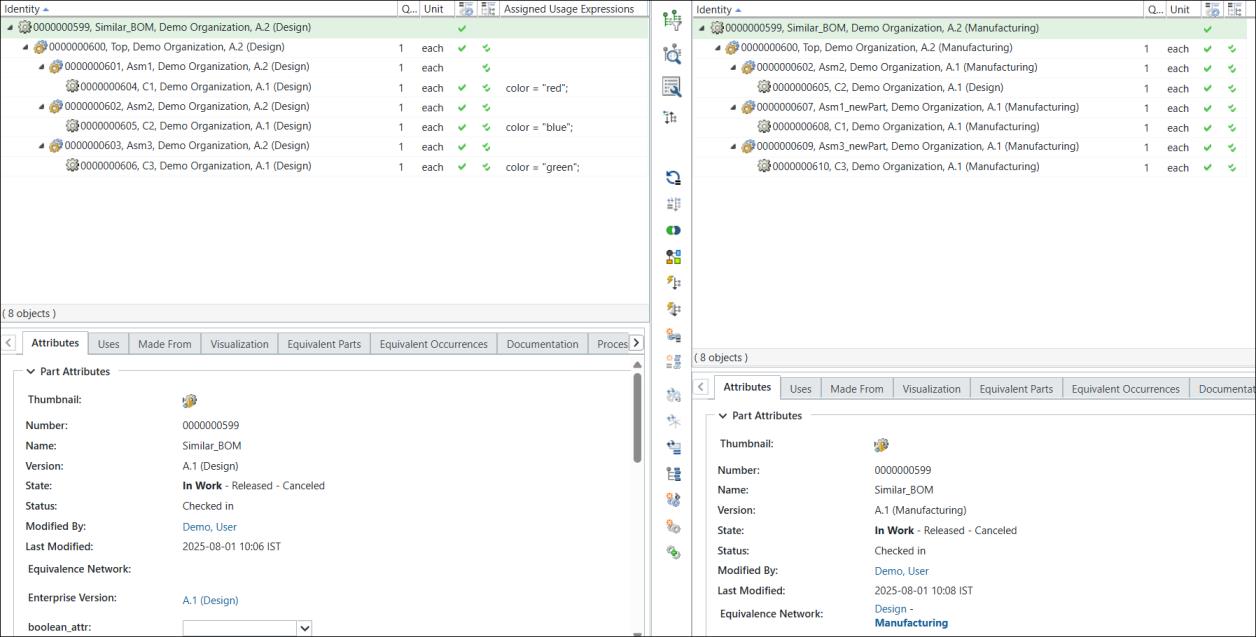
4. 「新規下流ブランチ」操作、「コピー」操作、および「新規ブランチとして貼り付け」操作を使用して、ジェネリック eBOM からジェネリック mBOM を作成します。
5. バリエーション仕様を使用してコンフィギュレーション可能モジュールからバリエーションを作成します。詳細については、「バリエーションの作成および管理」を参照してください。
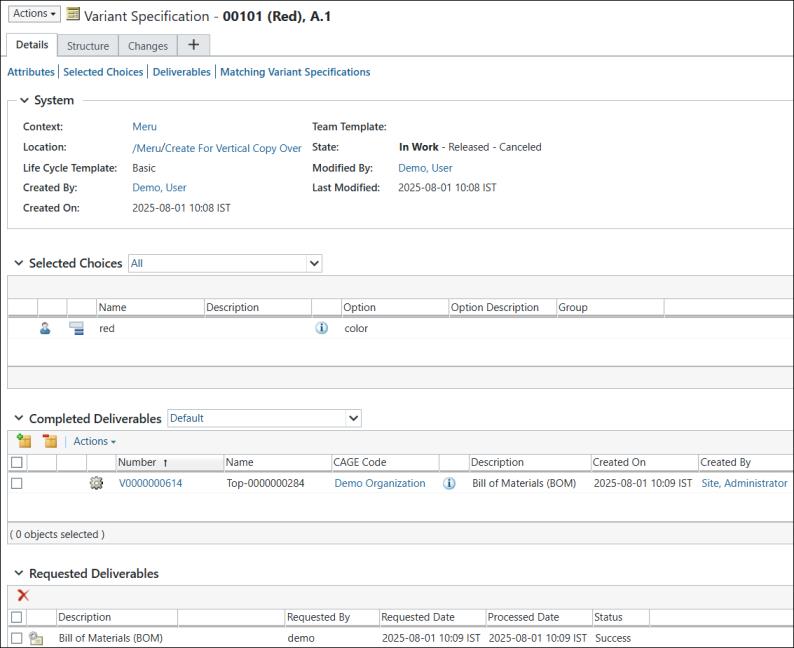
色 Red のバリエーション仕様の情報ページは次のとおりです。
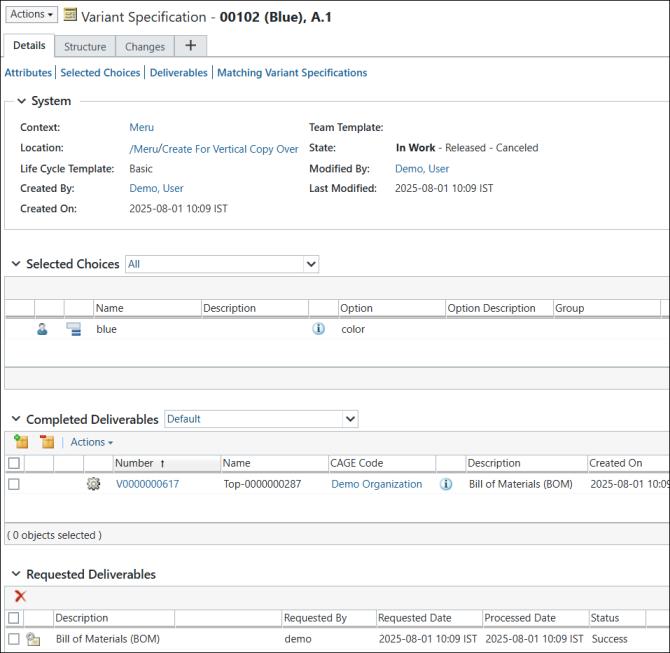
色 Blue のバリエーション仕様の情報ページは次のとおりです。
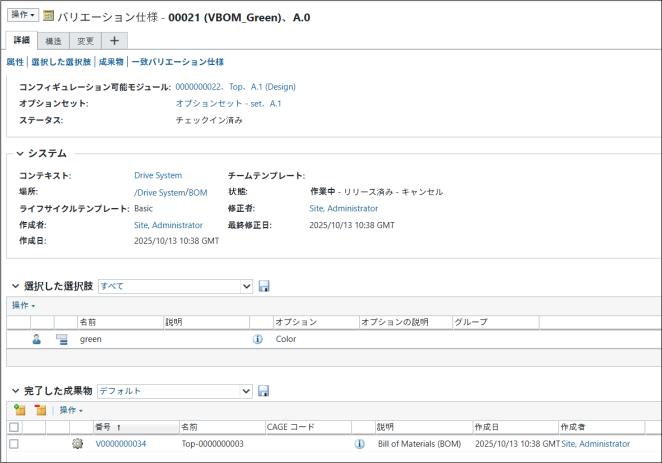
色 Green のバリエーション仕様の情報ページは次のとおりです。
6. 色 Red のバリエーションの構造は次のとおりです。
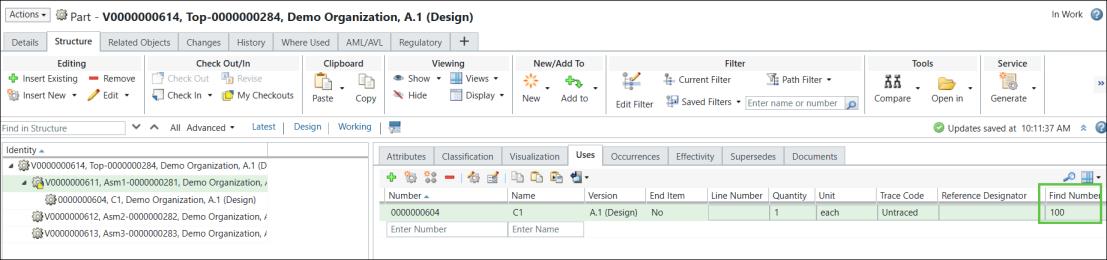
「検索番号」属性の値を確認します。
色 Green のバリエーションの構造は次のとおりです。
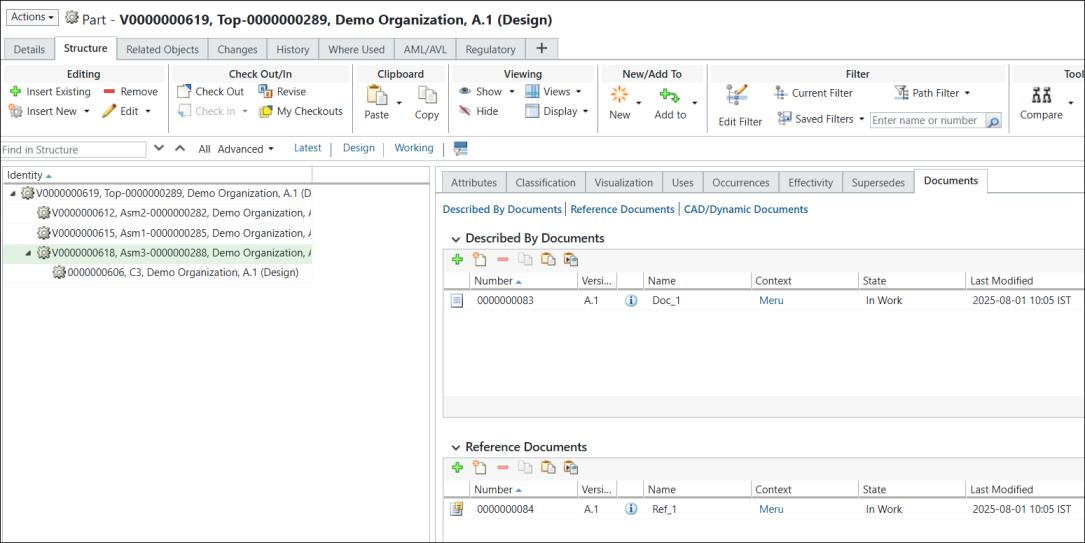
部品 0000000618 には、2 つの異なるタイプのドキュメントが関連付けられています。
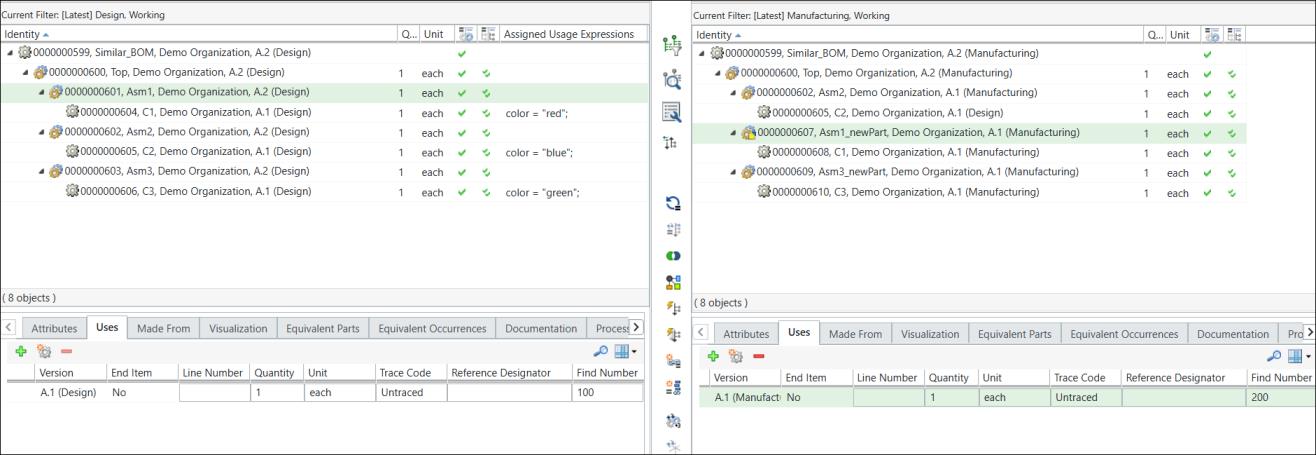
7. 選択した部品の「検索番号」属性の値を確認します。
8. 部品 0000000602, Asm2 (Manufacturing) のハイライトされた属性の値は、それぞれ Inseparable および Buy として設定されています。
9. 部品 0000000609, Asm3,newPart (Manufacturing) には、2 つの異なるタイプのドキュメントが関連付けられています。
10. 下流ビューで、 「新規/追加」 > 「下流 BOM を一括生成」の順に選択します。「下流 BOM を一括生成」ダイアログボックスが開きます。これには「上流パラメータを表示」ステップと「下流パラメータを設定」ステップが含まれています。
「新規/追加」 > 「下流 BOM を一括生成」の順に選択します。「下流 BOM を一括生成」ダイアログボックスが開きます。これには「上流パラメータを表示」ステップと「下流パラメータを設定」ステップが含まれています。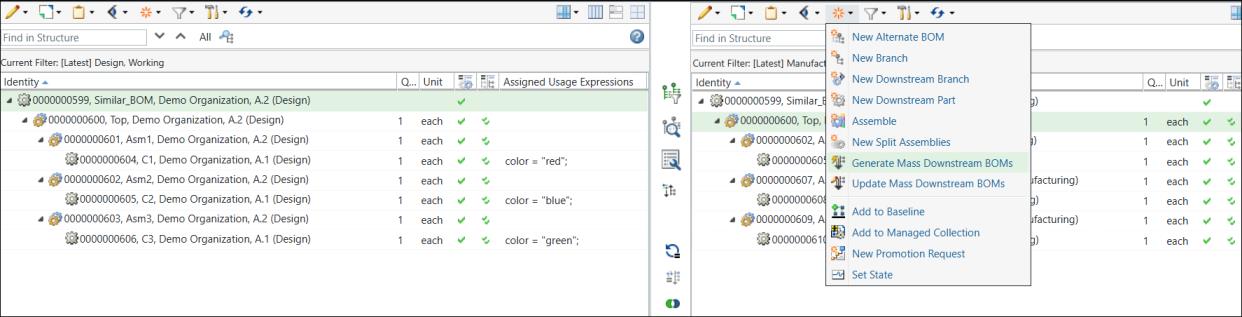
11. 「上流パラメータを表示」ステップでは、下流 BOM を一括生成するバリエーションが表示されます。
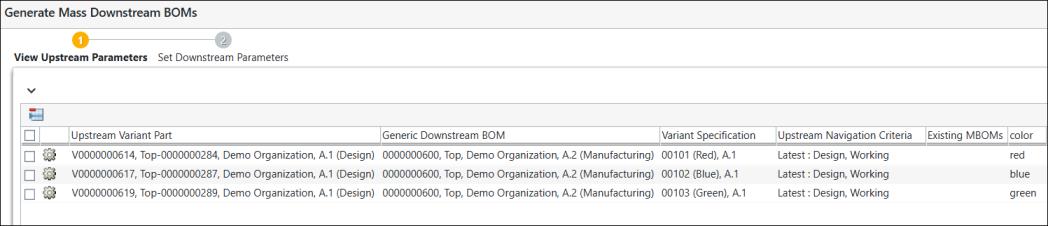
12. 「次へ」をクリックします。「下流パラメータを設定」ステップが表示されます。「下流パラメータを設定」ステップでは、下流 BOM を一括生成するバリエーションが表示されます。
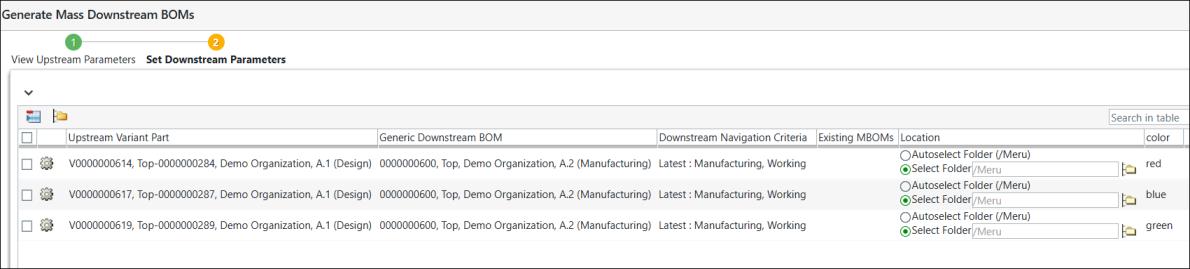
13. 「完了」をクリックします。「下流 BOM を一括生成」ダイアログボックスが閉じます。BOM トランスフォーマの上流ビューと下流ビューに eBOM バリエーションと mBOM バリエーションが表示されます。
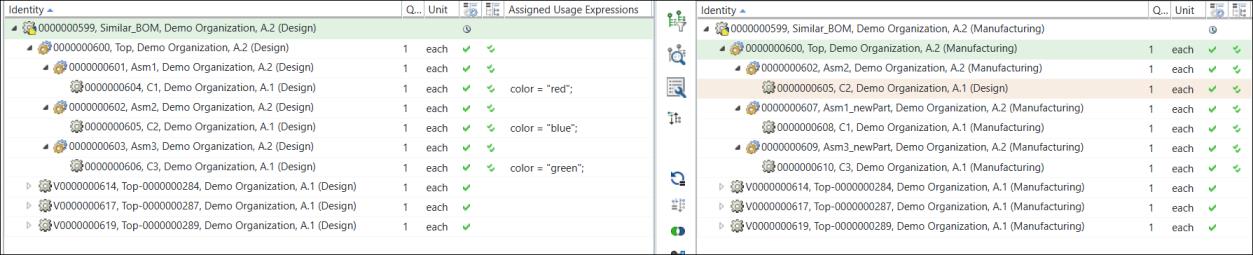
14. 展開された形式では、構造は次のように表示されます。
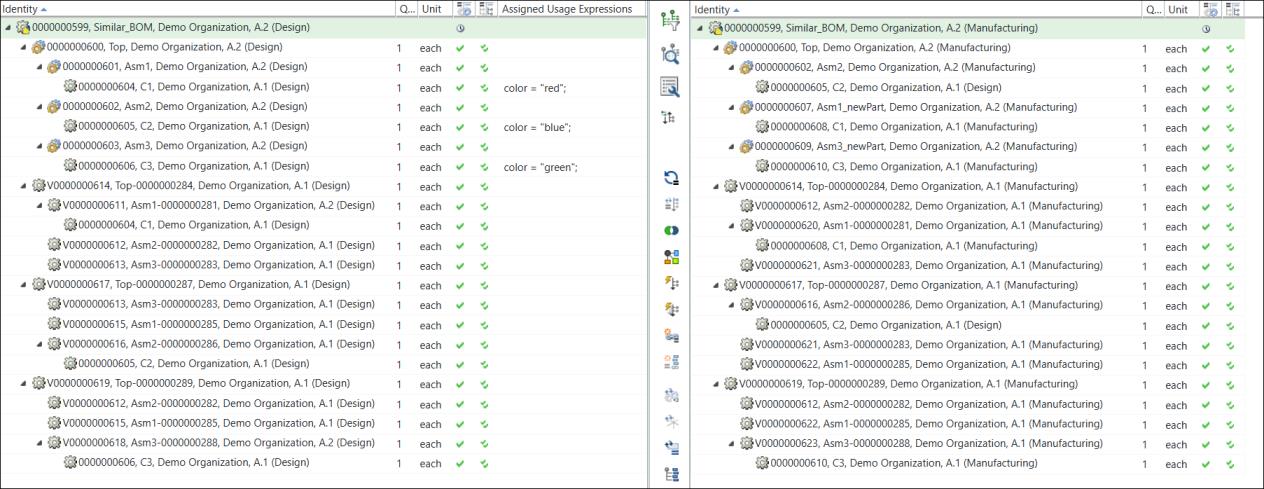
ジェネリック mBOM で設定された値が製造バリエーションに持ち越されます。
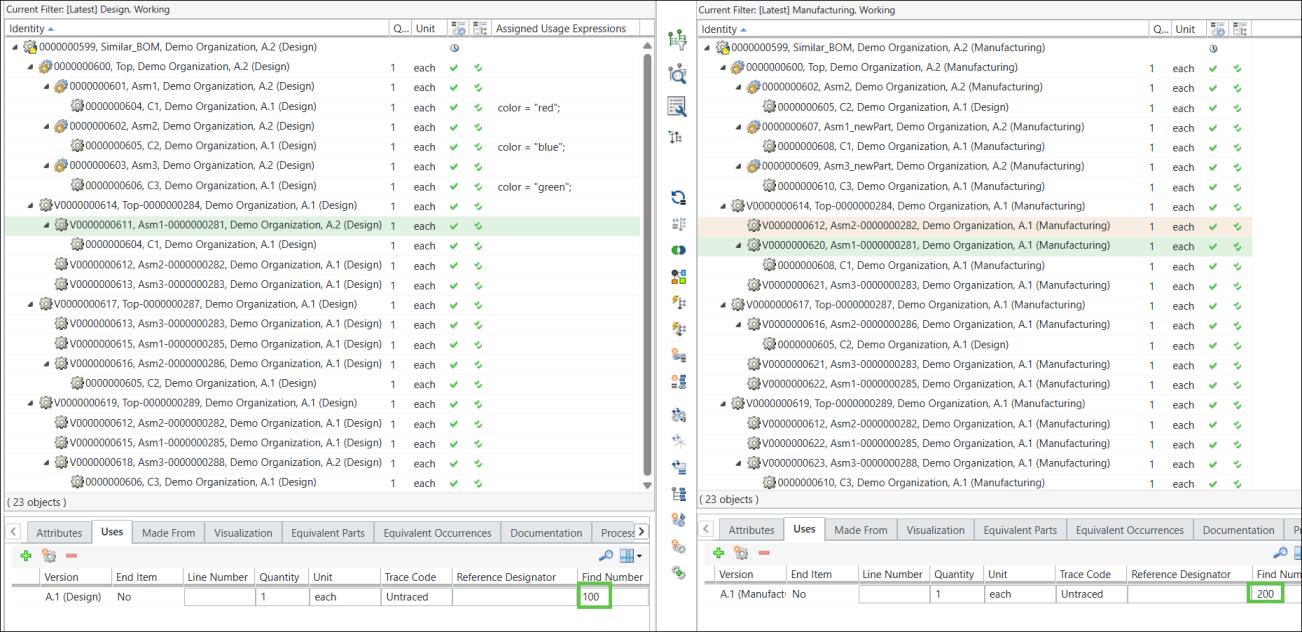
製造バリエーションが生成されると、コンフィギュレーション可能な mBOM とその製造バリエーションの間に追加のリンクが作成されます。これらは、バリエーション対応リンクと呼ばれます。
15. 新しい属性値と古い属性値の比較は次のとおりです。
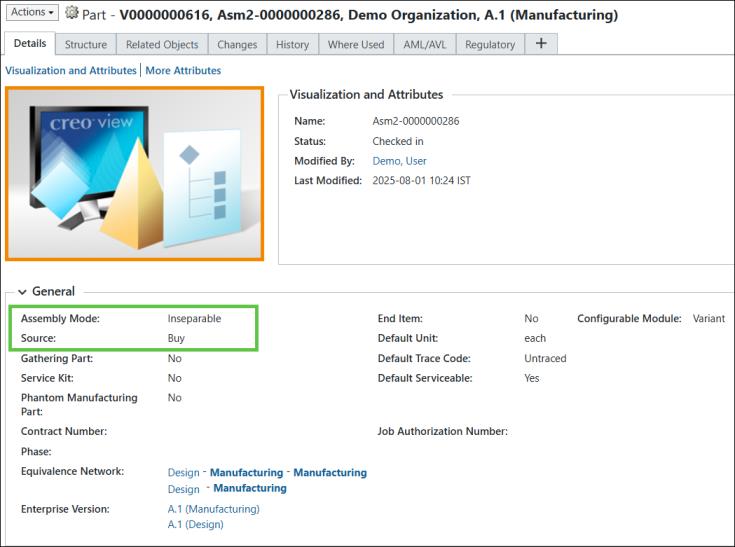
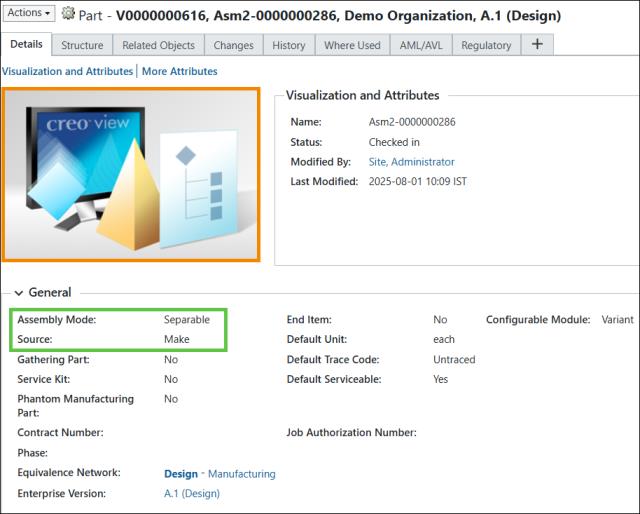
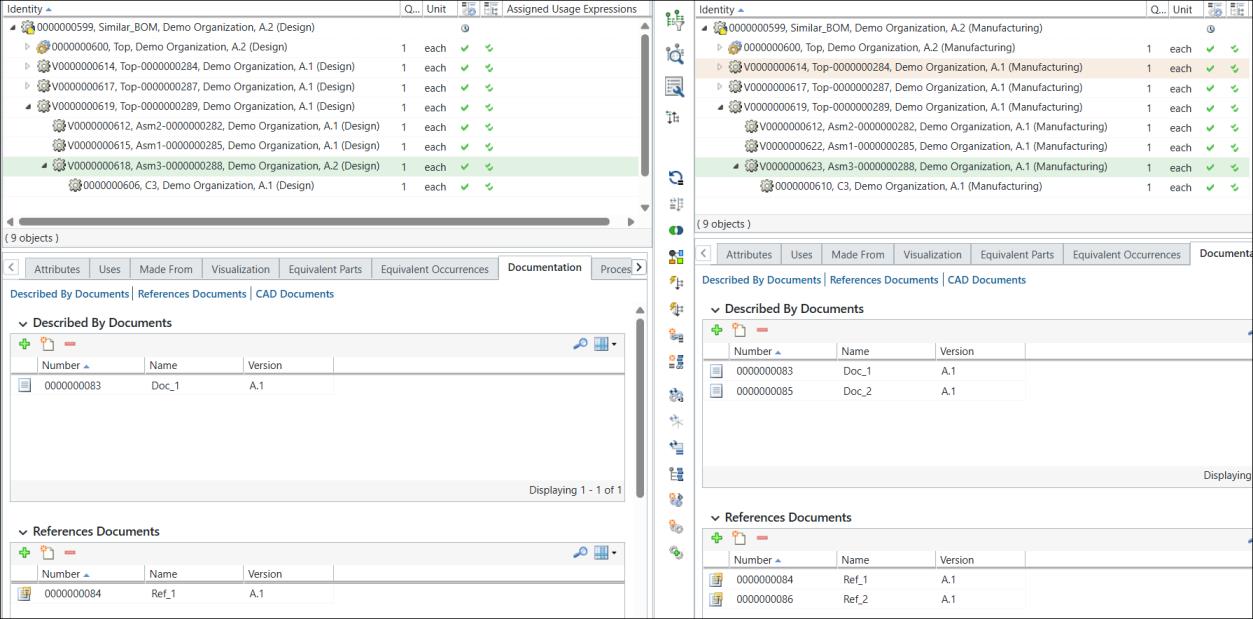
16. 関連付け (この場合はドキュメント) が製造バリエーションに持ち越されます。
| | このチュートリアルで使用したプロパティは次のとおりです。 • Property name="com.ptc.windchill.mpml.copyOver.mapsb.massBOM.vertical.newBranch.create.wt.part.WTPartUsageLink" value="WCTYPE|wt.part.WTPartUsageLink~MBA|findNumber"/> • <Property name="com.ptc.windchill.mpml.copyOver.mapsb.massBOM.vertical.newBranch.create.wt.part.WTPart" value="WCTYPE|wt.part.WTPart~MBA|source"/> • <Property name="com.ptc.windchill.mpml.copyOver.mapsb.massBOM.vertical.newBranch.create.wt.part.WTPart" value="WCTYPE|wt.part.WTPart~MBA|partType"/> • <Property name="com.ptc.windchill.mpml.copyOver.mapsb.massBOM.vertical.newBranch.create.wt.part.WTPart" value="WCTYPE|wt.part.WTPart~MBA|describedBy@WCTYPE|wt.part.WTPartDescribeLink"/> • <Property name="com.ptc.windchill.mpml.copyOver.mapsb.massBOM.vertical.newBranch.create.wt.part.WTPart" value="WCTYPE|wt.part.WTPart~MBA|references@WCTYPE|wt.part.WTPartReferenceLink"/> |