BOM トランスフォーマでの mBOM の一括生成
関連する上流バリエーションまたはジェネリック mBOM から mBOM を一括作成するには、 「下流 BOM を一括生成」操作を使用します。ここでは、mBOM バリエーションを生成するためのテンプレートとしてジェネリック mBOM が使用されます。 「下流 BOM を一括生成」操作を使用する前に、以下のエンティティが使用可能であることを確認する必要があります。
「下流 BOM を一括生成」操作を使用します。ここでは、mBOM バリエーションを生成するためのテンプレートとしてジェネリック mBOM が使用されます。 「下流 BOM を一括生成」操作を使用する前に、以下のエンティティが使用可能であることを確認する必要があります。• ジェネリック eBOM
• ジェネリック mBOM
• バリエーション eBOM
詳細については、以下のチュートリアルを参照してください。
「下流 BOM を一括生成」操作を実装すると、構造は次のように表示されます。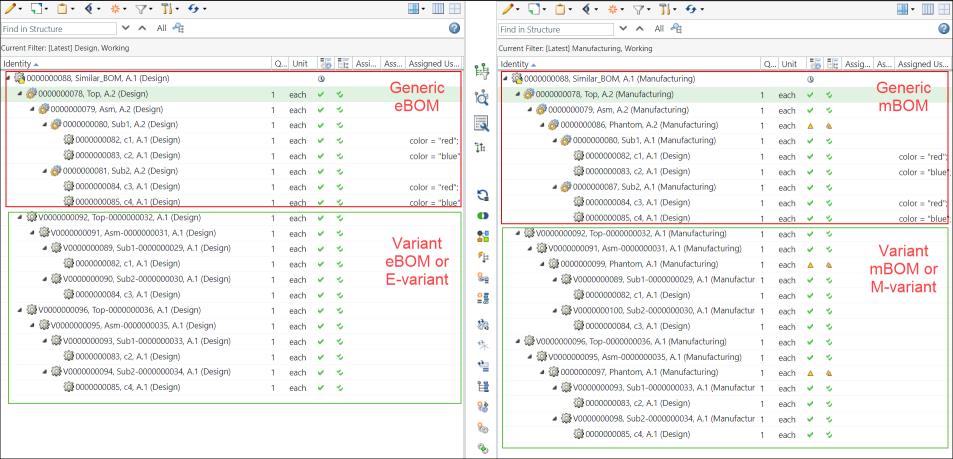
「下流 BOM を一括生成」ダイアログボックスについて
下流ビューでジェネリック mBOM ルートノードを選択し、 「新規/追加」 > 「下流 BOM を一括生成」の順にクリックすると、「下流 BOM を一括生成」ダイアログボックスが開きます。これには「上流パラメータを表示」ステップと「下流パラメータを設定」ステップが含まれています。
「新規/追加」 > 「下流 BOM を一括生成」の順にクリックすると、「下流 BOM を一括生成」ダイアログボックスが開きます。これには「上流パラメータを表示」ステップと「下流パラメータを設定」ステップが含まれています。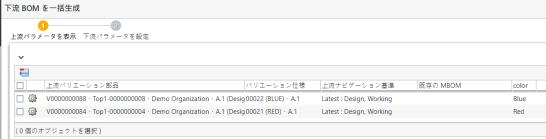
 | バリエーション eBOMを選択し、BOM トランスフォーマの中央の枠のツールバーにある 「下流 BOM を生成」操作をクリックして、「下流 BOM を一括生成」ダイアログボックスを開くこともできます。詳細については、チュートリアル 3: mBOM の選択的一括生成を参照してください。 |
デフォルトでは、以下のコラムが「上流パラメータを表示」ステップに表示されます。
• 「上流バリエーション部品」 - 関連バリエーション仕様に関連付けられている E-バリエーションの最新作業版数が表示されます。
• 「上流ナビゲーション基準」 - E-バリエーションの関連バリエーション仕様で定義されているコンフィギュレーション仕様が表示されます。
• 「既存の MBOM」 - 表示されている E-バリエーションの既存の対応するバリエーション mBOM の情報が表示されます。
「上流パラメータを表示」ステップで、「次へ」をクリックして「下流パラメータを設定」ステップを表示します。
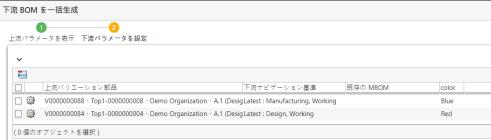
「下流パラメータを設定」ステップでは、下流 BOM を一括生成するバリエーションが表示されます。
デフォルトでは、以下のコラムが「下流パラメータを設定」ステップに表示されます。
• 「上流バリエーション部品」 - 関連バリエーション仕様に関連付けられている E-バリエーションの最新作業版数が表示されます
• 「下流ナビゲーション基準」 - 下流ナビゲーション基準に関連付けられているコンフィギュレーション仕様が表示されます (常に最新でビュー情報が含まれる)。関連バリエーション仕様のナビゲーション基準を使用して同期化された下流ナビゲーション基準が使用されます。
• 「既存の MBOM」 - 表示されている E-バリエーションの既存の対応するバリエーション mBOM の情報が表示されます。
必要に応じて、バリエーション mBOM を選択してから、 「選択した行を除去」操作をクリックして、「下流 BOM を一括生成」ダイアログボックスからバリエーション mBOM を除去できます。
「選択した行を除去」操作をクリックして、「下流 BOM を一括生成」ダイアログボックスからバリエーション mBOM を除去できます。 「場所を設定」操作を使用して、場所を設定することもできます。「場所を設定」ウィンドウは、「場所を設定」をクリックすると開きます。「コンテキスト」と「フォルダ」を選択し、「OK」をクリックします。「開く」をクリックして、選択したフォルダのコンテンツを表示できます。詳細については、場所の設定を参照してください。
| | • 指定したフォルダにアクセスするには、適切なアクセス許可が必要です。 • 場所がすでに設定されている行を選択して 「場所を設定」操作を開始すると、ユーザーに次のメッセージが表示されます。「場所は編集可能な行にのみ設定できます。編集可能な行だけを選択し、「場所を設定」をクリックします。」 |
「完了」をクリックして「下流 BOM を一括生成」ダイアログボックスを閉じます。BOM トランスフォーマの下流ビューで、mBOM バリエーションが同様の BOM ノードの下に表示されます。