チュートリアル 7: 代替 BOM の一括 BOM の生成と更新
このチュートリアルでは、代替 BOM の一括 BOM を生成および更新する方法について説明します。
チュートリアル
1. BOM トランスフォーマに以下の構造が存在するとします。
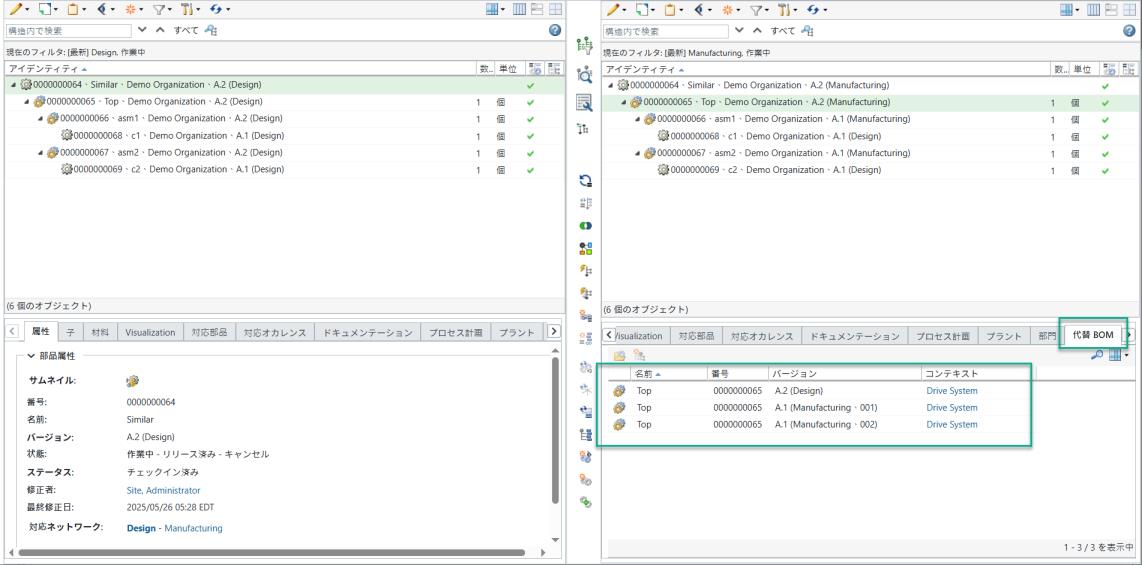
◦ ジェネリック eBOM とジェネリック mBOM が BOM トランスフォーマの上流ビューと下流ビューの類似 BOM 部品またはノードの下にあります。
◦ ジェネリック mBOM 内の部品 0000000582, Top, (Manufacturing)、0000000587, Phantom, (Manufacturing)、0000000583, asm1, (Manufacturing)、0000000584, asm2, (Manufacturing) に対して、代替 BOM 001 および 002 が作成されます。
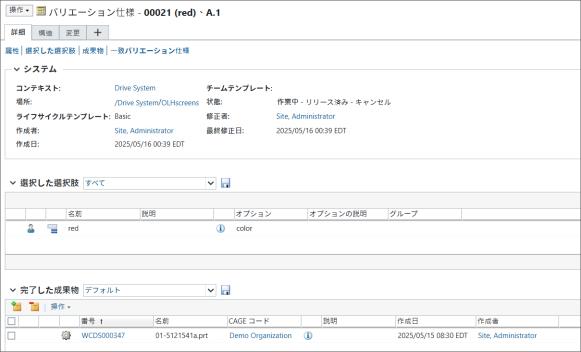
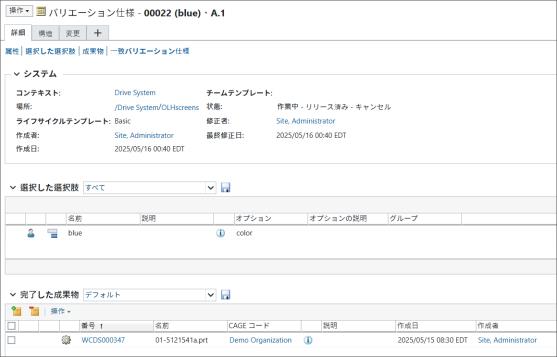
◦ 以下に示すように、0061 (red) と 0062 (blue) という 2 つのバリエーション仕様が存在しています。
2. 下流ビューでジェネリック mBOM 0000000582, Top, (Manufacturing) を選択し、 「下流 BOM を一括生成」操作を開始します。「下流 BOM を一括生成」ダイアログボックスが開きます。これには「上流パラメータを表示」ステップと「下流パラメータを設定」ステップが含まれています。「上流パラメータを表示」ステップでは、下流 BOM を一括生成するバリエーションが表示されます。
「下流 BOM を一括生成」操作を開始します。「下流 BOM を一括生成」ダイアログボックスが開きます。これには「上流パラメータを表示」ステップと「下流パラメータを設定」ステップが含まれています。「上流パラメータを表示」ステップでは、下流 BOM を一括生成するバリエーションが表示されます。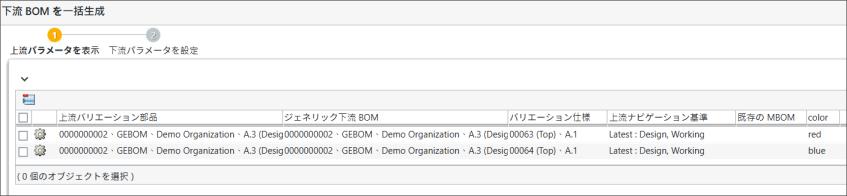
3. 「次へ」をクリックします。「下流パラメータを設定」ステップが表示されます。「下流パラメータを設定」ステップでは、下流 BOM を一括生成するバリエーションが表示されます。

4. 「完了」をクリックします。「下流 BOM を一括生成」ダイアログボックスが閉じます。BOM トランスフォーマの上流ビューと下流ビューに eBOM バリエーションと mBOM バリエーションが表示されます。

展開されたフォームでは、BOM トランスフォーマの構造全体が次のように表示されます。
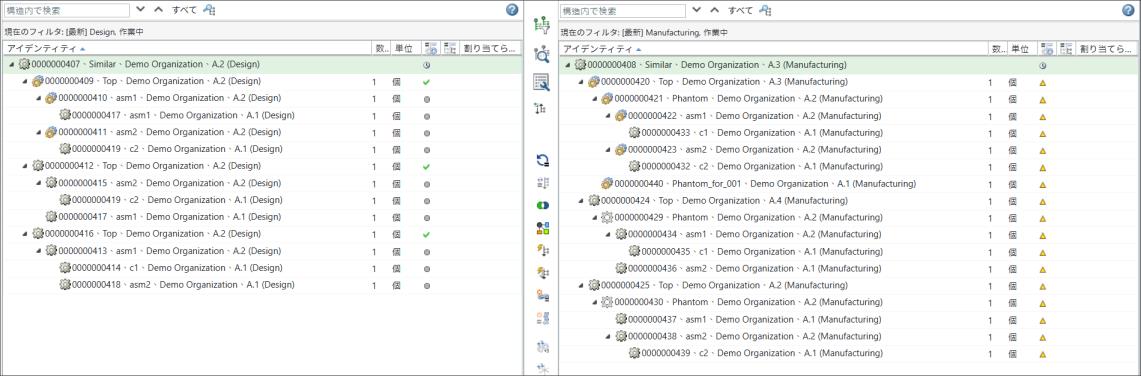
詳細については、以下のトピックを参照してください。
5. BOM トランスフォーマの下流ビューで代替 BOM 001 の構造を開きます。

6. 代替 BOM の下流 BOM を一括生成します。
BOM トランスフォーマの下流ビューでジェネリック mBOM 0000000582, Top, (Manufacturing, 001) を選択し、 「下流 BOM を一括生成」操作を開始します。
「下流 BOM を一括生成」操作を開始します。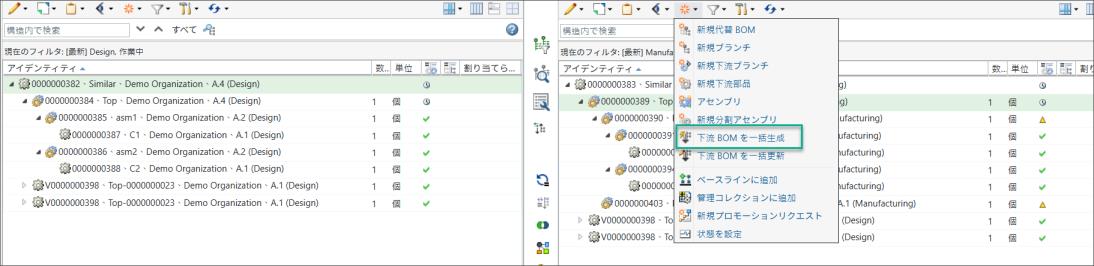
7. 「下流 BOM を一括生成」ダイアログボックスが開きます。これには「上流パラメータを表示」ステップと「下流パラメータを設定」ステップが含まれています。「上流パラメータを表示」ステップでは、下流 BOM を一括生成するバリエーションが表示されます。
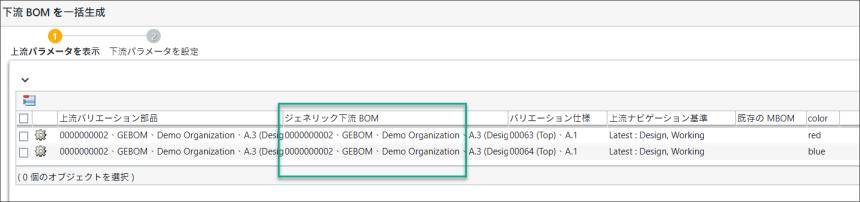
8. 「次へ」をクリックします。「下流パラメータを設定」ステップが表示されます。「下流パラメータを設定」ステップでは、下流 BOM を一括生成するバリエーションが表示されます。

9. 「完了」をクリックします。「下流 BOM を一括生成」ダイアログボックスが閉じます。BOM トランスフォーマの上流ビューと下流ビューに、代替 BOM 001 の eBOM バリエーションと mBOM バリエーションが表示されます。

展開されたフォームでは、BOM トランスフォーマの構造全体が次のように表示されます。
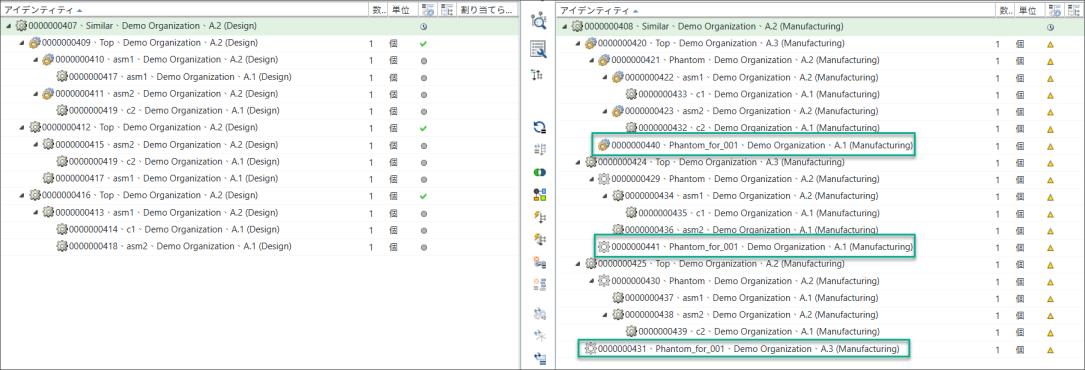
 | バリエーションは、代替 BOM 001 に存在する構造に従って作成されます。次のシナリオについて考えてみます: 部品 0000000588, Phantom_for_001, (Manufacturing) は代替 BOM 001 の構造に存在していました。したがって、この部品は代替 BOM 001 のバリエーション mBOM にも含まれます。 |
10. BOM トランスフォーマの上流ビューにあるジェネリック eBOM 構造に変更を加えることで、矛盾を追加します。ここでは、部品 0000000600, Added_Part がサブアセンブリ 0000000582, Top, (Design) の下に追加されます。
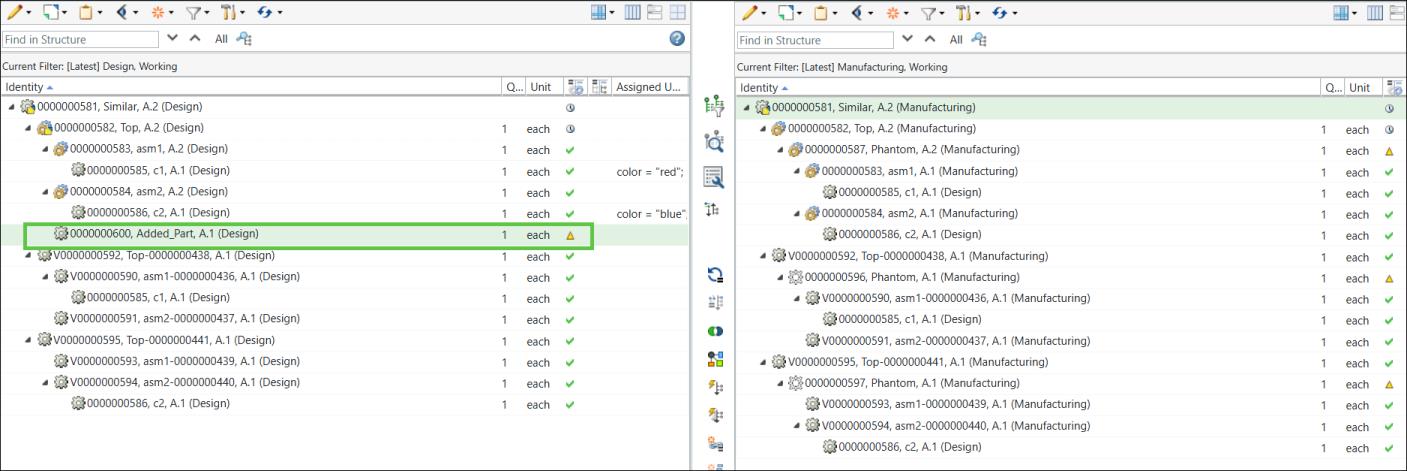
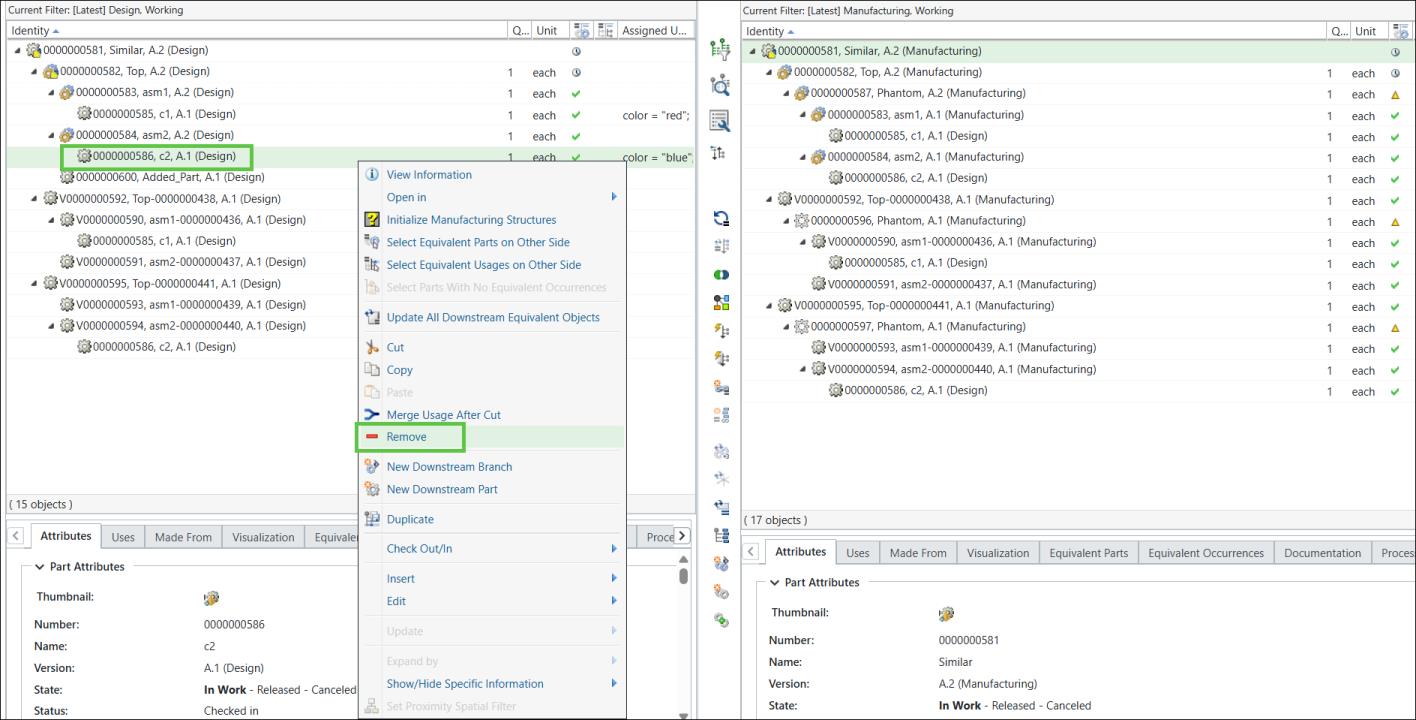
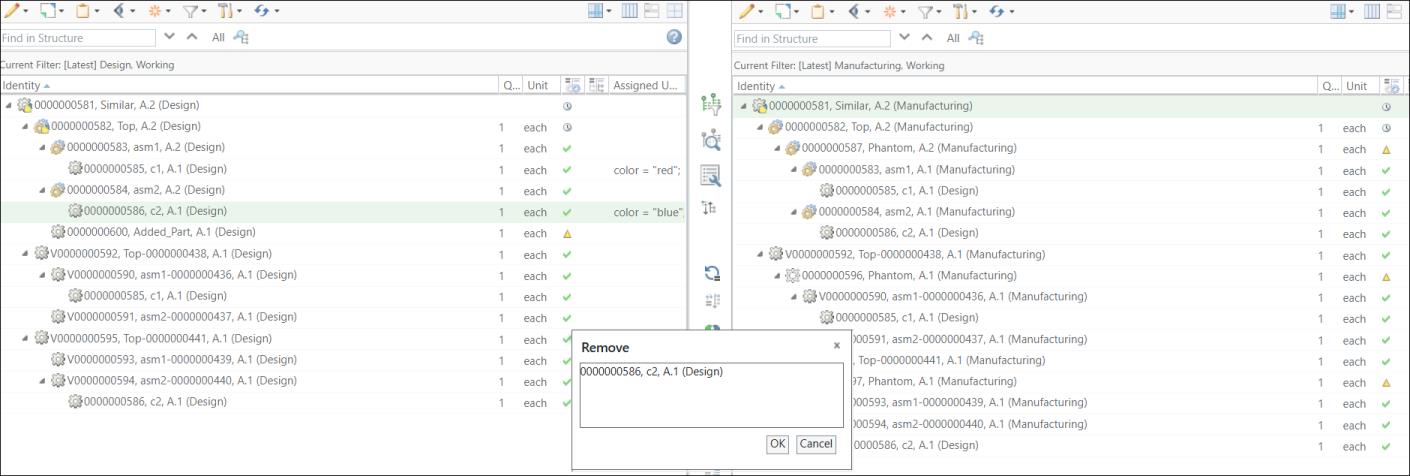
11. 部品 0000000586, c2, (Design) が構造から除去されます。
12. 上流ビューで部品 0000000582, Top (Design) と 0000000582, Top (Design) を選択し、 「構造を同期化」操作を開始して変更を更新します。「構造を同期化」ダイアログボックスが開きます。追加された部品エントリと除去された部品エントリがリストされます。
「構造を同期化」操作を開始して変更を更新します。「構造を同期化」ダイアログボックスが開きます。追加された部品エントリと除去された部品エントリがリストされます。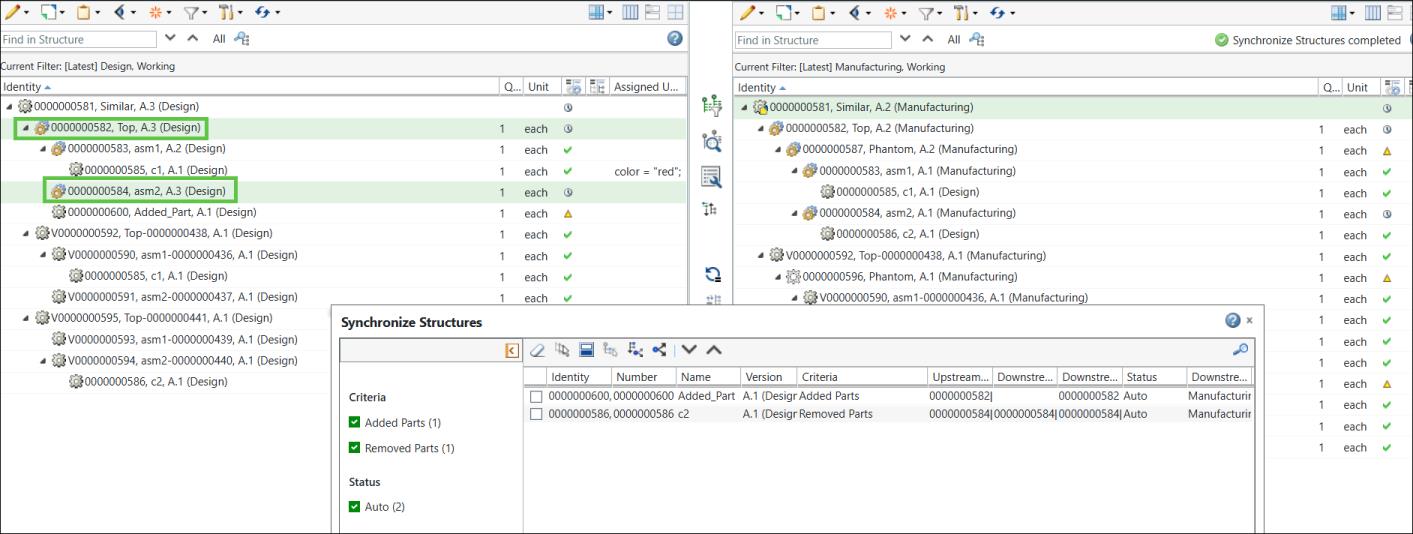
詳細については、上流構造と下流構造の同期化を参照してください。
13. 「構造を同期化」ダイアログボックスで部品を選択し、 「変更を下流に適用」をクリックして選択した変更を適用します。
「変更を下流に適用」をクリックして選択した変更を適用します。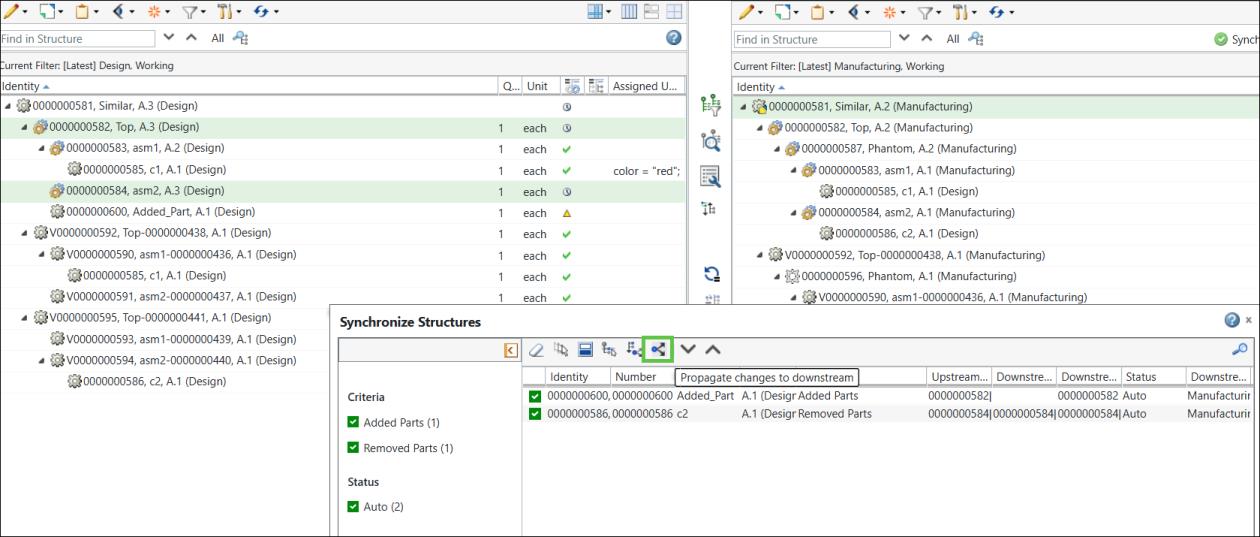
14. 更新された構造は以下のように表示されます。
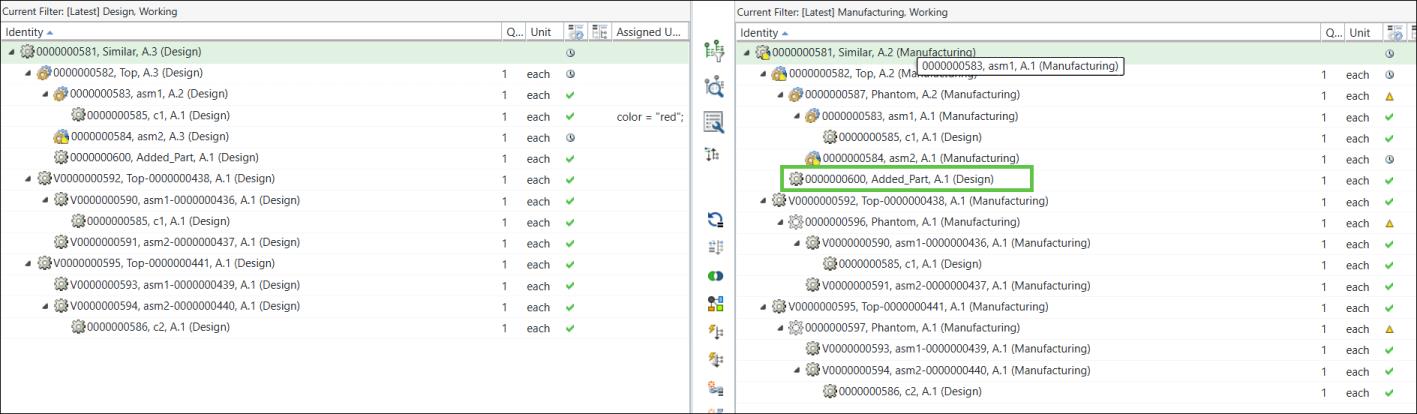
矛盾がジェネリック mBOM に適用されています。0000000584, asm2, (Manufacturing) の下の部品 0000000586, c2, (Manufacturing) が構造から除去されています。追加された部品はハイライトされています。
15. ジェネリック eBOM で行った更新を組み込むために、上流ビューのバリエーション eBOM を更新してバリエーションを再設定します。
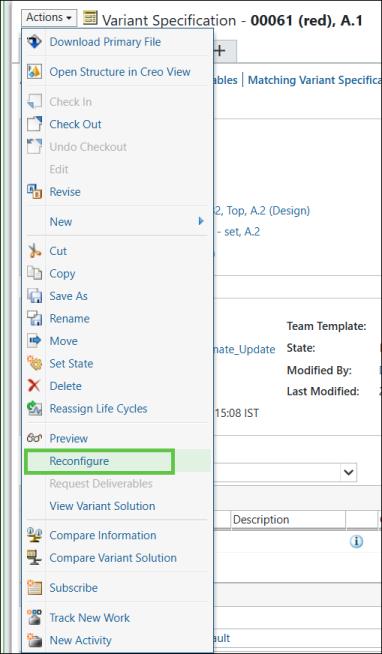
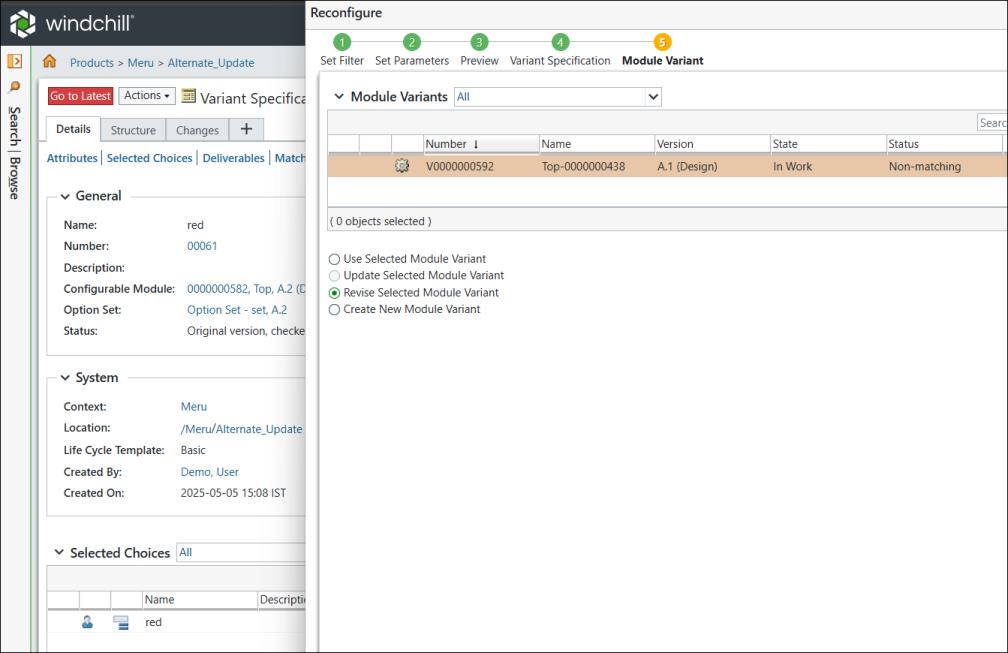
バリエーション仕様の 0061 (red) と 0062 (blue) に対して「再設定」操作を使用します。タブに表示されている既存の情報をすべて保持します。以下に示すように、既存の下流のバリエーション仕様のみを改訂します。
「再設定」ダイアログボックスでは、「選択したモジュールバリエーションを改訂」オプションを選択する必要があります。
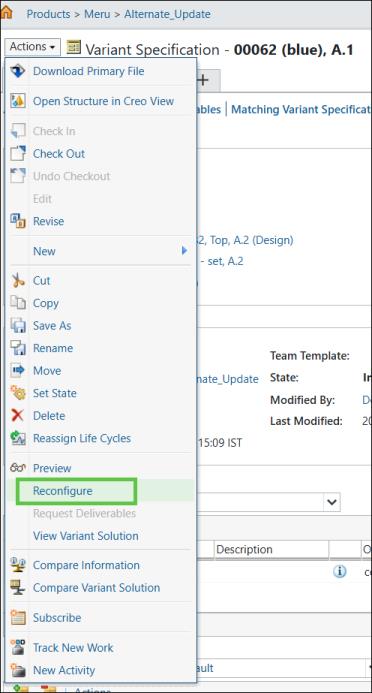
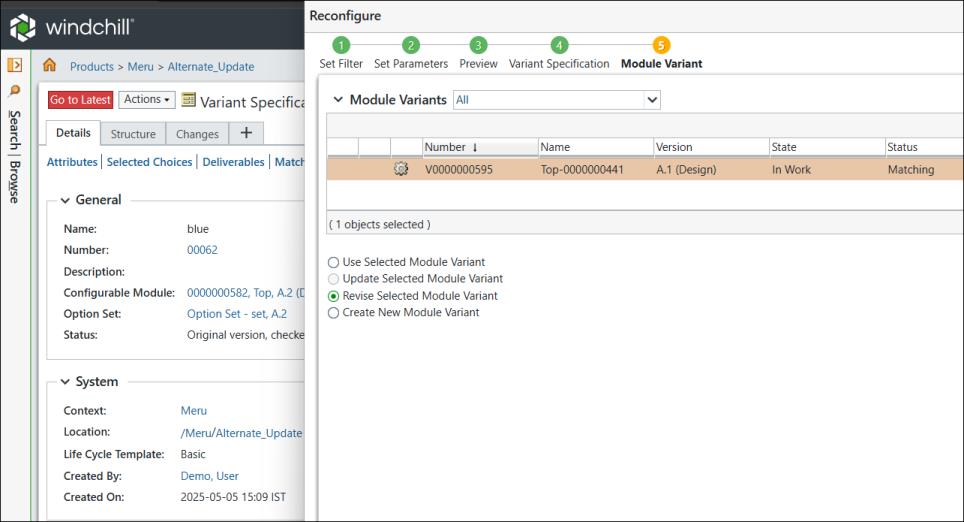
16. 下流ビューの更新されたバリエーション eBOM の構造は次のように表示されます。
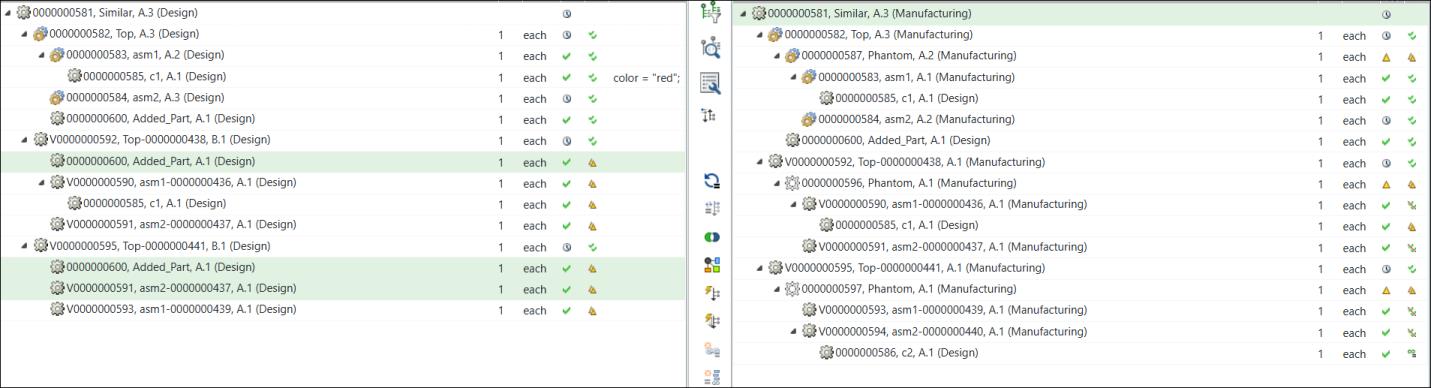
部品 0000000600, Added_Part が両方のバリエーション eBOM の下に追加されています。部品 0000000591, asm2 の下の部品 c2 が除去されます。
17. 代替製造 BOM に変更を適用します。
上流ビューで部品 0000000582 と 0000000584 を選択し、 「構造を同期化」操作を開始してバックグラウンドで変更を更新します。「構造を同期化」ダイアログボックスが開きます。追加された部品エントリと除去された部品エントリがリストされます。
「構造を同期化」操作を開始してバックグラウンドで変更を更新します。「構造を同期化」ダイアログボックスが開きます。追加された部品エントリと除去された部品エントリがリストされます。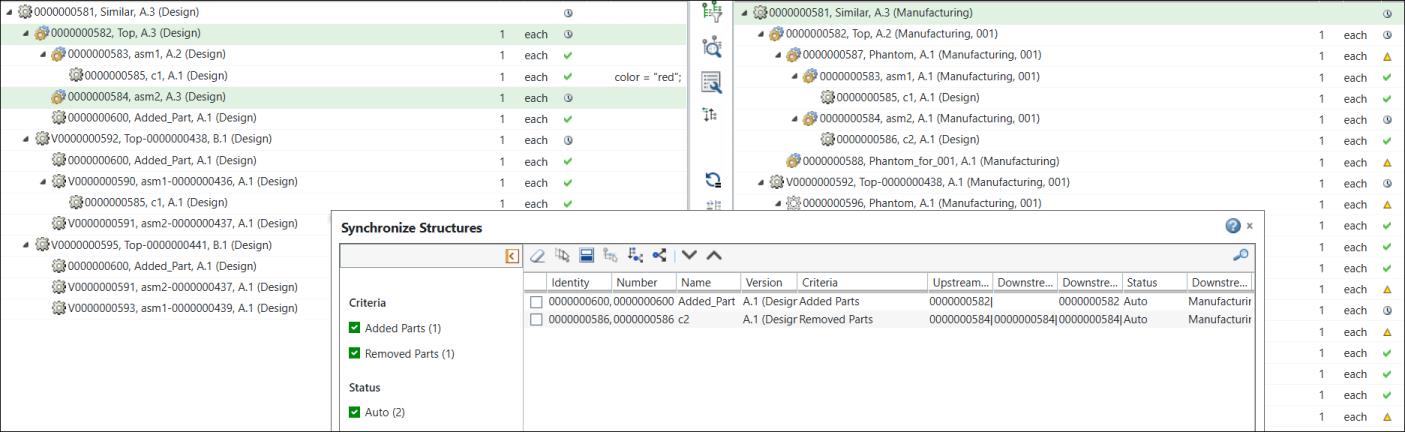
18. 「構造を同期化」ダイアログボックスで部品を選択し、 「変更を下流に適用」をクリックして選択した変更を適用します。
「変更を下流に適用」をクリックして選択した変更を適用します。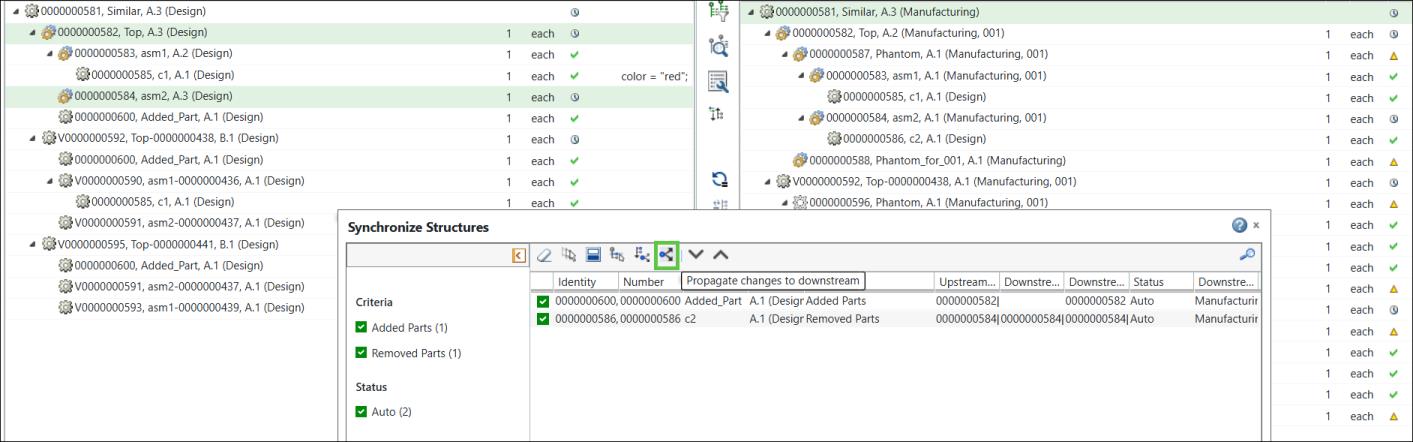
19. 更新された構造は以下のように表示されます。
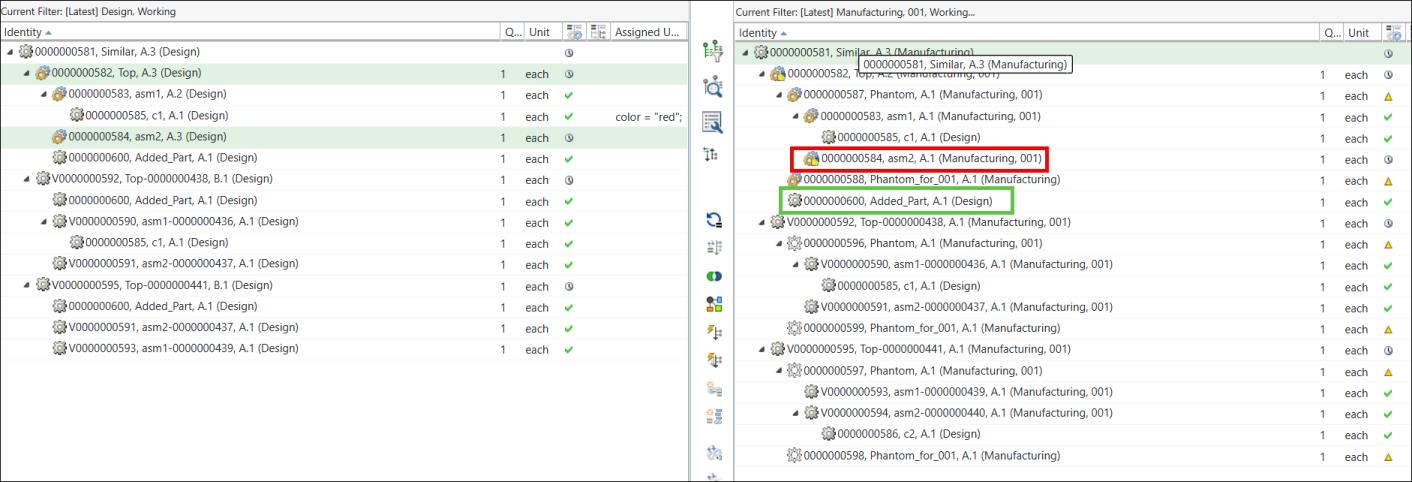
部品は、このステップで示す構造で追加および除去されます。0000000584 の下の部品が除去されました。部品 0000000600 が追加されました。
| | この時点で、ジェネリック eBOM、代替ジェネリック mBOM、およびバリエーション eBOM は同期しています。 |
20. 代替 BOM のバリエーションを更新します。
下流ビューでジェネリック mBOM 0000000582, Top,(Manufacturing, 001) を選択し、 「新規/追加」 >
  「下流 BOM を一括更新」をクリックします。
「新規/追加」 > 「下流 BOM を一括更新」をクリックします。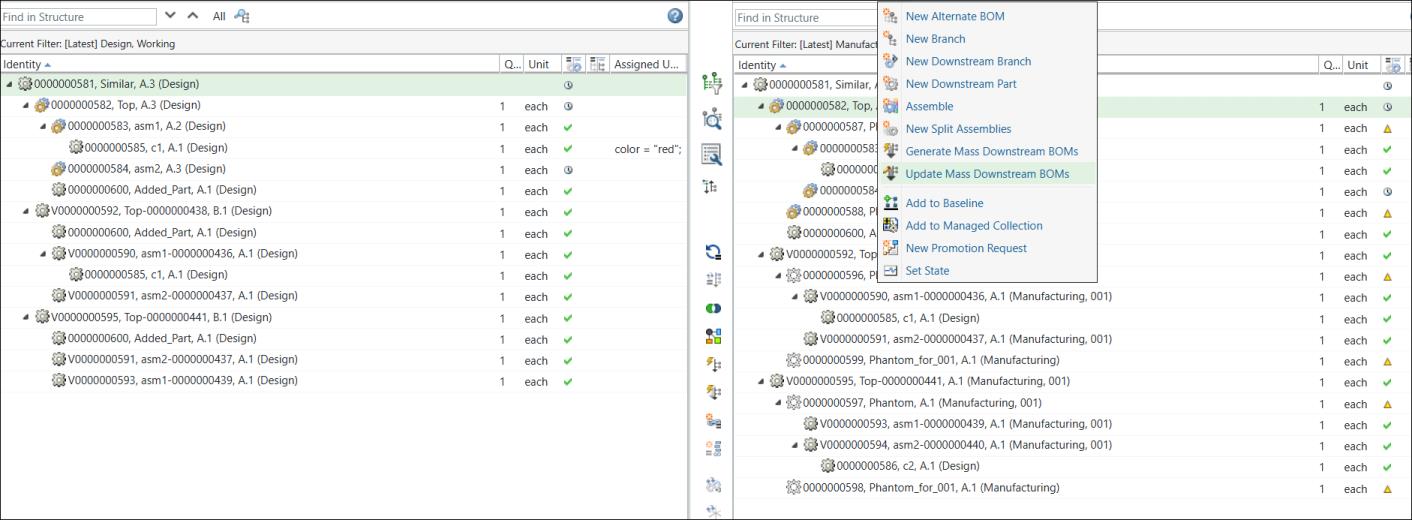 「下流 BOM を一括更新」操作を開始すると、次のメッセージが表示されます。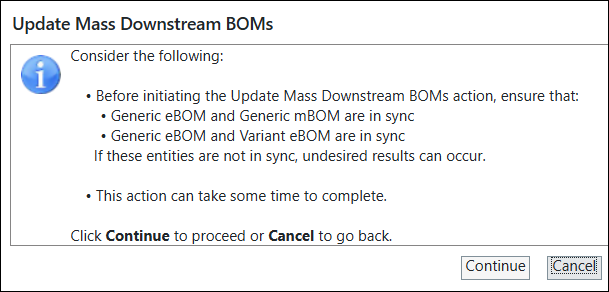
「継続」をクリックします。
21. 「下流 BOM を一括更新」ダイアログボックスが開きます。以下の情報が表示されます。

22. 「完了」をクリックします。「下流 BOM を一括更新」ダイアログボックスが閉じます。ジェネリック eBOM、バリエーション eBOM、および代替ジェネリック mBOM の構造で行った変更に基づいて、選択した代替用のバリエーション mBOM が更新されます。
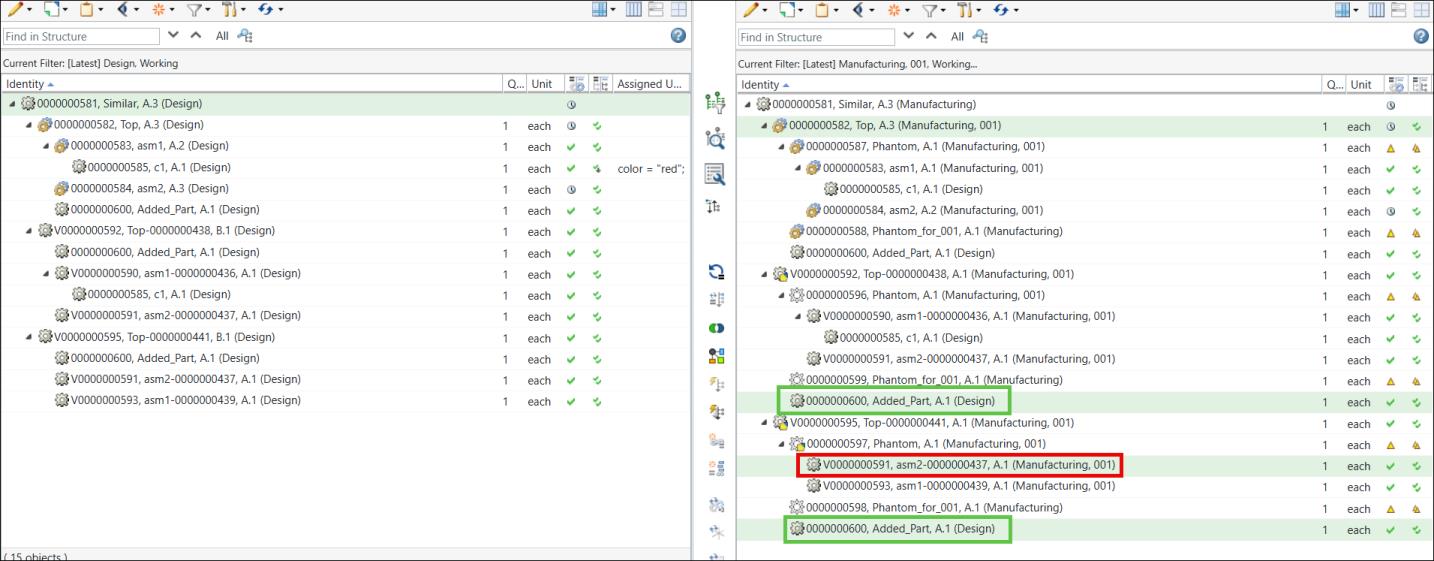
構造に追加された部品は緑色でハイライトされています。赤色でハイライトされた部品の下にあった部品が除去されています。