取り消し線操作ツールバー

取り消し線構造ブラウザの上部に操作ツールバーがあります。ツールバーにある操作は、操作セットと呼ばれるセクションに分割されています。これらの操作を使用して、取り消し線を修正できます。
これらの操作は、右クリック操作メニューからも利用できます。
次の表は、ツールバーの各操作セットで実行可能な操作の概要を示しています。
操作セット | 操作 |
|---|---|
編集 | この操作セットには「新規を挿入」、「既存を挿入」、「除去」、「編集」操作が含まれています。この操作セットに関連付けられている操作の詳細については、取り消し線操作ツールバーの「「編集」操作セット」のセクションを参照してください。 |
チェックアウト/チェックイン | この操作セットには「チェックイン」操作と「チェックアウトを解除」操作が含まれています。この操作セットに関連付けられている操作の詳細については、取り消し線操作ツールバーの「「チェックアウト/チェックイン」操作セット」のセクションを参照してください。 |
クリップボード | この操作セットには「コピー」操作と「貼り付け」操作が含まれています。この操作セットに関連付けられている操作の詳細については、取り消し線操作ツールバーの「「クリップボード」操作セット」のセクションを参照してください。 |
表示設定 | この操作セットには「ビュー」操作と「表示」操作が含まれています。この操作セットに関連付けられている操作の詳細については、取り消し線操作ツールバーの「「表示」操作セット」のセクションを参照してください。 |
フィルタ | この操作セットには、「フィルタを編集」、「現在のフィルタ」、および「パスフィルタ」が含まれています。この操作セットに関連付けられている操作の詳細については、取り消し線操作ツールバーの「「フィルタ」操作セット」のセクションを参照してください。 |
レポート | 「レポート」操作セットを使用して、取り消し線構造ブラウザページで「リストをファイルにエクスポート」操作を実行できます。この操作を使用すると、CSV、HTML、PDF、TEXT、XLS、XLSX、XLS レポート、および XML のフォーマットでリストをエクスポートできます。詳細については、取り消し線操作ツールバーの「レポートのエクスポート操作」セクションを参照してください。 |
「編集」操作セット
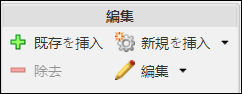
「編集」操作セットを使用して、取り消し線構造ブラウザページで以下の操作を実行できます。
操作 | 説明 | ||
|---|---|---|---|
既存を挿入 | |||
新規を挿入 | 1 つまたは複数の新規部品を作成して、取り消し線構造に挿入します。新規部品は、取り消し線構造枠で選択した取り消し線の子として作成されます。リストで以下の操作を実行できます。 | ||
除去 |  「除去」 - 取り消し線から部品を除去します。 「除去」 - 取り消し線から部品を除去します。
| ||
編集 | リストで以下の操作を実行できます。 取り消し線スプレッドシートからインポート - 「取り消し線スプレッドシートからインポート」ウィンドウを起動して、取り消し線のインポート可能スプレッドシートをインポートします。「取り消し線スプレッドシートからインポート」操作は、「プリファレンス管理」ユーティリティで > プリファレンスを「はい」に設定した場合にのみ表示されます。詳細については、「Excel からの取り消し線製品データのインポート方法」を参照してください。  「取り消し線の要確認を管理」 - 取り消し線または子部品を要確認として設定したり設定解除したりします。取り消し線の要確認を管理する方法の詳細については、セクション同期化および取り消し線要確認のステータスの「取り消し線の要確認の管理」を参照してください。 「取り消し線の要確認を管理」 - 取り消し線または子部品を要確認として設定したり設定解除したりします。取り消し線の要確認を管理する方法の詳細については、セクション同期化および取り消し線要確認のステータスの「取り消し線の要確認の管理」を参照してください。 |


「チェックアウト/チェックイン」操作セット
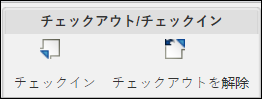
「チェックアウト/チェックイン」操作セットを使用して、取り消し線構造ブラウザページで以下の操作を実行できます。
操作 | アイコン | 説明 |
|---|---|---|
チェックイン |  | 取り消し線をチェックインします。オブジェクトをチェックインする方法については、オブジェクトのチェックインを参照してください。 |
チェックアウトを解除 |  | 取り消し線のチェックアウトを解除して、加えられた変更をすべて破棄します。チェックアウトを解除する方法については、チェックアウトの解除を参照してください。 |
「クリップボード」操作セット
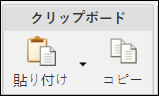
「クリップボード」操作セットを使用して、取り消し線構造ブラウザページで以下の操作を実行できます。
操作 | アイコン | 説明 |
|---|---|---|
貼り付け |  | リストで以下の操作を実行できます。 「貼り付け」 - クリップボードにある部品を構造枠で選択した部品に貼り付けて、部品の親子関係を作成します。 「選択を貼り付け」- クリップボードにある部品から 1 つを選択して、構造枠で選択した部品に貼り付けて、部品の親子関係を作成します。 「選択を貼り付け」- クリップボードにある部品から 1 つを選択して、構造枠で選択した部品に貼り付けて、部品の親子関係を作成します。 |
コピー |  | 部品をクリップボードにコピーして、以後の貼り付け操作で使用できるようにします。 |
クリップボードの使用法の詳細については、Windchill クリップボードについてを参照してください。
「表示設定」操作セット
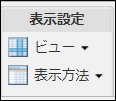
「表示設定」操作セットを使用して、取り消し線構造ブラウザページで以下の操作を実行できます。
操作 | アイコン | 説明 | ||||||||
|---|---|---|---|---|---|---|---|---|---|---|
ビュー |  | 「ビュー」アイコンを使用して、構造枠に表示される情報を変更するためのテーブルビューを作成します。リストから以前に定義されたビューを選択するか、「構造ビューを管理」を使用して新しいビューを作成します。構造ビューの管理については、テーブルビューのカスタマイズを参照してください。 | ||||||||
表示 |  | 「表示」操作によって、部品構造内の部品の表示方法や、取り消し線構造に表示される枠の数を変更します。 ドロップダウンメニューで以下の操作が使用できます。 • 「すべて選択」 - 構造に表示されているすべての部品を選択してハイライト表示にし、選択した部品に対して別の操作を実行できるようにします。
• 「2 枠表示」 - クリックすると、構造の右側の 1 つの枠にすべてのタブが表示されます。 • 「3 枠表示」 - クリックすると、タブが 2 つの枠に表示されます。1 つは取り消し線構造ブラウザの右側に、残りは下側に表示されます。
•  「再表示」- 展開状態を維持したまま、部品構造を再表示します。 「再表示」- 展開状態を維持したまま、部品構造を再表示します。
|

「フィルタ」操作セット
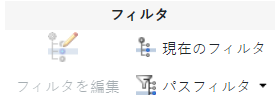
「フィルタ」操作セットを使用して、取り消し線構造ブラウザページで以下の操作を実行できます。
操作 | アイコン | 説明 | ||
|---|---|---|---|---|
フィルタを編集 |  | 定義済みのコンフィギュレーション仕様に基づいて部品バージョンを解決します。たとえば、取り消し線に対して、「フィルタを編集」を適用して特定のタイプの子のみを表示できます。「フィルタを編集」 操作をクリックすると、「フィルタを編集」ダイアログボックスが開きます。このダイアログボックスには、取り消し線に使用できるフィルタと、取り消し線が存在する変更通知の名前および番号が表示されます。特定の子部品に適切なコンフィギュレーション仕様を選択できます。フィルタは、定義済みのコンフィギュレーション仕様に従って子部品を解決します。
| ||
現在のフィルタ |  | 「現在のフィルタ」 アイコンの上にカーソルを置くと、部品構造に現在適用されている構造フィルタの概要が表示されます。このアイコンをクリックすると、「現在のフィルタ」ウィンドウが開き、適用されたフィルタについて詳細な説明が表示されます。詳細については、構造の現在のフィルタプロパティの表示を参照してください。 | ||
パスフィルタ |  | 多数の部品をフィルタして、現在作業中の部品のみが取り消し線構造に表示されるようにします。このリストで以下の操作を実行できます。 • 「パスフィルタを編集」 - 「パスフィルタを編集」ウィンドウが開き、すべてのパスフィルタをクリア、選択、リセットできます。 • 「パスフィルタを適用」 - 部品構造ツリーで選択した部品にパスフィルタを適用します。 • 「パスフィルタを無効化」 - 部品構造ツリー内の部品に適用されているパスフィルタを除去します。 |
レポートのエクスポート操作
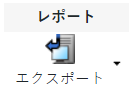
「レポート」操作では、ファイルをさまざまなフォーマットでエクスポートするためのオプションのリストが表示されます。
操作 | アイコン | 説明 | ||
|---|---|---|---|---|
リストをファイルにエクスポート |  | CSV、HTML、PDF、TEXT、XLS、XLSX、XLS レポート、XML、取り消し線のインポート可能スプレッドシートのフォーマットでファイルをエクスポートできます。エクスポートされるファイルには、以下が含まれています。 • BOM 取り消し線の展開されたレベル。ただし、すべての子レベルが折りたたまれている場合、シングルレベル部品表取り消し線のみがエクスポートファイルに含まれます。 • BOM 取り消し線ツリービューの部品属性と親子関係属性。
|
関連トピック