既存データのサーチ
Windchill データベースをサーチするには、埋め込みの Windchill Workgroup Manager ブラウザ内の Windchill ページの上部にあるキーワードの「サーチ」フィールドを使用します。
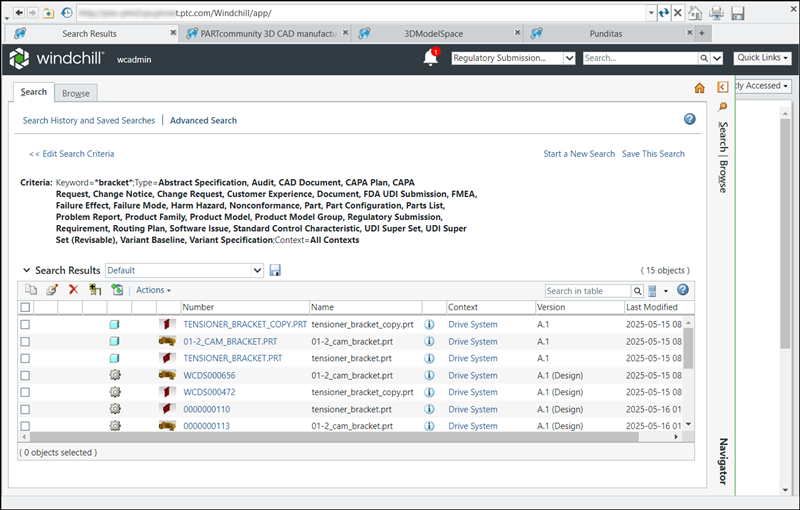
また、Windchill の「サーチ」タブにある「アドバンスサーチ」ページを使用することもできます。このページでは、キーワードと属性の両方を含む追加のサーチ基準を指定できます。
コンテキストに固有のサーチは、そのコンテキストのフォルダブラウザで実行されます。
 | どの情報をサーチして取得できるかどうかは、会社で実施されているアクセス制御ポリシーに左右されます。ポリシーによっては、Windchill データベースに存在するオブジェクトが、サーチ結果として返されない場合があります。グローバルサーチは、アクセスできるすべてのコンテキストに対して常に実行されます。 |
グローバルサーチを実行するには、次の手順に従います。
1. 「アドバンスサーチ」ページで、左側のドロップダウンメニューから 1 つ以上の特定のオブジェクトタイプを選択するか、「すべてのタイプ」を選択します。デフォルトでは「すべてのタイプ」が選択されています。
| | 使用可能なオブジェクトタイプのリストは、「グローバルサーチデフォルトタイプリスト」プリファレンスを変更することによって修正できます。ユーザープリファレンスを変更するには、「プリファレンス管理」ユーティリティを使用します。プリファレンスにアクセスするには、 > > Windchillメニューを選択します。 |
2. サーチフィールドに単語を入力します。スペースで区切られたテキストは、個々のサーチ文字列を AND 演算子で結合したものと解釈されます。
| | • Windchill では、すべてのサーチで大文字と小文字を区別しません。 • テキスト文字列にワイルドカードを組み合わせてサーチフィールドに入力できます。テキスト文字列の間または末尾に入力されたアスタリスク (*) は、サーチで 0 個以上の文字に置き換えられます。疑問符 (?) は 1 文字に置き換えられます。 • テキスト文字列の先頭に入力されたアスタリスクワイルドカードは特別な意味を持ちます。この場合は、指定された割り当て済み属性値 (「名前」および「番号」) に対してそのサーチが実行されます。テキスト文字列の先頭に入力されたアスタリスク (*) も、割り当てられた属性値の 0 個以上の文字に置き換えられます。たとえば、サーチフィールドにテキスト文字列「*handle」を入力すると、名前に「Handle」を含む部品が検索され、コンテンツに「handle」という単語が含まれるドキュメントも検索されます。この動作では、Windchill のインデックスサーチがインストールされていることを前提としています。 • Windchill インデックスサーチは、ステミングに対応しています。ステミングは、キーワードフィールドに入力された単語の語幹を使用して、キーワードインデックスをサーチします。たとえば、キーワードフィールドに「revise」と入力すると、属性値として、またはオブジェクトコンテンツで単語「revision」、「revised」、または「revising」を含むオブジェクトが返されます。 |
3. サーチアイコン  をクリックするか、Enter キーを押して、サーチを開始します。
をクリックするか、Enter キーを押して、サーチを開始します。4. サーチ結果は、「サーチ」タブの「サーチ結果」テーブルに表示されます。
| | • 後で使うためにサーチ結果を保存できます。これには、サーチウィンドウの右上隅にある「サーチ基準を保存」をクリックします。 • サーチ結果に対してサーチを実行することもできます。 |
 | サーチに長時間かかって完了まで待てない場合は、「サーチ結果」テーブルの上にあるサーチ進捗状況インジケータの横のキャンセルアイコン  をクリックして中止できます。 をクリックして中止できます。 |
サーチの特性
• 表示枠下部のテーブルに、サマリーサーチ結果のリストが表示されます。これには、「CAD ツールで開く」アイコン、「CAD アプリケーションのファイルタイプ」アイコン、CAD ドキュメント名、CAD ドキュメントバージョン、および CAD ドキュメントの状態が示されます。
◦ 「CAD ツールで開く」アイコンをクリックすると、対象の CAD アプリケーションでモデルが開きます。詳細については、サーチ結果からオブジェクトを開くを参照してください。
◦ CAD ドキュメント名のリンクをクリックすると、その CAD ドキュメントの詳細ページがコンテンツブラウザに表示されます。情報ページには、CAD ドキュメントをチェックアウトまたはダウンロードするためのコントロールがあります。
• サーチ結果の詳細は、コンテンツブラウザ内のテーブルに表示されます。サーチ結果テーブルには、「ファイルタイプ」アイコン、「番号」、「名前」、「コンテキスト」、「状態」、およびオブジェクトの「最終修正日」と「作成日」の列が表示されます。
サーチ結果リストで 1 つまたは複数のオブジェクトを選択し、右クリックメニューで「チェックアウト」を選択すると、CAD ドキュメントを直接チェックアウトできます。「番号」列の番号リンクをクリックすると、詳細ページが表示され、オブジェクトに対する操作のオプションが示されます。
• 「クリア」をクリックすると、サーチ基準が除去されます。
• 「サーチ基準を保存」をクリックすると、「サーチ基準を保存」ウィンドウが開き、そのサーチ基準に名前を付けて保存できます。