Jeu d'actions d'affichage – Navigateur de gammes
Les actions Affichage se situent dans la barre d'outils de l'onglet Structure de la page d'informations de la gamme. Les actions d'affichage servent à modifier l'affichage des informations dans le volet de structure arborescente de gammes. Les actions suivantes sont disponibles :
|
Action
|
Description
|
||
|---|---|---|---|
 Afficher Afficher |
Utilisez les actions Afficher et  Masquer pour afficher ou masquer les objets présents sous les objets détenteurs d'opération (gamme, procédure standard, opération ou séquence) dans la structure arborescente de gammes en fonction de vos besoins métier. Vous pouvez afficher des objets de manière sélective dans la structure arborescente de gammes à l'aide de ces actions. Par exemple, si vous souhaitez afficher uniquement les ressources présentes sous une opération, vous pouvez sélectionner l'opération dans la structure arborescente de gammes, puis cliquer sur l'action Afficher ou sur la liste pour afficher uniquement les ressources présentes sous l'opération. Ces actions vous permettent d'afficher une version ajustée de la structure arborescente de gammes. Par exemple, une structure arborescente de gammes peut contenir plus d'un millier d'objets détenteurs d'opérations. Grâce à ces actions, vous pouvez vous concentrer uniquement sur les objets qui sont nécessaires à votre travail. Masquer pour afficher ou masquer les objets présents sous les objets détenteurs d'opération (gamme, procédure standard, opération ou séquence) dans la structure arborescente de gammes en fonction de vos besoins métier. Vous pouvez afficher des objets de manière sélective dans la structure arborescente de gammes à l'aide de ces actions. Par exemple, si vous souhaitez afficher uniquement les ressources présentes sous une opération, vous pouvez sélectionner l'opération dans la structure arborescente de gammes, puis cliquer sur l'action Afficher ou sur la liste pour afficher uniquement les ressources présentes sous l'opération. Ces actions vous permettent d'afficher une version ajustée de la structure arborescente de gammes. Par exemple, une structure arborescente de gammes peut contenir plus d'un millier d'objets détenteurs d'opérations. Grâce à ces actions, vous pouvez vous concentrer uniquement sur les objets qui sont nécessaires à votre travail.Sélectionnez un ou plusieurs détenteurs d'opérations dans la structure arborescente de gammes, puis cliquez sur l'une des options suivantes : • Icône Afficher : affiche tous les objets valides dans la structure arborescente de gammes. L'affichage et l'ordre des objets dépendent de la valeur définie dans les préférences Afficher les informations associées à la gamme et Définir l'ordre des objets pouvant être affectés à une gamme. Pour plus d'informations, consultez les rubriques Affichage des informations associées à une gamme et Définition de l'ordre des objets pouvant être affectés à une gamme. 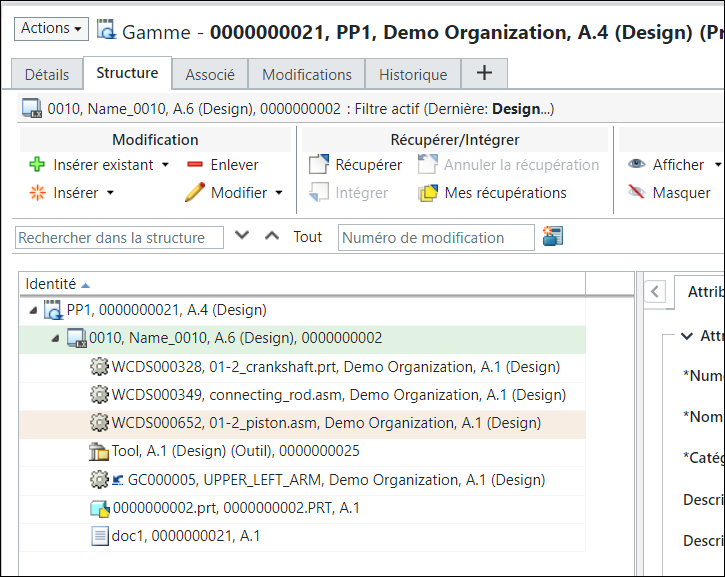 • Flèche de liste déroulante en regard de l'icône Afficher A partir de cette liste, vous pouvez sélectionner : ◦ Afficher tout : cliquez sur cette option pour afficher tous les objets. ◦ Types d'objets à afficher ▪ Articles alloués ▪ Caractéristiques de contrôle standard ▪ Ressources ▪ Articles soumis à l'opération ▪ Documents ▪ Documents CAO 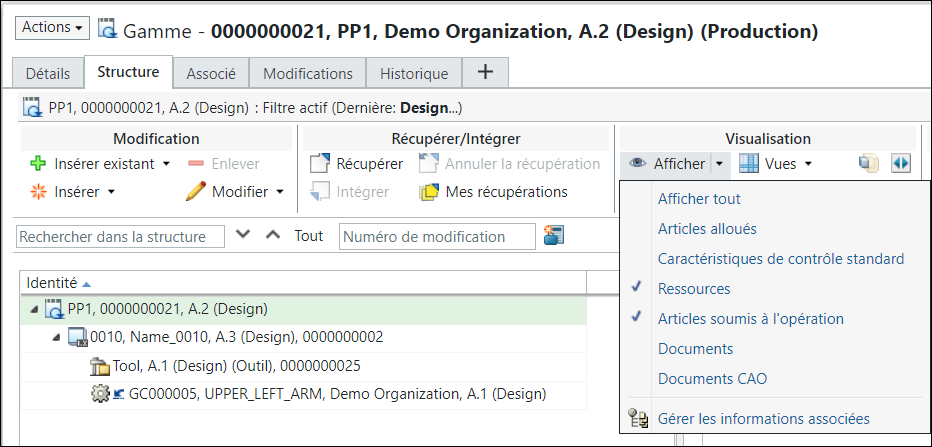 ◦ Gérer les informations associées : affiche une nouvelle fenêtre vous permettant de sélectionner et d'effacer plusieurs types d'objets associés. 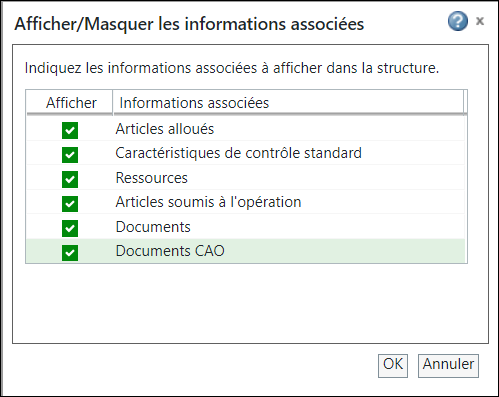 Pour plus d'informations, reportez-vous à la section Points clés concernant l'action Afficher Reportez-vous à la vidéo pour plus de détails. Pour visionner la vidéo dans une fenêtre plus grande, cliquez sur son titre. Cette opération ouvre la vidéo dans YouTube dans un nouvel onglet. |
||
| Masquer |
Enlève toutes les informations associées dans la structure arborescente de gammes pour l'objet détenteur d'opération sélectionné.
|
||
 Vues Vues |
La liste Vues permet de créer des tableaux qui modifient les informations affichées dans le volet de structure. Sélectionnez une vue définie précédemment dans la liste déroulante ou créez une vue en utilisant l'option Gérer les vues de structure. Pour plus d'informations, consultez la rubrique Personnalisation des tableaux.
|
||
 Afficher Afficher |
Les actions Afficher permettent de modifier le mode d'affichage des articles dans le volet de structure arborescente de gammes et le nombre de volets dans l'onglet Structure.
Les actions suivantes sont disponibles dans le menu déroulant :
• Affichage à deux volets : affiche tous les onglets dans un seul et unique volet, à droite de la structure. • Affichage horizontal à trois volets : affiche les onglets dans deux volets, l'un à droite et l'autre sous la structure arborescente de gammes. 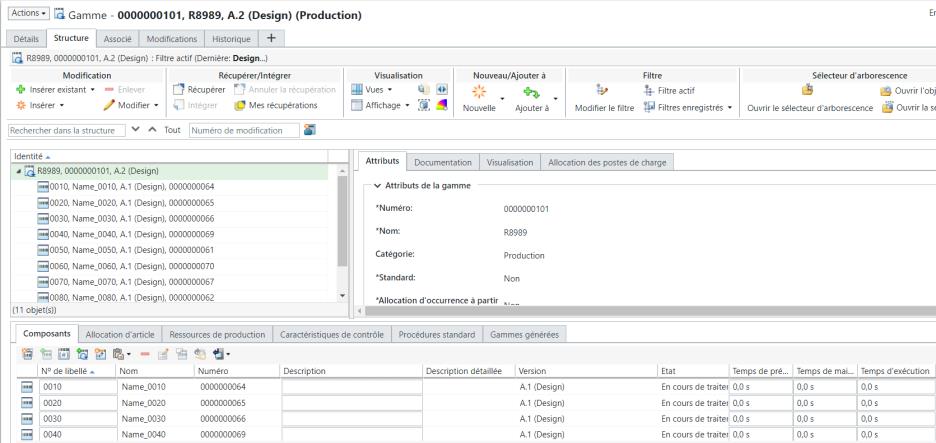 • Affichage vertical à trois volets : affiche les onglets dans trois volets verticaux.
•  Développer tous les niveaux : sélectionnez une entité réduite dans le volet Structure et cliquez dessus pour développer tous les niveaux de manière récursive. Développer tous les niveaux : sélectionnez une entité réduite dans le volet Structure et cliquez dessus pour développer tous les niveaux de manière récursive.• Développer la sélection de : sélectionnez un ou plusieurs assemblages dans le volet Structure arborescente de gammes et sélectionnez l'une des options suivantes : ◦ Options 1 niveau à 5 niveaux : développe le nombre de niveaux indiqués par l'option choisie. ◦ Tous les niveaux : développe tous les niveaux. ◦ n niveaux : indiquez le nombre de niveaux à développer dans la fenêtre Développer d'un certain nombre de niveaux et cliquez sur OK. Les entités sélectionnées sont développées de manière récursive selon le nombre de niveaux sélectionnés. •  Réduire tous les niveaux : sélectionnez un ou plusieurs articles d'assemblage développés dans le volet Structure et cliquez dessus pour réduire tous les niveaux de façon récursive. Réduire tous les niveaux : sélectionnez un ou plusieurs articles d'assemblage développés dans le volet Structure et cliquez dessus pour réduire tous les niveaux de façon récursive.•  Actualiser : réaffiche la structure arborescente de gammes tout en préservant l'état de développement. Actualiser : réaffiche la structure arborescente de gammes tout en préservant l'état de développement. |
||
 Lire des actions Lire des actions |
Affiche les ressources et articles qui sont alloués aux opérations et aux séquences, dans l'ordre selon lequel ils sont fabriqués dans une gamme. Ces objets s'affichent dans l'onglet de tâches Visualisation de l'onglet Structure d'une gamme. Pour plus d'informations, consultez la rubrique Affichage d'une lecture de gamme.
|
||
 Mettre en valeur les articles qui ne correspondent pas à la dernière itération Mettre en valeur les articles qui ne correspondent pas à la dernière itération |
Met en surbrillance les articles qui n'ont pas été mis à jour vers la dernière itération.
|
||
 Isoler les articles alloués Isoler les articles alloués |
Concentre l'affichage sur les articles qui ont été alloués.
|
||
 Appliquer le code couleur aux articles 3D en fonction de l'opération de premier niveau où ils sont consommés Appliquer le code couleur aux articles 3D en fonction de l'opération de premier niveau où ils sont consommés |
Applique des codes de couleur aux entités sous les opérations de l'onglet Visualisation. Pour plus d'informations, consultez la rubrique Codes couleur dans le Navigateur de gammes.
|
Points clés concernant l'action Afficher
• Vous devez sélectionner les objets valides, puis lancer les actions Afficher ou Masquer disponibles dans le groupe d'actions Visualisation du Navigateur de gammes. Par exemple, si vous souhaitez afficher ou masquer les objets présents sous une opération, vous devez sélectionner une opération, puis cliquer sur les actions Afficher ou Masquer. Dans ce cas, seuls les objets présents sous l'opération apparaissent ou disparaissent.
Afficher ou Masquer disponibles dans le groupe d'actions Visualisation du Navigateur de gammes. Par exemple, si vous souhaitez afficher ou masquer les objets présents sous une opération, vous devez sélectionner une opération, puis cliquer sur les actions Afficher ou Masquer. Dans ce cas, seuls les objets présents sous l'opération apparaissent ou disparaissent.• Vous pouvez sélectionner plusieurs objets valides et lancer les actions Afficher ou Masquer. Toutefois, il ne doit pas y avoir de conflit dans les objets sélectionnés. Considérez les scénarios suivants :
Afficher ou Masquer. Toutefois, il ne doit pas y avoir de conflit dans les objets sélectionnés. Considérez les scénarios suivants :◦ Operation 1 et Operation 2 sont présents sous la gamme PP1. Un article alloué A1 est présent sous Operation 1. Un article alloué A2 est présent sous Operation 2. La case est cochée dans la liste Afficher de A1. La case est également cochée dans la liste Afficher de A2. Dans ce cas, si vous sélectionnez Operation 1 et Operation 2, et que vous cliquez sur Afficher, le système affiche les articles alloués aux deux opérations.
◦ Operation 1 et Operation 2 sont présents sous la gamme PP1. Un article alloué A1 est présent sous Operation 1. Un article alloué A2 est présent sous Operation 2. La case est cochée dans la liste Afficher de A1.
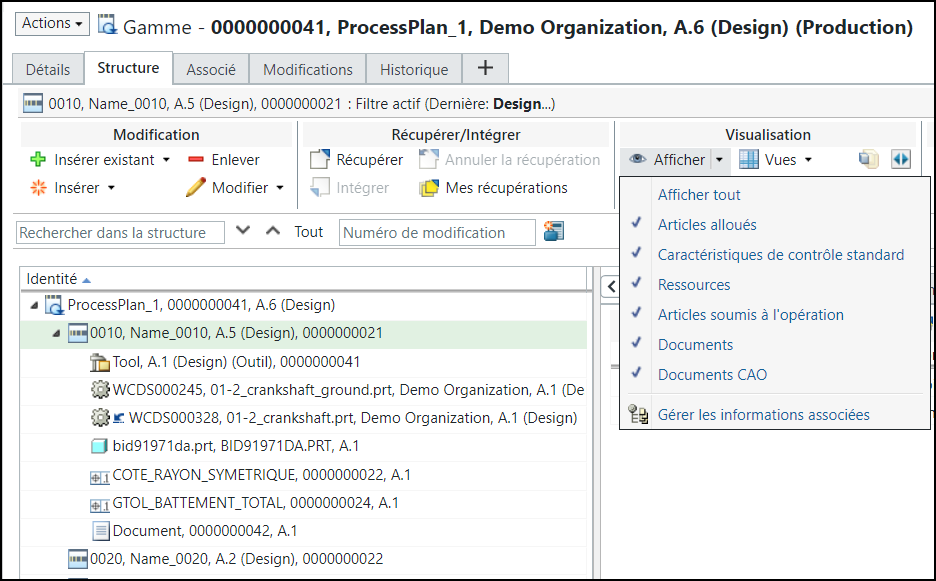
La case n'est pas cochée dans la liste Afficher de A2.
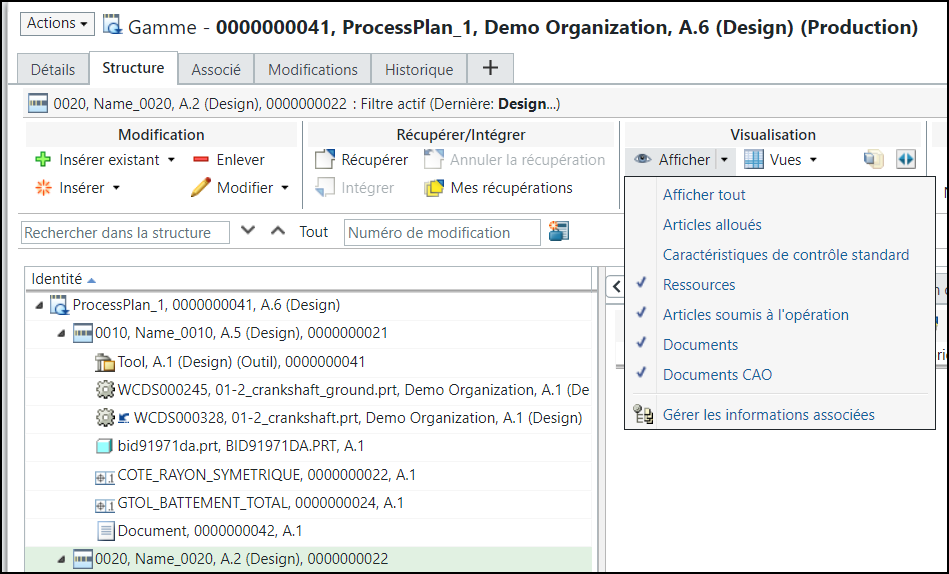
Dans ce cas, si vous sélectionnez Operation 1 et Operation 2, et que vous cliquez sur la liste Afficher, le système affiche un carré devant , indiquant un conflit.
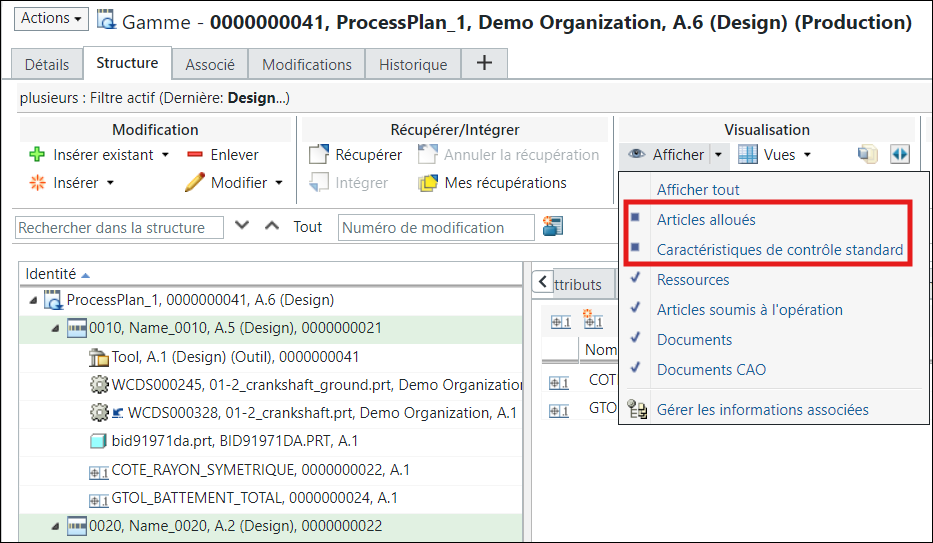
Les articles alloués ne sont pas affichés.
 | Si vous cliquez sur Afficher, les articles alloués sont affichés. |
• Les objets affichés dans la structure arborescente de gammes dépendent également de la valeur définie dans la préférence Afficher les informations associées à la gamme. Pour plus d'informations, consultez la rubrique Affichage des informations associées à une gamme.
• L'ordre des objets affichés dans la structure arborescente de gammes dépend de la valeur définie dans la préférence Définir l'ordre des objets pouvant être affectés à une gamme. Pour plus d'informations, consultez la rubrique Définition de l'ordre des objets pouvant être affectés à une gamme.
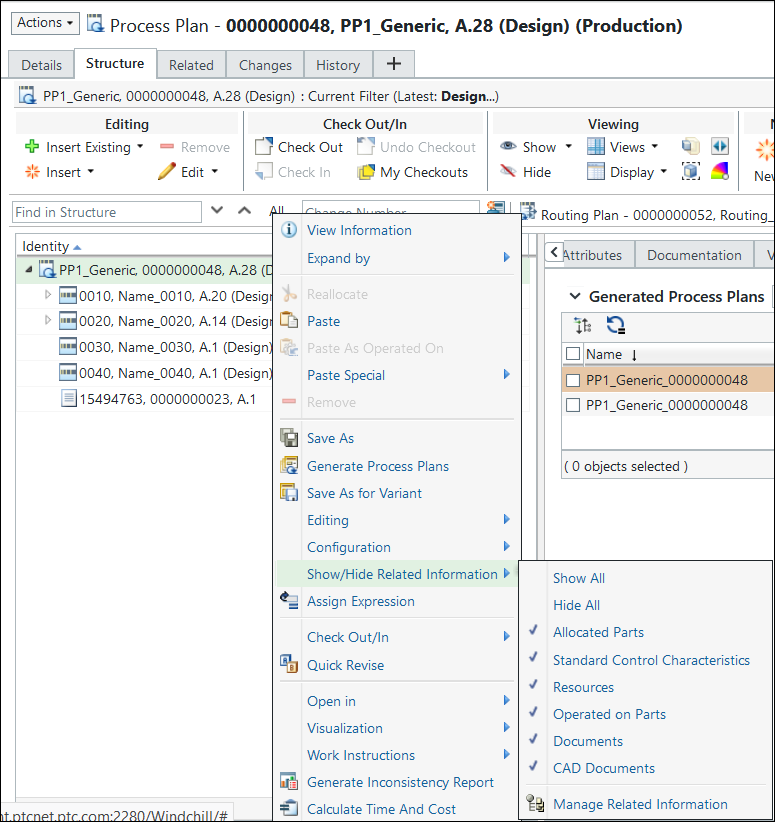
• Vous pouvez également utiliser l'action Afficher/Masquer les informations associées disponible dans le menu de clic droit pour afficher tous les objets, masquer tous les objets, afficher des objets spécifiques et gérer les informations associées.
Rubriques connexes