Page d'informations d'un plan de routage
La page d'informations du plan de routage affiche des informations relatives au plan de routage. Vous pouvez accéder à la page d'informations d'un plan de routage en cliquant sur l'icône Informations  .
.
.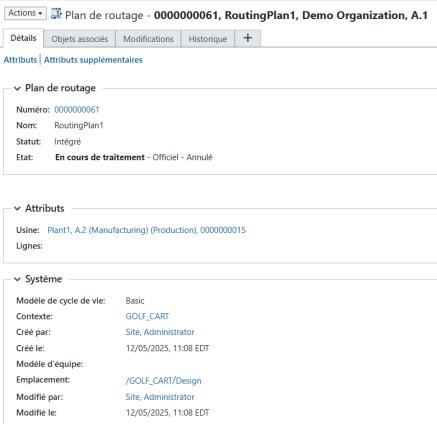
La page d'informations vous permet d'exécuter des actions sur un plan de routage et d'afficher les attributs d'objet et toutes les informations associées.
Pour découvrir une vue d'ensemble de la page d'informations, consultez les rubriques A propos des pages d'informations et Personnalisation de vos onglets de page d'informations. Vous pouvez personnaliser le schéma et ajouter de nouveaux attributs en fonction de vos besoins métier. Pour plus d'informations sur le schéma d'attribut, consultez les rubriques Onglet Schémas et Modification d'un schéma d'attribut.
Actions
Les pages d'informations répertorient la liste des actions applicables dans un menu situé à gauche de la ligne d'identification de l'objet. Pour plus d'informations sur la liste des actions courantes disponibles dans Windchill, consultez la rubrique Actions communes sur les objets.
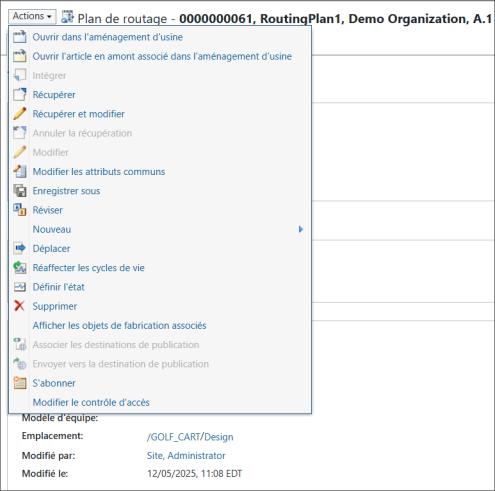
La disponibilité de ces actions dépend du statut du plan de routage et de l'accès dont vous disposez à ce dernier. Par exemple,
• Si un objet est récupéré, l'action Récupérer n'est pas disponible, mais les options Intégrer et Annuler la récupération apparaissent dans la liste des actions.
• Vous n'avez peut-être pas accès à l'action Réviser.
Les actions suivantes peuvent être particulièrement pertinentes pour cet objet :
Action | Description | ||
|---|---|---|---|
Ouvrir dans l'aménagement d'usine | Permet d'ouvrir les structures suivantes dans le contexte d'un plan de routage dans l'Atelier de gammes : • Structure arborescente de gammes associée au plan de routage sélectionné • Articles associés à la gamme et au plan de routage • Onglet Plan de routage affichant l'aménagement d'usine Pour plus d'informations, consultez la rubrique Ouverture des structures de fabrication associées à un plan de routage ; | ||
Ouvrir l'article en amont associé dans l'aménagement d'usine | Permet d'ouvrir les structures suivantes dans le contexte d'un plan de routage dans l'Atelier de gammes : • Plan de routage sélectionné ou plan de routage associé à l'article sélectionné • Articles de la structure de nomenclature en amont dans le sélecteur d'arborescence • Visualisation des articles alloués à la gamme Pour plus d'informations, consultez la rubrique Ouverture des structures de fabrication associées à un plan de routage ; | ||
Intégrer | Ouvre la fenêtre Intégrer. | ||
Récupérer | Ouvre la fenêtre Récupérer et ajouter à l'espace de travail. | ||
Récupérer et modifier | Sélectionnez Récupérer et modifier pour modifier la valeur de l'un ou de plusieurs des attributs suivants : • Description • Usine Pour plus d'informations, consultez la rubrique Modification d'un plan de routage. S'ils sont définis, les attributs personnalisés peuvent également être modifiés. | ||
Annuler la récupération | Ouvre la fenêtre Annuler la récupération. | ||
Modifier | Ouvre la fenêtre Edition. | ||
Réviser | Ouvre la fenêtre Nouvelle révision. | ||
Nouveau | Permet de créer de nouvelles entités. 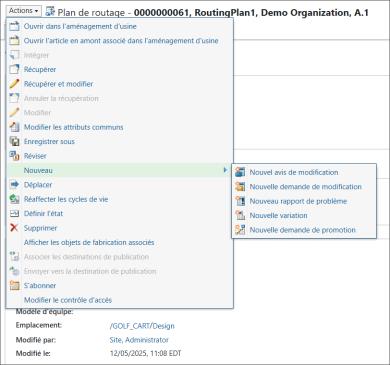 | ||
Déplacer | Ouvre la fenêtre Déplacer, vous permettant de spécifier un nouvel emplacement pour l'objet. | ||
Réaffecter les cycles de vie | Ouvre la fenêtre Réaffecter le cycle de vie, permettant de réaffecter un cycle de vie ou de définir un état de départ du cycle de vie d'un objet. | ||
Définir l'état | Ouvre la fenêtre Définir l'état, permettant de définir un état de cycle de vie. | ||
Supprimer | Ouvre la fenêtre Supprimer, permettant de supprimer l'objet de la base de données. | ||
Afficher les objets de fabrication associés | Ouvre le rapport Afficher les objets de fabrication associés qui permet d'accéder au tableau Liste d'objets. Ce tableau vous permet d'afficher, de collecter et d'associer d'autres objets à l'objet donné. | ||
Associer les destinations de publication | Ouvre la fenêtre Rechercher des destinations de publication vous permettant de rechercher et sélectionner les destinations de publication qui seront utilisées lors de la publication d'un objet sur un système ERP. | ||
Envoyer vers la destination de publication | Ouvre la fenêtre Envoyer vers la destination de publication, vous permettant de publier l'objet sur une destination de publication associée.
| ||
S'abonner | Ouvre la fenêtre S'abonner, qui vous permet de demander un avis sur les événements affectant l'objet. | ||
Modifier le contrôle d'accès | Ouvre la fenêtre Modifier le contrôle d'accès, qui vous permet de définir des permissions d'accès ad hoc. |
Pour plus d'informations les indicateurs de statut, consultez la section Statut d'objet.
Onglets
Les onglets suivants sont visibles sur la page d'informations d'un plan de routage. Vous pouvez personnaliser les onglets qui apparaissent sur la page d'informations de chaque objet de façon à visualiser les informations qui vous sont les plus utiles. Pour plus d'informations, consultez la rubrique Personnalisation de vos onglets de page d'informations.
 | Les administrateurs peuvent avoir modifié les onglets auxquels vous avez accès. |
Onglet | Description |
|---|---|
Détails | Contient des informations de base sur le plan de routage. En général, l'onglet Détails répertorie les attributs système. Consultez la section Attributs d'objet pour obtenir la liste des attributs courants disponibles dans Windchill. |
Objets associés | Affiche des tableaux qui répertorient d'autres objets auxquels le plan de routage actuel est associé. Pour plus d'informations, consultez les rubriques Tableaux des informations sur les objets associés et Utilisation de l'onglet Objets associés. |
Modifications | Affiche le tableau Modifications associées qui fournit des informations relatives aux processus de modification affectant le plan de routage. |
Historique | Affiche l'Historique des versions, l'Historique des changements de nom et l'Historique des enregistrements pour le plan de routage. |
Pour afficher et utiliser le tableau Effectivité, vous devez personnaliser un onglet. Sélectionnez > > sur la page d'informations de l'objet. Pour plus d'informations, consultez la rubrique Tableau d'effectivité.