Points clés : gammes générées
Tenez compte des points suivants lorsque vous utilisez l'action Générer des gammes :
• Le fonctionnement de l'action Générer des gammes dépend de la valeur définie dans la préférence Méthode de génération de gammes. Pour plus d'informations, consultez la rubrique Utilisation de la préférence Méthode de génération de gammes de variantes.
• Une fois le processus de génération de la gammes terminé, cliquez sur l'onglet Gammes générées dans le Navigateur de gammes pour afficher les gammes générées. Cliquez sur la gamme générée pour l'ouvrir dans le Navigateur de gammes. Sélectionnez l'onglet Associé pour afficher des informations sur les différents objets associés.
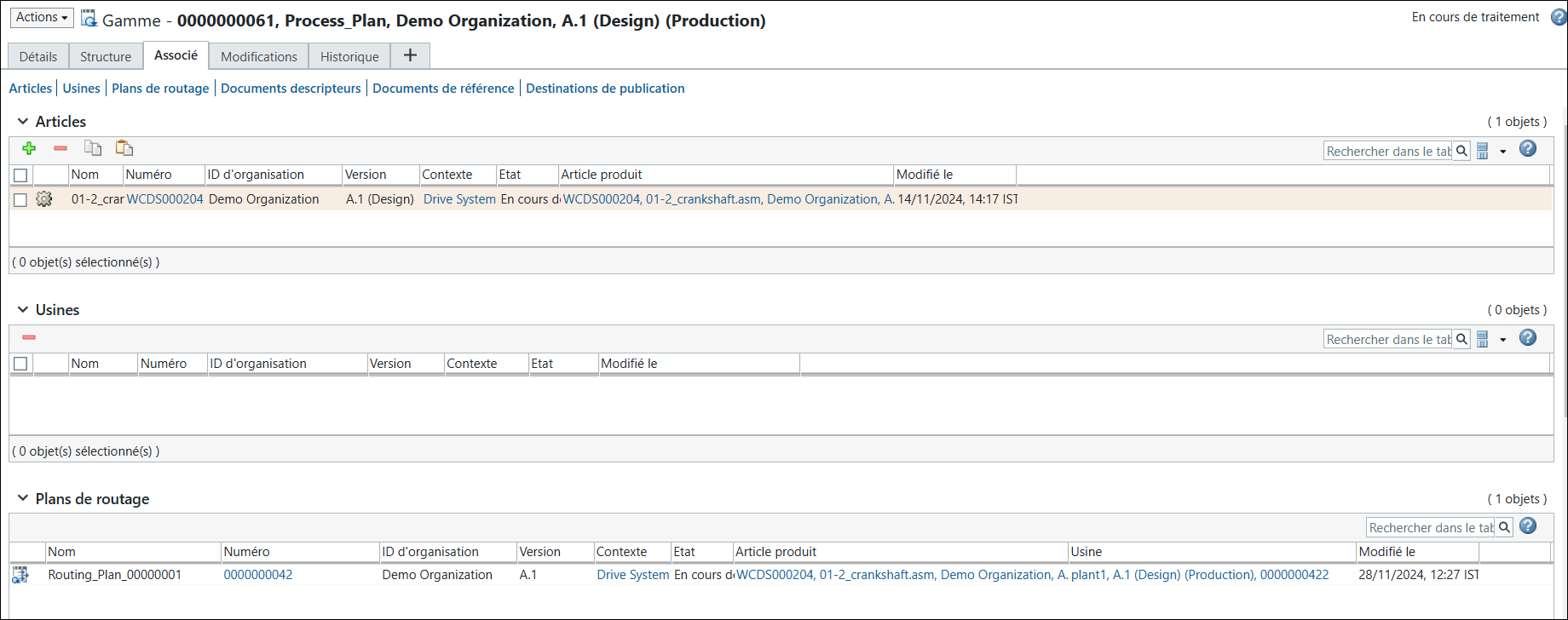
• Les entités associées à la gamme générique sont transmises ou dupliquées dans la nouvelle gamme générée. Lorsque le plan de routage est dupliqué, le nom de la gamme dupliquée change. Un numéro est ajouté à la fin du nom d'origine. Voici un cas d'utilisation :
Le nom du plan de routage d'origine associé à la gamme générique est Routing_Plan_1.
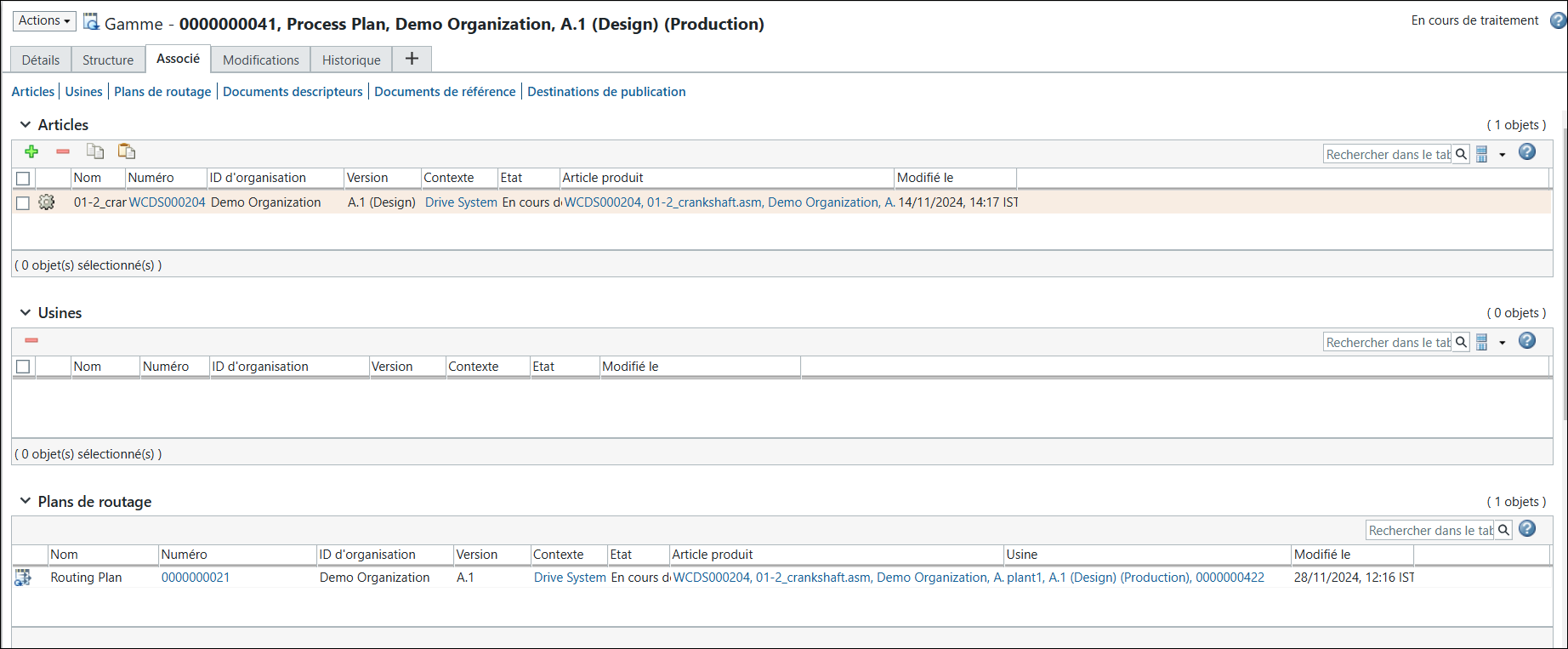
Le nom du plan de routage dupliqué associé à la gamme générique est Routing_Plan_1_0000000001.
• L'action  Synchroniser les gammes vous permet de synchroniser la gamme générée avec les dernières mises à jour apportées à la gamme générique. Cette action compare la dernière version de la gamme générique à la dernière version de la gamme générée afin de détecter les divergences relatives aux associations, aux allocations d'articles, aux opérations, aux séquences, aux plans de routage et aux attributs. Les divergences sont ensuite résolues via la mise à jour de la gamme générée avec les dernières modifications.
Synchroniser les gammes vous permet de synchroniser la gamme générée avec les dernières mises à jour apportées à la gamme générique. Cette action compare la dernière version de la gamme générique à la dernière version de la gamme générée afin de détecter les divergences relatives aux associations, aux allocations d'articles, aux opérations, aux séquences, aux plans de routage et aux attributs. Les divergences sont ensuite résolues via la mise à jour de la gamme générée avec les dernières modifications.Pour les plans de routage, vous pouvez résoudre les divergences liées à la localisation des opérations, aux ressources, au temps, aux attributs de plan de routage, à la relocalisation et au nouveau séquencement des opérations. Pour plus d'informations, consultez la rubrique Cas d'utilisation : Résolution des divergences liées aux plans de routage.