Utilisation de la préférence Méthode de génération de gammes de variantes
La préférence Méthode de génération de gammes définit la méthode de génération des gammes. Cette préférence possède les valeurs suivantes :
• Pour chaque nomenclature : (par défaut) génère une gamme pour chaque nomenclature.
• Pour chaque plan de routage : génère une gamme pour chaque plan de routage associé à la gamme générique.
• Pour chaque usine : génère une gamme pour tous les plans de routage associés à la même usine.
Prenons les cas d'utilisation suivants.
Pour chaque nomenclature
La préférence Méthode de génération de gammes est définie sur Pour chaque nomenclature.
Exemple 1
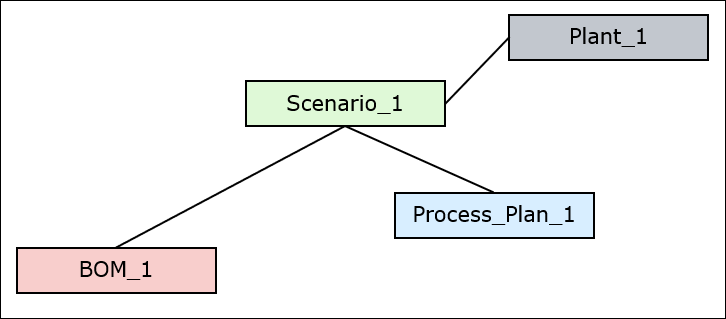
Prenons l'exemple de la structure suivante :
• Ouvrez une gamme générique Process_Plan_1 dans le Navigateur de gammes.
• La nomenclature BOM_1 est associée à la gamme générique Process_Plan_1. Ouvrez une structure contenant la nomenclature BOM_1 dans la fenêtre Sélecteur d'arborescence du Navigateur de gammes.
• Le plan de routage Scenario_1 est associé à BOM_1, Process_Plan_1 et Plant_1.
• Une fois le processus de génération de la gammes terminé, cliquez sur l'onglet Gammes générées dans le Navigateur de gammes pour afficher les gammes générées. Cliquez sur la gamme générée pour l'ouvrir dans le Navigateur de gammes. Sélectionnez l'onglet Associé pour afficher des informations sur les différents objets associés.
1. Dans le Navigateur de gammes, sélectionnez la gamme générique Process_Plan_1.
2. Sélectionnez BOM_1 dans la fenêtre du sélecteur d'arborescence.
3. Lancez l'action Générer des gammes. Pour plus d'informations, consultez la rubrique Création d'une gamme générée.
En fonction de votre sélection, le système génère une gamme Generated_Process_Plan_1. La version dupliquée du plan de routage Scenario_1, à savoir Scenario_1', est associée à la gamme nouvellement générée Generated_Process_Plan_1. Toutes les autres entités associées à la gamme générique sont également transmises ou dupliquées dans la nouvelle gamme générée.
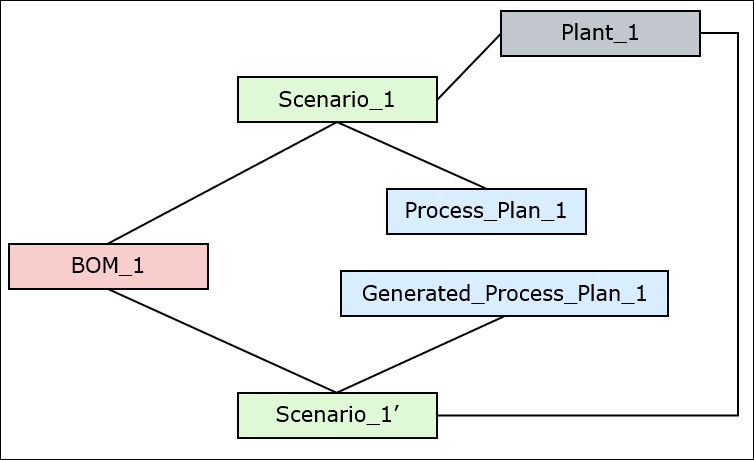
 | Le système associe également la gamme générée Generated_Process_Plan_1 à BOM_1. |
Exemple 2
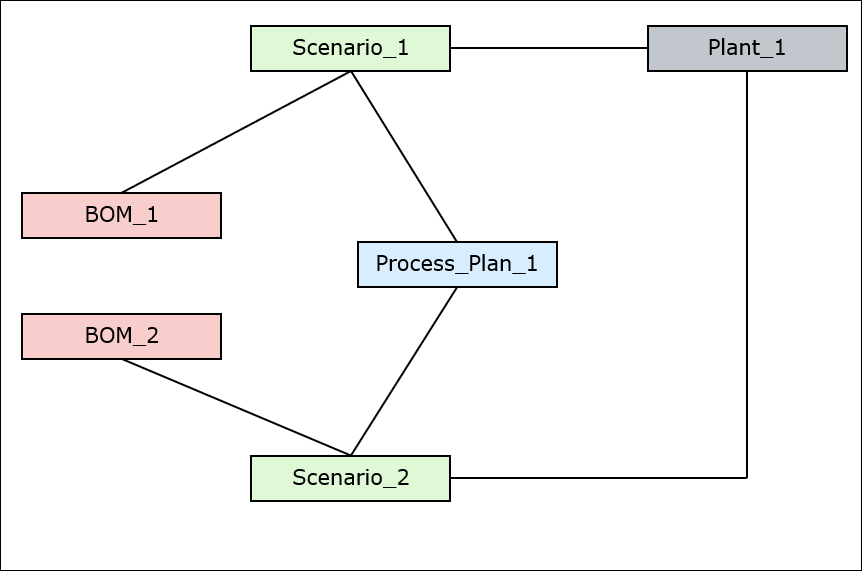
Prenons l'exemple de la structure suivante :
• Ouvrez une gamme générique Process_Plan_1 dans le Navigateur de gammes.
• Les nomenclatures BOM_1 et BOM_2 sont associées à la gamme générique Process_Plan_1. Ouvrez une structure contenant les nomenclatures, BOM_1 et BOM_2, dans la fenêtre Sélecteur d'arborescence du Navigateur de gammes.
• Le plan de routage Scenario_1 est associé à BOM_1, Process_Plan_1 et Plant_1.
• Le plan de routage Scenario_2 est associé à BOM_2, Process_Plan_1 et Plant_1.
• Une fois le processus de génération de la gammes terminé, cliquez sur l'onglet Gammes générées dans le Navigateur de gammes pour afficher les gammes générées. Cliquez sur la gamme générée pour l'ouvrir dans le Navigateur de gammes. Sélectionnez l'onglet Associé pour afficher des informations sur les différents objets associés.
1. Dans le Navigateur de gammes, sélectionnez la gamme générique Process_Plan_1.
2. Sélectionnez BOM_1 et BOM_2 dans la fenêtre du sélecteur d'arborescence.
3. Lancez l'action Générer des gammes. Pour plus d'informations, consultez la rubrique Création d'une gamme générée.
En fonction de votre sélection, le système génère deux gammes, Generated_Process_Plan_1 et Generated_Process_Plan_2. La version dupliquée du plan de routage Scenario_1, à savoir Scenario_1', est associée à la gamme nouvellement générée Generated_Process_Plan_1. La version dupliquée du plan de routage Scenario_2, à savoir Scenario_2', est associée à la gamme nouvellement générée Generated_Process_Plan_2. Toutes les autres entités associées à la gamme générique sont également transmises ou dupliquées dans les nouvelles gammes générées.
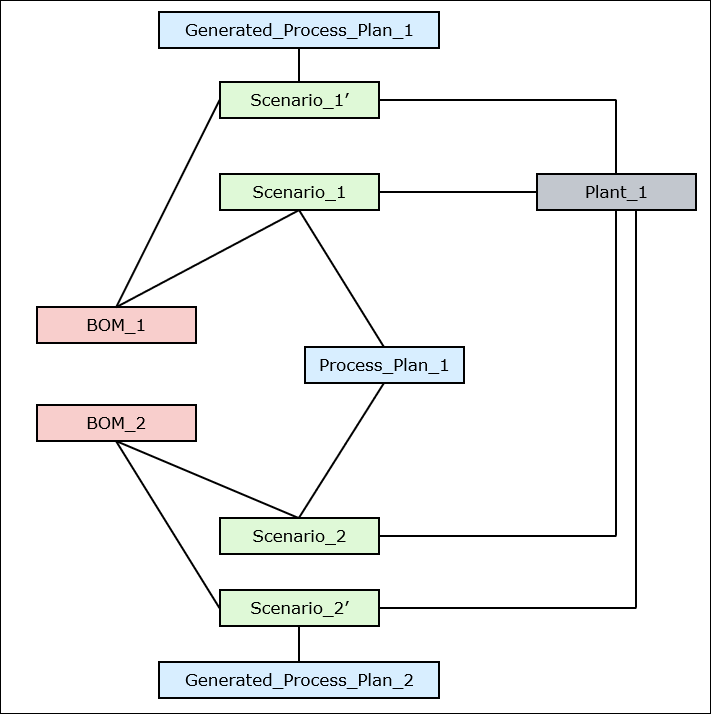
| | Le système associe également les gammes générées Generated_Process_Plan_1 et Generated_Process_Plan_2 aux nomenclatures BOM_1 et BOM_2, respectivement. |
Exemple 3
Prenons l'exemple de la structure suivante :
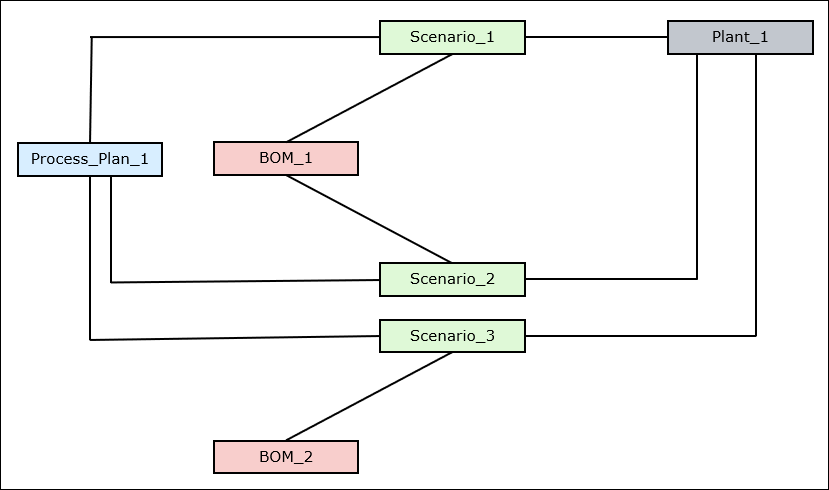
• Ouvrez une gamme générique Process_Plan_1 dans le Navigateur de gammes.
• Les nomenclatures BOM_1 et BOM_2 sont associées à la gamme générique Process_Plan_1. Ouvrez une structure contenant les nomenclatures, BOM_1 et BOM_2, dans la fenêtre Sélecteur d'arborescence du Navigateur de gammes.
• Les plans de routage Scenario_1 et Scenario_2 sont associés à BOM_1, Process_Plan_1 et Plant_1.
• Le plan de routage Scenario_3 est associé à BOM_2, Process_Plan_1 et Plant_1.
• Une fois le processus de génération de la gammes terminé, cliquez sur l'onglet Gammes générées dans le Navigateur de gammes pour afficher les gammes générées. Cliquez sur la gamme générée pour l'ouvrir dans le Navigateur de gammes. Sélectionnez l'onglet Associé pour afficher des informations sur les différents objets associés.
1. Dans le Navigateur de gammes, sélectionnez la gamme générique Process_Plan_1.
2. Sélectionnez BOM_1 et BOM_2 dans la fenêtre du sélecteur d'arborescence.
3. Lancez l'action Générer des gammes. Pour plus d'informations, consultez la rubrique Création d'une gamme générée.
En fonction de votre sélection, le système génère deux gammes, Generated_Process_Plan_1 et Generated_Process_Plan_2.
◦ La version dupliquée du plan de routage Scenario_1, à savoir Scenario_1', est associée à la gamme nouvellement générée Generated_Process_Plan_1.
◦ La version dupliquée du plan de routage Scenario_2, à savoir Scenario_2', est associée à la gamme nouvellement générée Generated_Process_Plan_1.
◦ La version dupliquée du plan de routage Scenario_3, à savoir Scenario_3', est associée à la gamme nouvellement générée Generated_Process_Plan_2.
Toutes les autres entités associées à la gamme générique sont également transmises ou dupliquées dans la nouvelle gamme générée.
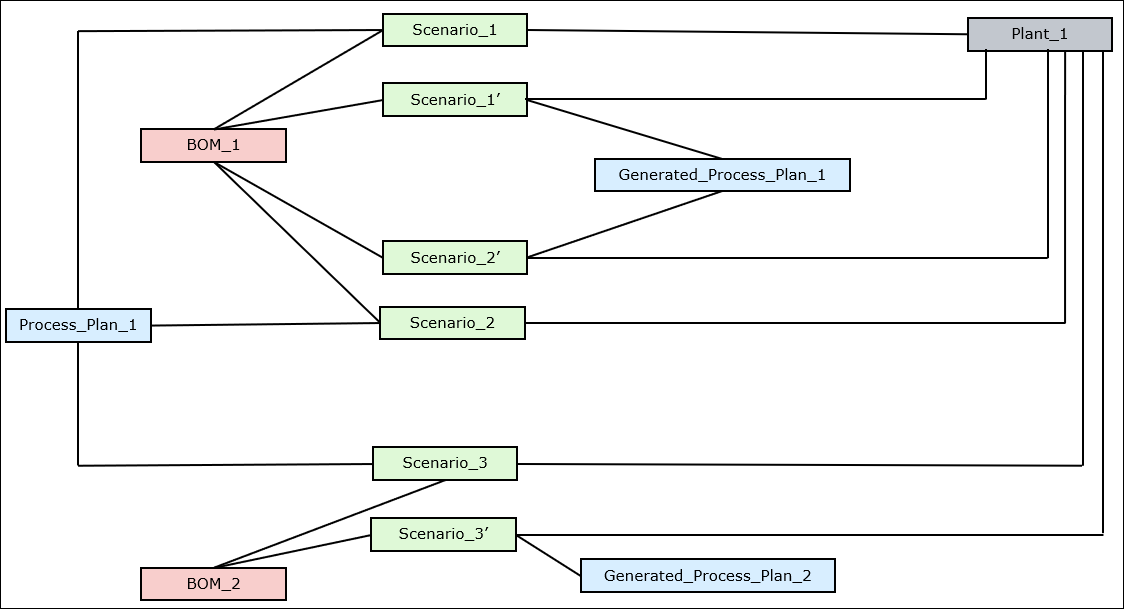
| | Le système associe également les gammes générées Generated_Process_Plan_1 et Generated_Process_Plan_2 aux nomenclatures BOM_1 et BOM_2, respectivement. |
Pour chaque plan de routage
La valeur de la préférence Méthode de génération de gammes est définie sur Pour chaque plan de routage.
Exemple 1
Prenons l'exemple de la structure suivante :
• Ouvrez une gamme générique Process_Plan_1 dans le Navigateur de gammes.
• La nomenclature BOM_1 est associée à la gamme générique Process_Plan_1. Ouvrez une structure contenant la nomenclature BOM_1 dans la fenêtre Sélecteur d'arborescence du Navigateur de gammes.
• Le plan de routage Scenario_1 est associé à BOM_1, Process_Plan_1 et Plant_1.
• Une fois le processus de génération de la gammes terminé, cliquez sur l'onglet Gammes générées dans le Navigateur de gammes pour afficher les gammes générées. Cliquez sur la gamme générée pour l'ouvrir dans le Navigateur de gammes. Sélectionnez l'onglet Associé pour afficher des informations sur les différents objets associés.
1. Dans le Navigateur de gammes, sélectionnez la gamme générique Process_Plan_1.
2. Sélectionnez BOM_1 dans la fenêtre du sélecteur d'arborescence.
3. Lancez l'action Générer des gammes. Pour plus d'informations, consultez la rubrique Création d'une gamme générée.
En fonction de votre sélection, le système génère une gamme Generated_Process_Plan_1. La version dupliquée du plan de routage Scenario_1, à savoir Scenario_1', est associée à la gamme nouvellement générée Generated_Process_Plan_1. Toutes les autres entités associées à la gamme générique sont également transmises ou dupliquées dans la nouvelle gamme générée.
| | Le système associe également la gamme générée Generated_Process_Plan_1 à BOM_1. |
Exemple 2
Prenons l'exemple de la structure suivante :
• Ouvrez une gamme générique Process_Plan_1 dans le Navigateur de gammes.
• Les nomenclatures BOM_1 et BOM_2 sont associées à la gamme générique Process_Plan_1. Ouvrez une structure contenant les nomenclatures, BOM_1 et BOM_2, dans la fenêtre Sélecteur d'arborescence du Navigateur de gammes.
• Le plan de routage Scenario_1 est associé à BOM_1, Process_Plan_1 et Plant_1.
• Le plan de routage Scenario_2 est associé à BOM_2, Process_Plan_1 et Plant_1.
• Une fois le processus de génération de la gammes terminé, cliquez sur l'onglet Gammes générées dans le Navigateur de gammes pour afficher les gammes générées. Cliquez sur la gamme générée pour l'ouvrir dans le Navigateur de gammes. Sélectionnez l'onglet Associé pour afficher des informations sur les différents objets associés.
1. Dans le Navigateur de gammes, sélectionnez la gamme générique Process_Plan_1.
2. Sélectionnez BOM_1 et BOM_2 dans la fenêtre du sélecteur d'arborescence.
3. Lancez l'action Générer des gammes. Pour plus d'informations, consultez la rubrique Création d'une gamme générée.
En fonction de votre sélection, le système génère deux gammes, Generated_Process_Plan_1 et Generated_Process_Plan_2. La version dupliquée du plan de routage Scenario_1, à savoir Scenario_1', est associée à la gamme nouvellement générée Generated_Process_Plan_1. La version dupliquée du plan de routage Scenario_2, à savoir Scenario_2', est associée à la gamme nouvellement générée Generated_Process_Plan_2. Toutes les autres entités associées à la gamme générique sont également transmises ou dupliquées dans les nouvelles gammes générées.
| | Le système associe également les gammes générées Generated_Process_Plan_1 et Generated_Process_Plan_2 aux nomenclatures BOM_1 et BOM_2, respectivement. |
Exemple 3
Prenons l'exemple de la structure suivante :
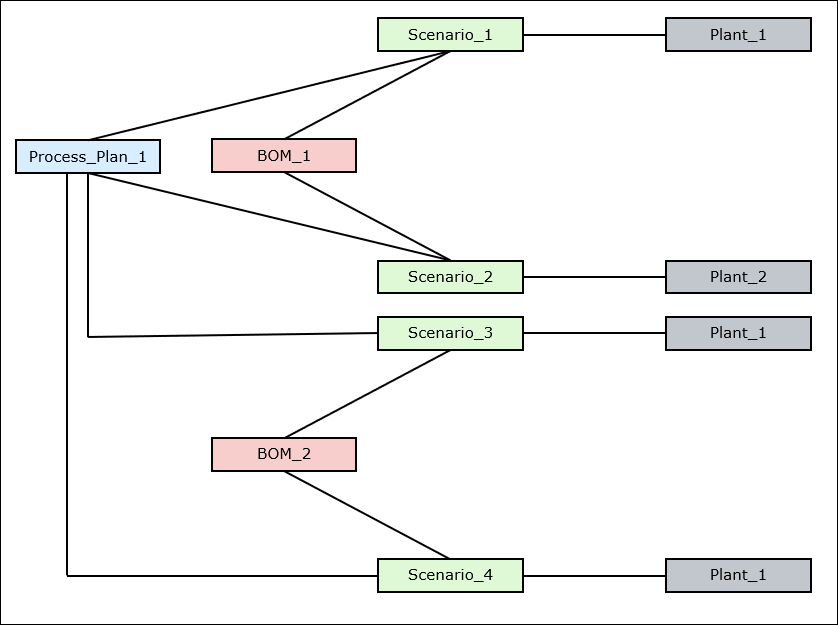
• Ouvrez une gamme générique Process_Plan_1 dans le Navigateur de gammes.
• Les nomenclatures BOM_1 et BOM_2 sont associées à la gamme générique Process_Plan_1. Ouvrez une structure contenant les nomenclatures, BOM_1 et BOM_2, dans la fenêtre Sélecteur d'arborescence du Navigateur de gammes.
• Le plan de routage Scenario_1 est associé à BOM_1, Process_Plan_1 et Plant_1.
• Le plan de routage Scenario_2 est associé à BOM_1, Process_Plan_1 et Plant_2.
• Les plans de routage Scenario_3 et Scenario_4 sont associés à BOM_2, Process_Plan_1 et Plant_1.
• Une fois le processus de génération de la gammes terminé, cliquez sur l'onglet Gammes générées dans le Navigateur de gammes pour afficher les gammes générées. Cliquez sur la gamme générée pour l'ouvrir dans le Navigateur de gammes. Sélectionnez l'onglet Associé pour afficher des informations sur les différents objets associés.
1. Dans le Navigateur de gammes, sélectionnez la gamme générique Process_Plan_1.
2. Sélectionnez BOM_1 et BOM_2 dans la fenêtre du sélecteur d'arborescence.
3. Lancez l'action Générer des gammes. Pour plus d'informations, consultez la rubrique Création d'une gamme générée.
En fonction de votre sélection, le système génère quatre gammes : Generated_Process_Plan_1, Generated_Process_Plan_2, Generated_Process_Plan_3 et Generated_Process_Plan_4.
◦ La version dupliquée du plan de routage Scenario_1, à savoir Scenario_1', est associée à la gamme nouvellement générée Generated_Process_Plan_1.
◦ La version dupliquée du plan de routage Scenario_2, à savoir Scenario_2', est associée à la gamme nouvellement générée Generated_Process_Plan_2.
◦ La version dupliquée du plan de routage Scenario_3, à savoir Scenario_3', est associée à la gamme nouvellement générée Generated_Process_Plan_3.
◦ La version dupliquée du plan de routage Scenario_4, à savoir Scenario_4', est associée à la gamme nouvellement générée Generated_Process_Plan_4.
Toutes les autres entités associées à la gamme générique sont également transmises ou dupliquées dans les nouvelles gammes générées.
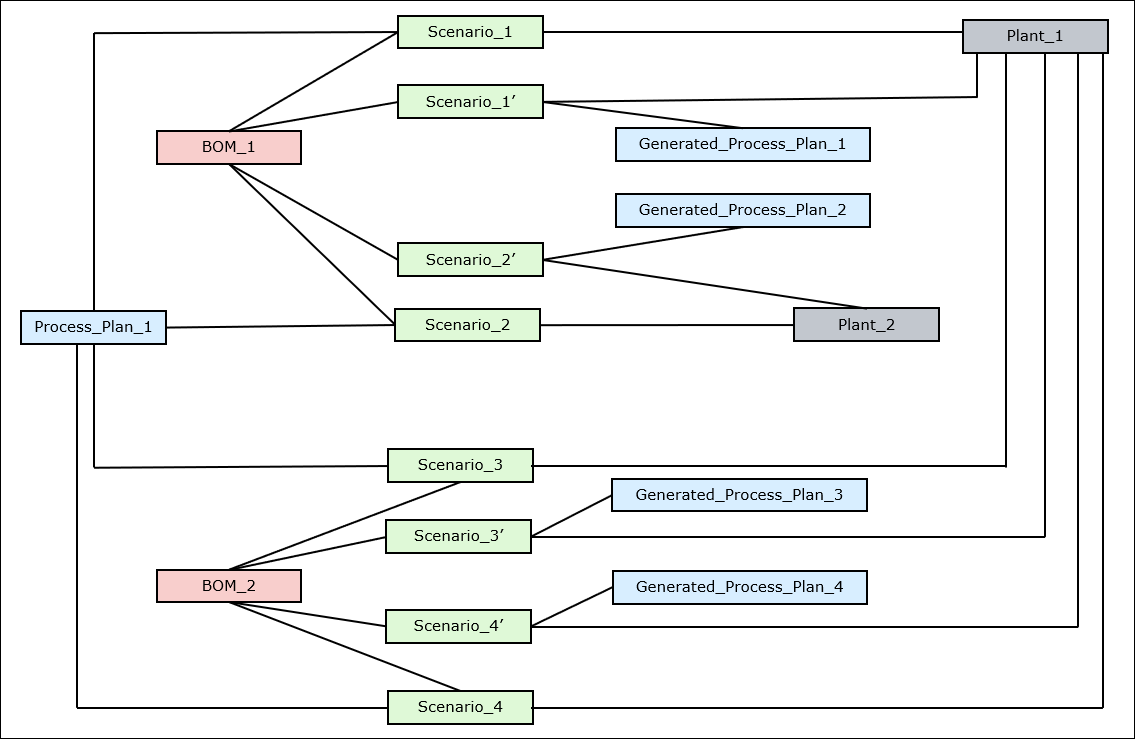
| | Le système associe également les gammes générées Generated_Process_Plan_1 et Generated_Process_Plan_2 à BOM_1. Le système associe également les gammes générées Generated_Process_Plan_3 et Generated_Process_Plan_4 à BOM_2. |
Pour chaque usine
La préférence Méthode de génération de gammes est définie sur Pour chaque usine.
Exemple 1
Prenons l'exemple de la structure suivante :
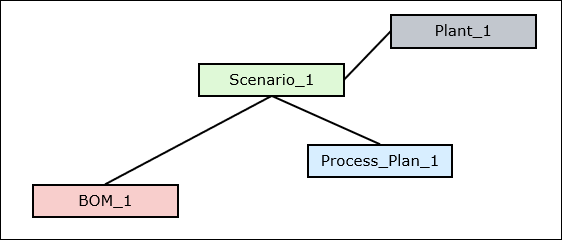
• Ouvrez une gamme générique Process_Plan_1 dans le Navigateur de gammes.
• La nomenclature BOM_1 est associée à la gamme générique Process_Plan_1. Ouvrez une structure contenant la nomenclature BOM_1 dans la fenêtre Sélecteur d'arborescence du Navigateur de gammes.
• Le plan de routage Scenario_1 est associé à BOM_1, Process_Plan_1 et Plant_1.
• Une fois le processus de génération de la gammes terminé, cliquez sur l'onglet Gammes générées dans le Navigateur de gammes pour afficher les gammes générées. Cliquez sur la gamme générée pour l'ouvrir dans le Navigateur de gammes. Sélectionnez l'onglet Associé pour afficher des informations sur les différents objets associés.
1. Dans le Navigateur de gammes, sélectionnez la gamme générique Process_Plan_1.
2. Sélectionnez BOM_1 dans la fenêtre du sélecteur d'arborescence.
3. Lancez l'action Générer des gammes. Pour plus d'informations, consultez la rubrique Création d'une gamme générée.
En fonction de votre sélection, le système génère une gamme Generated_Process_Plan_1. La version dupliquée du plan de routage Scenario_1, à savoir Scenario_1', est associée à la gamme nouvellement générée Generated_Process_Plan_1. Toutes les autres entités associées à la gamme générique sont également transmises ou dupliquées dans les nouvelles gammes générées.
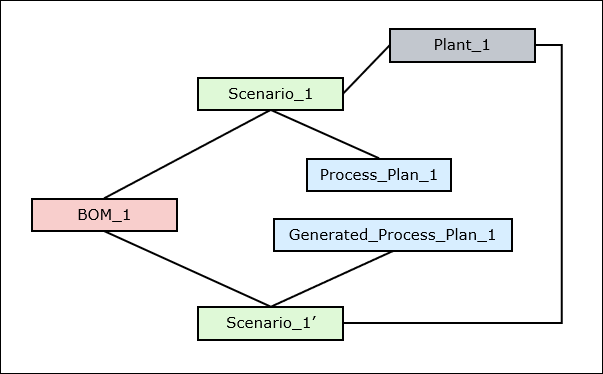
| | Le système associe également la gamme générée Generated_Process_Plan_1 à BOM_1. |
Exemple 2
Prenons l'exemple de la structure suivante :
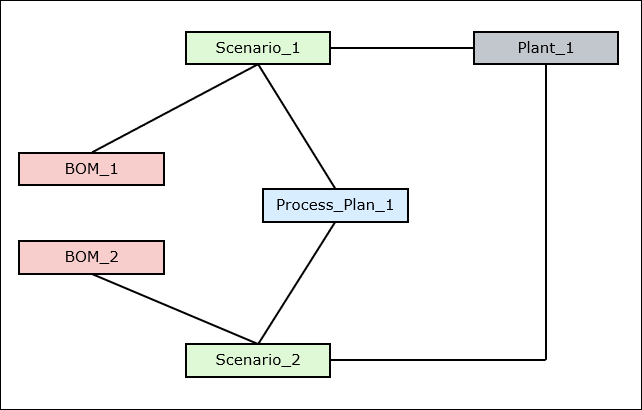
• Ouvrez une gamme générique Process_Plan_1 dans le Navigateur de gammes.
• Les nomenclatures BOM_1 et BOM_2 sont associées à la gamme générique Process_Plan_1. Ouvrez une structure contenant les nomenclatures, BOM_1 et BOM_2, dans la fenêtre Sélecteur d'arborescence du Navigateur de gammes.
• Le plan de routage Scenario_1 est associé à BOM_1, Process_Plan_1 et Plant_1.
• Le plan de routage Scenario_2 est associé à BOM_2, Process_Plan_1 et Plant_1.
• Une fois le processus de génération de la gammes terminé, cliquez sur l'onglet Gammes générées dans le Navigateur de gammes pour afficher les gammes générées. Cliquez sur la gamme générée pour l'ouvrir dans le Navigateur de gammes. Sélectionnez l'onglet Associé pour afficher des informations sur les différents objets associés.
1. Dans le Navigateur de gammes, sélectionnez la gamme générique Process_Plan_1.
2. Sélectionnez BOM_1 et BOM_2 dans la fenêtre du sélecteur d'arborescence.
3. Lancez l'action Générer des gammes. Pour plus d'informations, consultez la rubrique Création d'une gamme générée.
En fonction de votre sélection, le système génère deux gammes, Generated_Process_Plan_1 et Generated_Process_Plan_2. La version dupliquée du plan de routage Scenario_1, à savoir Scenario_1', est associée à la gamme nouvellement générée Generated_Process_Plan_1. La version dupliquée du plan de routage Scenario_2, à savoir Scenario_2', est associée à la gamme nouvellement générée Generated_Process_Plan_2. Toutes les autres entités associées à la gamme générique sont également transmises ou dupliquées dans les nouvelles gammes générées.
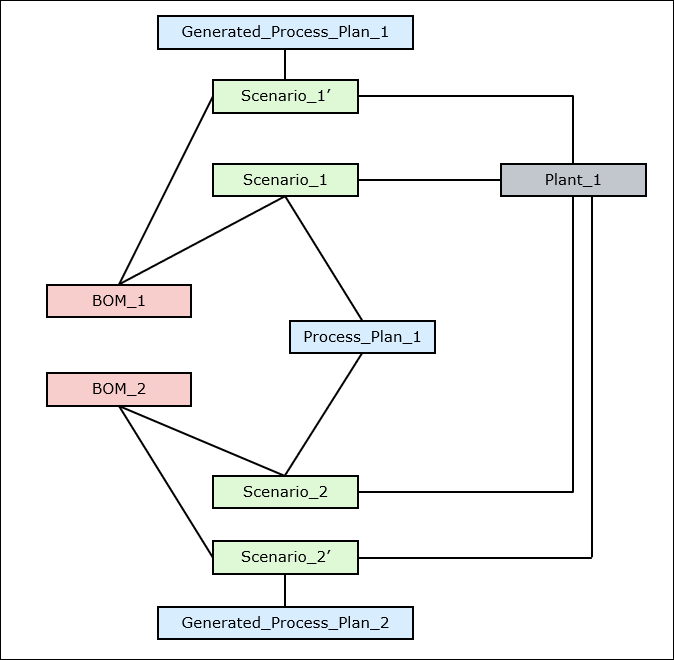
| | Le système associe également la gamme générée Generated_Process_Plan_1 à BOM_1. Le système associe également les gammes générées Generated_Process_Plan_2 à BOM_2. |
Exemple 3
Prenons l'exemple de la structure suivante :
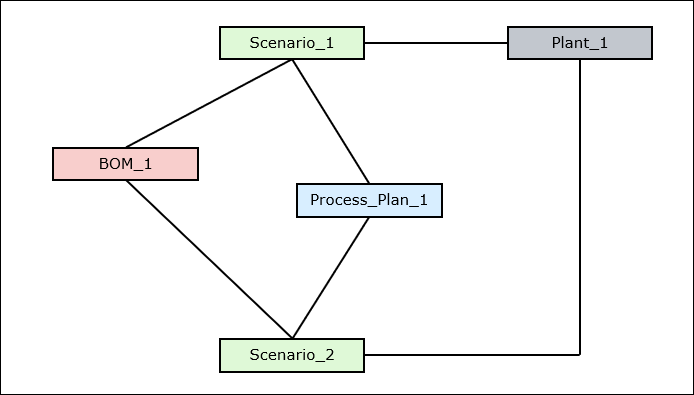
• Ouvrez une gamme générique Process_Plan_1 dans le Navigateur de gammes.
• La nomenclature BOM_1 est associée à la gamme générique Process_Plan_1. Ouvrez une structure contenant la nomenclature BOM_1 dans la fenêtre Sélecteur d'arborescence du Navigateur de gammes.
• Les plans de routage Scenario_1 et Scenario_2 sont associés à BOM_1, Process_Plan_1 et Plant_1.
• Une fois le processus de génération de la gammes terminé, cliquez sur l'onglet Gammes générées dans le Navigateur de gammes pour afficher les gammes générées. Cliquez sur la gamme générée pour l'ouvrir dans le Navigateur de gammes. Sélectionnez l'onglet Associé pour afficher des informations sur les différents objets associés.
1. Dans le Navigateur de gammes, sélectionnez la gamme générique Process_Plan_1.
2. Sélectionnez BOM_1 et BOM_2 dans la fenêtre du sélecteur d'arborescence.
3. Lancez l'action Générer des gammes. Pour plus d'informations, consultez la rubrique Création d'une gamme générée.
En fonction de votre sélection, le système génère deux gammes, Generated_Process_Plan_1 et Generated_Process_Plan_2. La version dupliquée du plan de routage Scenario_1, à savoir Scenario_1', est associée à la gamme nouvellement générée Generated_Process_Plan_1. La version dupliquée du plan de routage Scenario_2, à savoir Scenario_2', est associée à la gamme nouvellement générée Generated_Process_Plan_2. Toutes les autres entités associées à la gamme générique sont également transmises ou dupliquées dans les nouvelles gammes générées.
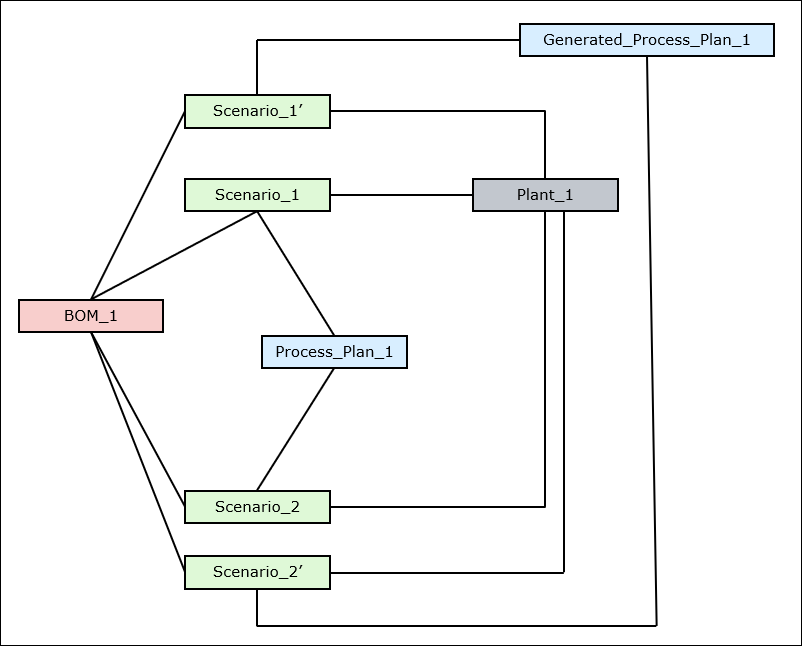
| | Le système associe également la gamme générée Generated_Process_Plan_1 à BOM_1. |
Exemple 4
Prenons l'exemple de la structure suivante :
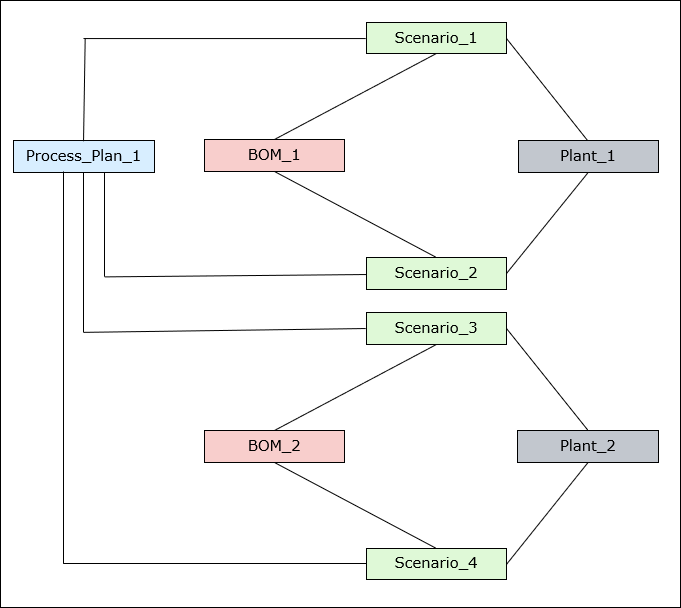
• Ouvrez une gamme générique Process_Plan_1 dans le Navigateur de gammes.
• Les nomenclatures BOM_1 et BOM_2 sont associées à la gamme générique Process_Plan_1. Ouvrez une structure contenant les nomenclatures, BOM_1 et BOM_2, dans la fenêtre Sélecteur d'arborescence du Navigateur de gammes.
• Les plans de routage Scenario_1 et Scenario_2 sont associés à BOM_1, Process_Plan_1 et Plant_1.
• Les plans de routage Scenario_3 et Scenario_4 sont associés à BOM_2, Process_Plan_1 et Plant_2.
• Une fois le processus de génération de la gammes terminé, cliquez sur l'onglet Gammes générées dans le Navigateur de gammes pour afficher les gammes générées. Cliquez sur la gamme générée pour l'ouvrir dans le Navigateur de gammes. Sélectionnez l'onglet Associé pour afficher des informations sur les différents objets associés.
1. Dans le Navigateur de gammes, sélectionnez la gamme générique Process_Plan_1.
2. Sélectionnez BOM_1 et BOM_2 dans la fenêtre du sélecteur d'arborescence.
3. Lancez l'action Générer des gammes. Pour plus d'informations, consultez la rubrique Création d'une gamme générée.
En fonction de votre sélection, le système génère deux gammes, Generated_Process_Plan_1 et Generated_Process_Plan_2.
◦ La version dupliquée du plan de routage Scenario_1, à savoir Scenario_1', est associée à la gamme nouvellement générée Generated_Process_Plan_1.
◦ La version dupliquée du plan de routage Scenario_2, à savoir Scenario_2', est associée à la gamme nouvellement générée Generated_Process_Plan_1.
◦ La version dupliquée du plan de routage Scenario_3, à savoir Scenario_3', est associée à la gamme nouvellement générée Generated_Process_Plan_2.
◦ La version dupliquée du plan de routage Scenario_4, à savoir Scenario_4', est associée à la gamme nouvellement générée Generated_Process_Plan_2.
Toutes les autres entités associées à la gamme générique sont également transmises ou dupliquées dans la nouvelle gamme générée.
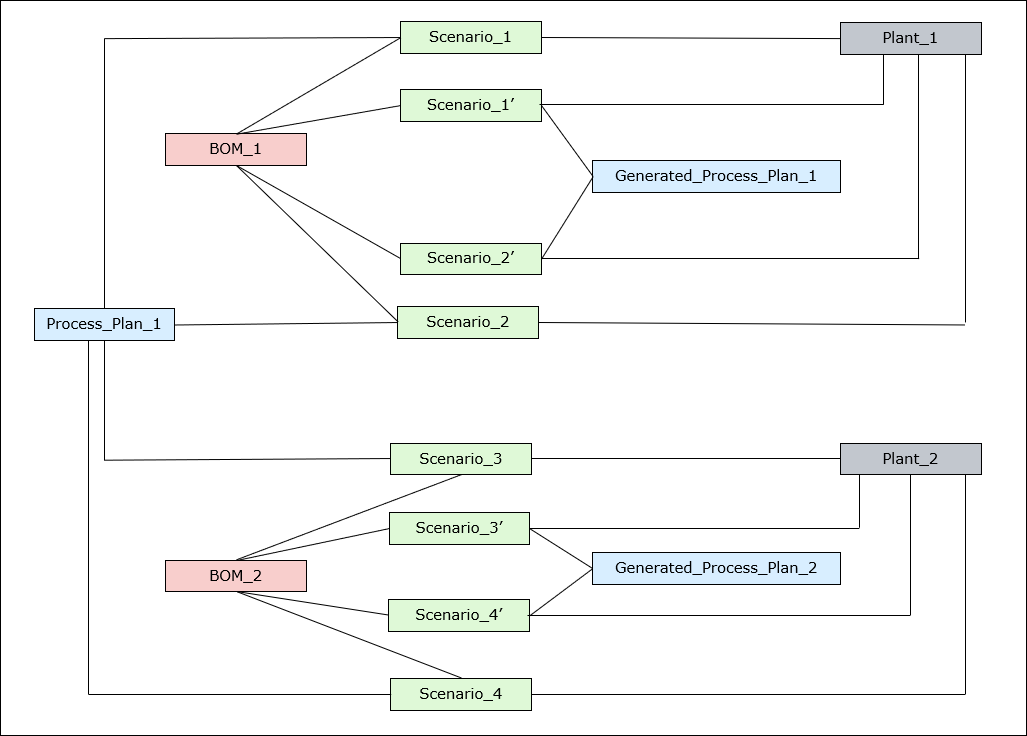
| | Le système associe également les gammes générées Generated_Process_Plan_1 et Generated_Process_Plan_2 aux nomenclatures BOM_1 et BOM_2, respectivement. |
Exemple 5
Prenons l'exemple de la structure suivante :
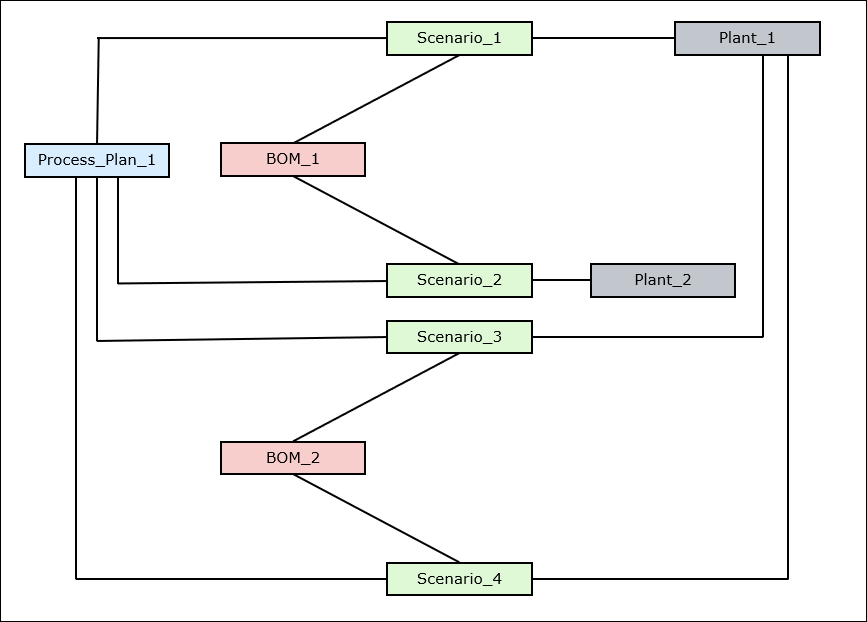
• Ouvrez une gamme générique Process_Plan_1 dans le Navigateur de gammes.
• Les nomenclatures BOM_1 et BOM_2 sont associées à la gamme générique Process_Plan_1. Ouvrez une structure contenant les nomenclatures, BOM_1 et BOM_2, dans la fenêtre Sélecteur d'arborescence du Navigateur de gammes.
• Le plan de routage Scenario_1 est associé à BOM_1, Process_Plan_1 et Plant_1.
• Le plan de routage Scenario_2 est associé à BOM_1, Process_Plan_1 et Plant_2.
• Les plans de routage Scenario_3 et Scenario_4 sont associés à BOM_2, Process_Plan_1 et Plant_1.
• Une fois le processus de génération de la gammes terminé, cliquez sur l'onglet Gammes générées dans le Navigateur de gammes pour afficher les gammes générées. Cliquez sur la gamme générée pour l'ouvrir dans le Navigateur de gammes. Sélectionnez l'onglet Associé pour afficher des informations sur les différents objets associés.
1. Dans le Navigateur de gammes, sélectionnez la gamme générique Process_Plan_1.
2. Sélectionnez BOM_1 et BOM_2 dans la fenêtre du sélecteur d'arborescence.
3. Lancez l'action Générer des gammes. Pour plus d'informations, consultez la rubrique Création d'une gamme générée.
En fonction de votre sélection, le système génère trois gammes : Generated_Process_Plan_1, Generated_Process_Plan_2 et Generated_Process_Plan_3.
◦ La version dupliquée du plan de routage Scenario_1, à savoir Scenario_1', est associée à la gamme nouvellement générée Generated_Process_Plan_1.
◦ La version dupliquée du plan de routage Scenario_2, à savoir Scenario_2', est associée à la gamme nouvellement générée Generated_Process_Plan_2.
◦ La version dupliquée du plan de routage Scenario_3, à savoir Scenario_3', est associée à la gamme nouvellement générée Generated_Process_Plan_3.
◦ La version dupliquée du plan de routage Scenario_4, à savoir Scenario_4', est associée à la gamme nouvellement générée Generated_Process_Plan_3.
Toutes les autres entités associées à la gamme générique sont également transmises ou dupliquées dans les nouvelles gammes générées.
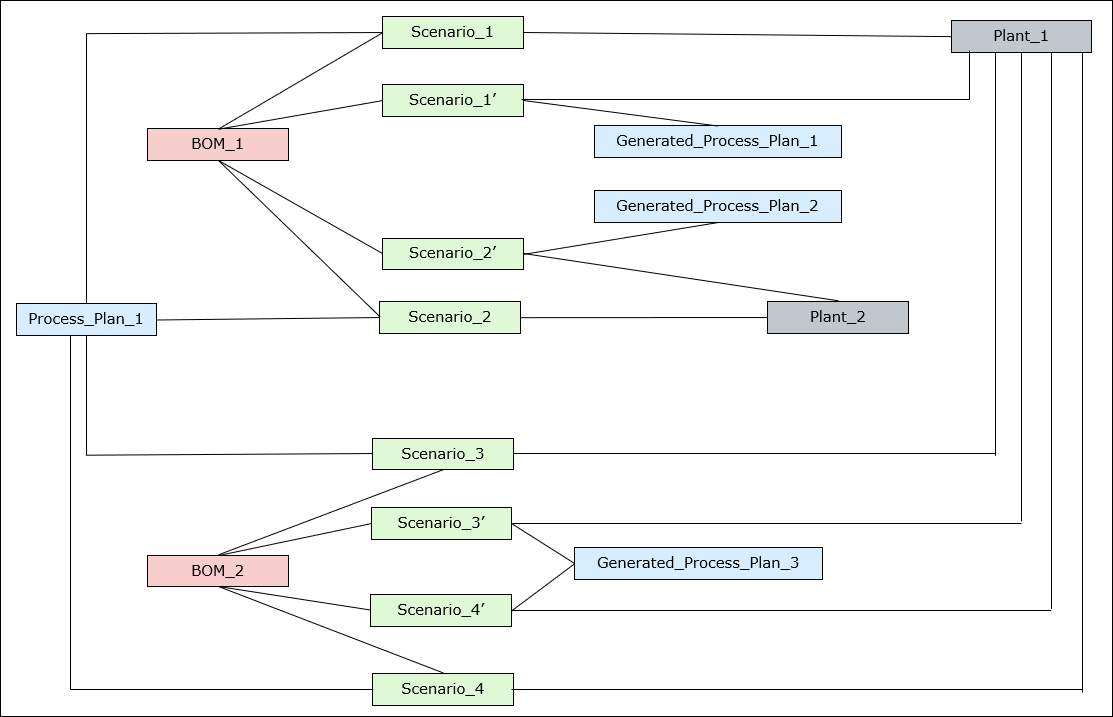
| | Le système associe les gammes générées Generated_Process_Plan_1 et Generated_Process_Plan_2 à BOM_1. Le système associe également la gamme générée Generated_Process_Plan_3 à BOM_2. |
Informations supplémentaires
• Les informations affichées dans la boîte de dialogue Synchroniser les gammes dépend de la valeur définie dans la préférence Méthode de génération de gammes. Pour plus d'informations, consultez la rubrique Synchronisation des gammes génériques et générées.