Barre d'outils d'actions de surlignage

La partie supérieure du Navigateur de structure de surlignage est la barre d'outils d'actions. Les actions de la barre d'outils sont divisées en sections appelées groupes d'actions. Ces actions vous permettent de modifier le surlignage.
Ces actions sont également disponibles dans le menu d'actions contextuel.
Le tableau suivant contient une présentation des actions disponibles dans chacun des groupes d'actions de la barre d'outils :
Groupe d'actions | Actions |
|---|---|
Modification | Ce groupe d'actions inclut les actions Insérer nouveau, Insérer existant, Supprimer et Modifier. Pour plus d'informations sur les actions associées à ce groupe d'actions, consultez la section Modification d'un groupe d'actions dans la rubrique Barre d'outils d'actions de surlignage. |
Récupérer/Intégrer | Ce groupe d'actions inclut les actions Intégrer et Annuler la récupération. Pour plus d'informations sur les actions associées à ce groupe d'actions, consultez la section Groupe d'actions Récupérer/Intégrer dans la rubrique Barre d'outils d'actions de surlignage. |
Presse-papiers | Ce groupe d'actions inclut les actions Copier et Coller. Pour plus d'informations sur les actions associées à ce groupe d'actions, consultez la section Groupe d'actions du Presse-papiers dans la rubrique Barre d'outils d'actions de surlignage . |
Visualisation | Ce groupe d'actions inclut les actions Vues et Afficher. Pour plus d'informations sur les actions associées à ce groupe d'actions, consultez la section Groupe d'actions Affichage dans la rubrique Barre d'outils d'actions de surlignage. |
Filtrer | Ce groupe d'actions inclut Modifier le filtre, Filtre actif et Filtre de chemin. Pour plus d'informations sur les actions associées à ce groupe d'actions, consultez la section Groupe d'actions de filtrage dans la rubrique Barre d'outils d'actions de surlignage. |
Rapports | Le groupe d'actions Rapports fournit l'action Exporter la liste dans un fichier de la page de Navigateur de structure de surlignage. Cette action d'exportation vous permet d'exporter la liste aux formats : CSV, HTML, PDF, TEXTE, XLS, XLSX, XLS Report et XML. Pour plus d'informations, consultez la section Action Rapports de la rubrique Barre d'outils d'actions de surlignage. |
Modification d'un groupe d'actions
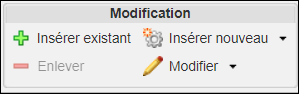
Le groupe d'actions Modification fournit les actions suivantes sur une page du Navigateur de structure de surlignage :
Action | Description | ||
|---|---|---|---|
Insérer existant |  Insérer existant : insère un article existant dans la structure. Pour plus d'informations sur l'insertion d'un article existant, consultez la rubrique Insertion d'un article existant. Insérer existant : insère un article existant dans la structure. Pour plus d'informations sur l'insertion d'un article existant, consultez la rubrique Insertion d'un article existant. | ||
Insérer nouveau | Créer et insérer un ou plusieurs nouveaux articles dans la structure de surlignage. Le nouvel article est créé en tant qu'enfant du surlignage sélectionné dans le volet de structure de surlignage. Les actions suivantes sont disponibles dans la liste :  Insérer nouveau : permet de créer et d'insérer un nouvel article dans la structure de surlignage. Pour plus d'informations sur la création d'un nouvel article, consultez la rubrique Création d'un nouvel article. Insérer nouveau : permet de créer et d'insérer un nouvel article dans la structure de surlignage. Pour plus d'informations sur la création d'un nouvel article, consultez la rubrique Création d'un nouvel article. Insérer plusieurs nouveaux : permet de créer et d'insérer plusieurs nouveaux articles dans la structure de surlignage. Pour plus d'informations sur la création de plusieurs articles, consultez la rubrique Création de nouveaux articles multiples. Insérer plusieurs nouveaux : permet de créer et d'insérer plusieurs nouveaux articles dans la structure de surlignage. Pour plus d'informations sur la création de plusieurs articles, consultez la rubrique Création de nouveaux articles multiples. | ||
Enlever |  Supprimer : supprime un article du surlignage. Supprimer : supprime un article du surlignage.
| ||
Modifier | Les actions suivantes sont disponibles dans la liste :  Modifier l'article : permet de modifier les attributs spécifiques à une version associés à un article sélectionné. Pour plus d'informations sur la modification d'un article, consultez la rubrique Modification d'un article. Modifier l'article : permet de modifier les attributs spécifiques à une version associés à un article sélectionné. Pour plus d'informations sur la modification d'un article, consultez la rubrique Modification d'un article. Modifier les attributs de cas d'emploi : permet de modifier les attributs associés à la relation entre le surlignage et les articles enfants d'une structure de surlignage. Pour plus d'informations sur la modification des attributs de cas d'emploi, consultez la rubrique Modification des attributs de cas d'emploi. Modifier les attributs de cas d'emploi : permet de modifier les attributs associés à la relation entre le surlignage et les articles enfants d'une structure de surlignage. Pour plus d'informations sur la modification des attributs de cas d'emploi, consultez la rubrique Modification des attributs de cas d'emploi.Importer à partir de la feuille de calcul de surlignage : vous permet de lancer la fenêtre Importer à partir de la feuille de calcul de surlignage pour importer une feuille de calcul importable pour le surlignage. L'action Importer à partir de la feuille de calcul de surlignage s'affiche uniquement lorsque vous définissez la préférence > sur Oui dans l'utilitaire Gestion des préférences. Plus d'informations, consultez la rubrique Procédure d'importation des données produit de surlignage à partir de Microsoft Excel.  Gérer le surlignage suspect : permet de définir ou d'annuler la définition du surlignage ou des articles enfants comme Suspect. Pour plus d'informations sur la gestion d'un suspect de surlignage, consultez la section Gestion du suspect de surlignage dans la rubrique Statut de synchronisation et Suspect du surlignage. Gérer le surlignage suspect : permet de définir ou d'annuler la définition du surlignage ou des articles enfants comme Suspect. Pour plus d'informations sur la gestion d'un suspect de surlignage, consultez la section Gestion du suspect de surlignage dans la rubrique Statut de synchronisation et Suspect du surlignage. |

Groupe d'actions Récupérer/Intégrer
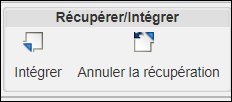
Le groupe d'actions Récupérer/Intégrer propose les actions suivantes sur une page du Navigateur de structure de surlignage :
Action | Icône | Description |
|---|---|---|
Intégrer |  | Permet d'intégrer le surlignage. Pour plus d'informations sur l'intégration d'objets, consultez la rubrique Intégration d'un objet. |
Annuler la récupération |  | Permet d'annuler la récupération du surlignage en ignorant toutes les modifications apportées. Pour plus d'informations sur l'annulation d'une récupération, consultez la rubrique Annulation d'une récupération. |
Groupe d'actions du Presse-papiers
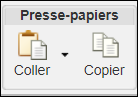
Le groupe Presse-papiers fournit les actions suivantes sur une page du Navigateur de structure de surlignage :
Action | Icône | Description |
|---|---|---|
Coller |  | Les actions suivantes sont disponibles dans la liste : Coller : permet de créer des relations de cas d'emploi de l'article en collant un article depuis le Presse-papiers vers un article sélectionné dans le volet de structure. Coller la sélection : permet de créer des relations de cas d'emploi de l'article en collant un article sélectionné depuis le Presse-papiers vers un article sélectionné dans le volet de structure. Coller la sélection : permet de créer des relations de cas d'emploi de l'article en collant un article sélectionné depuis le Presse-papiers vers un article sélectionné dans le volet de structure. |
Copier |  | Permet de copier un article dans le Presse-papiers et de l'utiliser dans une opération de collage ultérieure. |
Pour plus d'informations sur l'utilisation du Presse-papiers, consultez la rubrique A propos du Presse-papiers Windchill.
Groupe d'actions Affichage
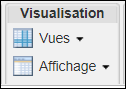
Le groupe Visualisation fournit les actions suivantes sur une page du Navigateur de structure de surlignage :
Action | Icône | Description | ||||||||
|---|---|---|---|---|---|---|---|---|---|---|
Vues |  | Utilisez l'icône Vues pour créer des vues de tableau qui modifient les informations affichées dans le volet de structure. Sélectionnez une vue définie précédemment dans la liste ou créez une vue en utilisant l'option Gérer les vues de structure. Pour plus d'informations sur la gestion des vues de structure, consultez la rubrique Personnalisation des tableaux. | ||||||||
Afficher |  | Les actions Afficher permettent de modifier le mode d'affichage des articles dans la structure d'article et le nombre de volets dans la structure de surlignage. Les actions suivantes sont disponibles dans le menu déroulant : • Sélectionner tout : permet de sélectionner et de mettre en surbrillance tous les articles affichés dans la structure, afin que d'autres actions puissent être effectuées sur les articles sélectionnés.
• Affichage à deux volets : cliquez sur cette option pour visualiser tous les onglets dans un seul et unique volet, à droite de la structure. • Affichage à trois volets : cliquez sur cette option pour visualiser les onglets dans deux volets, un à droite et l'autre sous le Navigateur de structure de surlignage.
•  Actualiser : permet de réafficher la structure d'article tout en préservant l'état de développement. Actualiser : permet de réafficher la structure d'article tout en préservant l'état de développement.
|

Groupe d'actions de filtrage
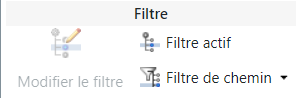
Le groupe d'actions Filtrer fournit les actions suivantes sur la page du Navigateur de structure de surlignage :
Action | Icône | Description | ||
|---|---|---|---|---|
Modifier le filtre |  | Résout les versions de l'article en fonction du contexte de configuration défini. Par exemple, sur un surlignage, vous pouvez appliquer un filtre de modification pour afficher uniquement les enfants d'un certain type. Lorsque vous cliquez sur l'action Modifier le filtre , la boîte de dialogue Modifier les filtres s'affiche. Elle affiche les filtres disponibles pour le surlignage, ainsi que le nom et le numéro de l'avis de modification sur lequel se trouve le surlignage. Vous pouvez sélectionner le contexte de configuration souhaité pour un article enfant particulier. Le filtre résout l'article enfant en fonction du contexte de configuration défini.
| ||
Filtre actif |  | Déplacez votre souris sur l'icône Filtre actif pour afficher un résumé des filtres de structure actuellement appliqués à la structure d'article. Cliquez sur cette icône pour afficher la fenêtre Filtre actif avec une description complète des filtres appliqués. Pour plus d'informations, consultez la rubrique Affichage des propriétés du filtre actuel de la structure. | ||
Filtre de chemin |  | Permet de filtrer un grand nombre d'articles de façon à ce que seuls les articles sur lesquels vous travaillez actuellement soient affichés dans la structure de surlignage. Les actions suivantes sont disponibles dans cette liste : • Modifier le filtre de chemin : ouvre la fenêtre Modifier le filtre de chemin, dans laquelle vous pouvez effacer, sélectionner ou réinitialiser tous les filtres de chemin. • Appliquer le filtre de chemin : applique le filtre de chemin aux articles que vous avez sélectionnés dans l'arborescence de structure d'articles. • Désactiver le filtre de chemin : supprime le filtre de chemin appliqué aux articles dans l'arborescence de structure d'articles. |
Action Rapports
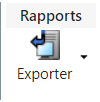
L'action Rapports fournit une liste d'options permettant d'exporter un fichier dans différents formats :
Action | Icône | Description | ||
|---|---|---|---|---|
Exporter la liste dans un fichier |  | Vous permet d'exporter un fichier aux formats CSV, HTML, PDF, TEXTE, XLS, XLSX, XLS Report, XML et feuille de calcul importable de surlignage. Le fichier exporté inclut les éléments suivants : • Les niveaux développés du surlignage de nomenclature. Toutefois, seul un surlignage de nomenclature à un niveau est inclus dans le fichier exporté lorsque tous les niveaux enfants sont réduits. • Les attributs d'article et les attributs de cas d'emploi de la vue arborescente de surlignage de nomenclature.
|
Rubriques connexes