Créer un lot des modifications BAC (Business Administrative Change)
L'onglet Exporter les modifications de l'utilitaire Business Administrative Change permet de créer un lot contenant des modifications BAC (Business Administrative Change) pour les exporter vers un système de production Windchill.
Pour créer un lot, procédez comme suit :
1. Dans l'onglet Exporter les modifications, spécifiez la plage de dates et les types d'objet des modifications que vous souhaitez exporter, puis cliquez sur Rechercher.
Pour exporter un type d'objet à la date de création ou de modification, spécifiez la date de création ou de modification de la zone Afficher les modifications du :, et spécifiez la date du lendemain dans la zone Au :.
Dans le cas d'un type d'objet devant être exporté à la même date que sa création ou sa dernière modification, vous devez définir la date de début comme date de création ou de modification, et la date de fin comme le jour suivant.
Prenons l'exemple du type d'objet appelé Jeux de règles qui a été créé et modifié pour la dernière fois le 19-09-2025. Pour exporter cet objet à la date de sa création (19-09-2025), vous devez spécifier 19-09-2025 comme date de début et 20-09-2025 comme date de fin.
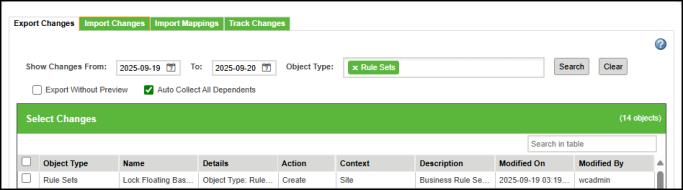
La section Sélectionner les modifications répertorie les modifications en fonction des critères spécifiés. Si vous ne spécifiez pas de type d'objet, les modifications de tous les types d'objet sont répertoriées.
 | • Un administrateur système peut définir des préférences pour l'affichage d'un nombre maximal d'objets dans l'aperçu. Pour plus d'informations, consultez le manuel anglais Définir plusieurs objets à afficher dans l'aperçu. • La colonne Description n'affiche des informations que pour les objets Modèle de cycle de vie et Modèle de processus. • La colonne Modifié par affiche le nom du propriétaire du conteneur. • Les informations sur les objets figurant dans les colonnes Type d'objet, Nom et Modifié le sont triées par ordre alphabétique ou par date de modification. |
2. Dans la section Sélectionner les modifications, sélectionnez les modifications requises, puis cliquez sur Créer un lot. La boîte de dialogue Valider et créer un lot s'affiche.
Dans la ligne d'en-tête du tableau, vous pouvez cocher la case Sélectionner tout pour exporter tous les objets simultanément.
Pour créer et exporter un lot sans aperçu, cochez la case Exporter sans aperçu, puis cliquez sur Créer un lot sans aperçu.
| | • L'option Exporter sans aperçu vous permet d'exporter tous les objets, y compris les objets initiaux et les objets dépendants, dans une opération en cascade, en une seule action, sans limitation de pagination. Prenons l'exemple d'un objet administrateur initial O1 avec une dépendance D1, qui à son tour possède sa propre dépendance, D2. Lors d'une exportation en mode avec aperçu, le système exporte uniquement O1 et D1. En revanche, si vous exportez en mode sans aperçu, le système exporte O1, D1 et D2. • Lors de la création d'une nouvelle itération ou révision, les commentaires et les notes que vous ajoutez ne sont pas promus vers la cible. • L'option Collecter automatiquement toutes les dépendances vous permet de collecter les objets initiaux et les objets dépendants de façon récursive. Cette action est sélectionnée par défaut. Pour plus d'informations, consultez le manuel anglais Cas d'utilisation : Collecter automatiquement toutes les dépendances. • Dans le système source, après avoir supprimé un objet de définition de type, vous devez sélectionner l'objet de définition de type supprimé en même temps que les objets de définition de type mis à jour associés lors de l'exportation. Par exemple : a. Dans un système source, créez les objets de définition de type de prototype ci-après sous Documents : Documents └Agenda └SampleObject1 └SampleObject2 └SampleObject3 b. A partir de l'interface utilisateur Business Administrative Change, exportez les objets ci-dessus à partir de la source, puis importez-les dans un système cible. L'importation réussit. c. Supprimez SampleObject2 et SampleObject3, puis créez les objets prototypes comme suit : Documents └Agenda └SampleObject1 └SampleObject3 └SampleObject2 d. A partir du système source, exportez les objets ci-dessus en sélectionnant les objets supprimés et les objets créés, puis importez-les dans le système cible. L'importation réussit. |
3. Dans la boîte de dialogue Valider et créer un lot, spécifiez un nom pour le lot et éventuellement une description.
4. Vérifiez les modifications qui seront incluses dans le lot. Si un objet possède une dépendance sur un autre objet, incluez également cet objet. Pour modifier la sélection, fermez cette boîte de dialogue et mettez à jour la sélection dans l'onglet Exporter les modifications. Ensuite, relancez la boîte de dialogue Valider et créer un lot.
Certains objets administratifs métier ont des dépendances sur des artefacts qui ne sont pas gérés par la structure Business Administrative Change ou les artefacts qui sont des codes ou des fichiers gérés dans WT_HOME, tels que des groupes de ressources StateRBInfo. Vous trouverez ci-après une liste des objets métier et des dépendances possibles dont l'application au système cible peut être requise afin de pouvoir importer un lot des modifications BAC (Business Administrative Change).
Objet administratif métier | Dépendances externes | ||
|---|---|---|---|
Règle de contrôle d'accès | Etat du cycle de vie | ||
Modèle de cycle de vie | • Etat du cycle de vie • Modèle d'équipe • Acteur ou rôle • Série | ||
Règle d'initialisation d'un objet | Séquence de gestion des versions | ||
Modèle de processus | • Classes personnalisées pour les expressions de processus • Modèle d'équipe • Acteur ou rôle | ||
Partager les tableaux | • Propriétaire de la vue • Contexte | ||
Rapport | Modèle de rapport (si le rapport est créé à partir d'un modèle de rapport) | ||
Onglet client | • Propriétaire • Contexte | ||
Jeux de règles | Indépendant (Le jeu de règles n'a aucune dépendance car il s'agit d'un objet principal.)
|
5. Cliquez sur Créer.
Un message de réussite s'affiche une fois le lot créé. Un fichier ZIP du lot est téléchargé localement.
Définir plusieurs objets à afficher dans l'aperçu
La préférence Nombre maximal d'objets affichés dans l'aperçu vous permet de définir une limite maximale pour le nombre d'objets affichés dans la section Sélectionner les modifications avant de créer un lot.
Pour définir la valeur de préférence, accédez à > > .
La valeur par défaut de cette préférence est 1 000, avec un minimum de 100 et un maximum de 5 000. Vous pouvez définir cette valeur au niveau du site et de l'organisation.
| | Une valeur au niveau de l'organisation écrase toujours la valeur au niveau du site. |
Lors de l'exportation de tous les objets, le système commence par considérer tous les objets initiaux, puis calcule les dépendances de chaque objet initial, un par un, jusqu'à ce qu'il atteigne le seuil. Par conséquent, lors de l'exportation d'un lot, toutes les dépendances peuvent ne pas être incluses. Le critère de filtrage, à savoir la date, est toujours pris en compte lors de l'affichage de tous les objets dans l'aperçu.
Un avertissement s'affiche lorsque vous récupérez des enregistrements dépassant la valeur définie par la préférence.
Cas d'utilisation : Collecter automatiquement toutes les dépendances
L'option Collecter automatiquement toutes les dépendances vous permet de collecter les objets initiaux et les objets dépendants de façon récursive. Cette action est sélectionnée par défaut.
Voici un cas d'utilisation :
• Le Document Template est l'objet initial. Type Definition et Life Cycle Template sont ses objets dépendants.
• WF1 est l'objet dépendant du Life Cycle Template. Cet objet est considéré comme un objet dépendant d'un autre objet dépendant, Life Cycle Template.
• WF2 est l'objet dépendant du WF1. Il est considéré comme un objet dépendant d'un autre objet dépendant, WF1.
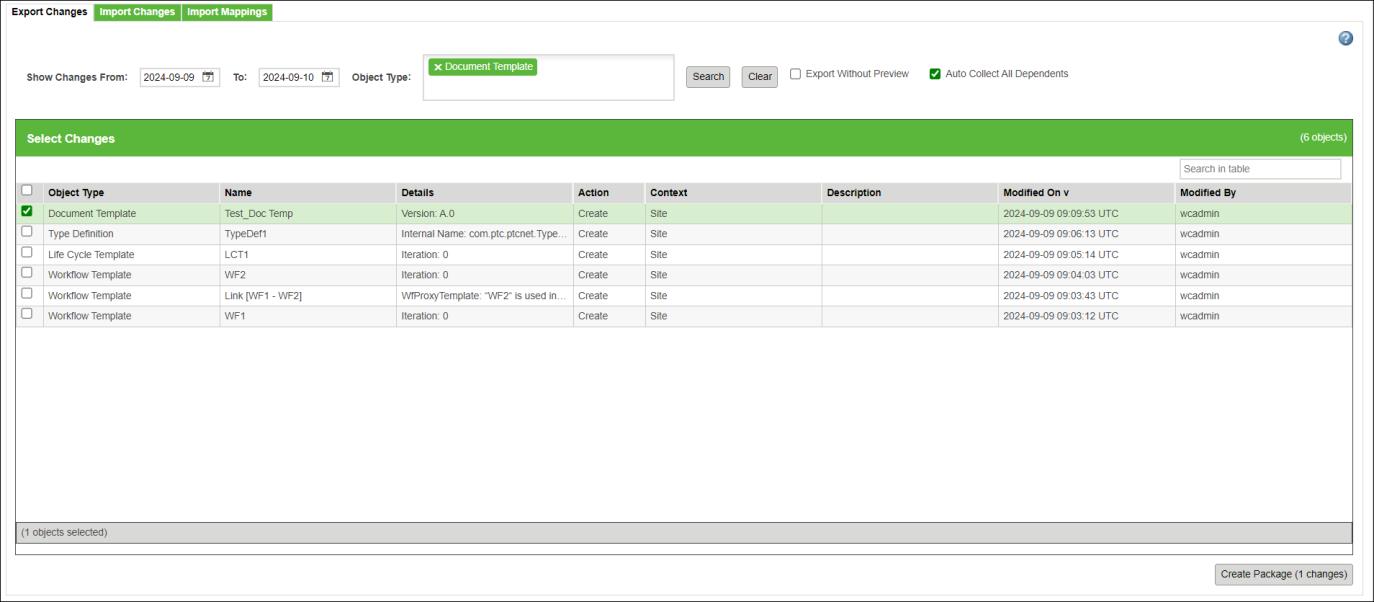
Dans l'onglet Exporter les modifications, sélectionnez l'objet initial Document Template, puis cliquez sur Créer un lot.
Une fois le processus terminé, le système collecte les entités suivantes :
• Objet initial : Document Template.
• Tous les objets dépendants : Type Definition, Life Cycle Template, WF1 et WF2. Ces objets sont collectés de manière récursive.
| | Dans ce cas, le système collecte les objets dans l'ordre suivant : Document Template, Type Definition, Life Cycle Template, WF1 et WF2. |
Le rapport suivant affiche les objets collectés par le système :
