Import to Workspace (NX)
Vous ne pouvez importer des documents CAO et leurs pièces jointes qu'à l'aide du navigateur intégré de Windchill Workgroup Manager.
L'importation dans l'espace de travail est prise en charge dans les cas suivants :
• NX est démarré et enregistré auprès de Windchill Workgroup Manager.
• NX est enregistré auprès de Windchill Workgroup Manager, mais n'est pas démarré. Dans ce cas, NX démarre automatiquement en arrière-plan pendant l'importation et se ferme une fois l'importation terminée.
L'assistant Importer dans l'espace de travail comprend deux étapes :
1. Sélection des fichiers à importer
2. Spécification des options
Cliquez sur Suivant pour passer à l'étape suivante. Cliquez sur Précédent pour revenir à l'étape précédente ou bien sur le chiffre correspondant à une étape précédemment terminée.
Sélection des fichiers à importer
Pour sélectionner les objets à importer dans un espace de travail, procédez comme suit :
1. Sélectionnez > .
La fenêtre Importer dans l'espace de travail s'ouvre et affiche la première étape : Sélectionner les fichiers à importer.
2. Le champ Espace de travail destinataire affiche l'espace de travail actif à partir duquel vous avez lancé l'importation et dans lequel les objets importés seront placés.
3. Dans le champ Ajouter des dépendances, définissez une règle pour les objets dépendants à collecter avec tout objet sélectionné : tous (valeur par défaut), Obligatoires ou Aucun.
4. Cliquez sur  pour parcourir les objets à importer à partir de votre système de fichiers local. Lorsque vous avez accédé à l'objet, cliquez sur Ouvrir pour l'ajouter au tableau Fichiers. Le tableau Fichiers répertorie les fichiers collectés pour importation et est décrit dans le tableau suivant :
pour parcourir les objets à importer à partir de votre système de fichiers local. Lorsque vous avez accédé à l'objet, cliquez sur Ouvrir pour l'ajouter au tableau Fichiers. Le tableau Fichiers répertorie les fichiers collectés pour importation et est décrit dans le tableau suivant :Colonne | Description |
|---|---|
(Sélectionner toutes les lignes) | Cochez les cases pour sélectionner les lignes auxquelles vous souhaitez appliquer les actions de la barre d'outils. La case à cocher supérieure sélectionne/désélectionne toutes les lignes. |
(Indicateur de type d'objet) | Affiche l'icône du type d'objet. |
Nom de fichier | Affiche le nom de fichier de l'objet. |
Taille | Affiche la taille du fichier de l'objet. |
Modifié le | Affiche la date et l'heure de la dernière modification apportée au fichier. |
Chemin de fichier | Affiche le chemin du répertoire du fichier à importer. |
5. Vous pouvez également sélectionner un objet et cliquer sur  pour supprimer l'objet du tableau.
pour supprimer l'objet du tableau.6. Cliquez sur Suivant pour passer à l'étape suivante, Spécifier les options, ou cliquez sur Terminer pour lancer l'importation sans spécifier d'options.
 | Importer dans l'espace de travail crée des objets fantômes dans l'espace de travail lorsqu'un article générique de table de famille (fichier parent) et ses instances provenant de l'assemblage NX sont placés dans des dossiers différents. Pour réussir l'importation de l'assemblage et de l'ensemble de ses articles dans l'espace de travail, placez l'article générique de table de famille et ses instances dans le même dossier. |
Spécification des options
Les options disponibles dans la seconde étape d'importation peuvent aider à résoudre des conflits avec des objets dans l'espace de travail destinataire ou l'espace commun. Procédez comme suit pour spécifier les options d'importation :
1. Sur la page Spécifier les options, les objets sélectionnés à l'étape 1 sont répertoriés dans le tableau Liste d'objets, qui est décrit dans le tableau suivant :
Colonne | Description |
|---|---|
(Sélectionner toutes les lignes) | Cochez les cases pour sélectionner les lignes auxquelles vous souhaitez appliquer les actions de la barre d'outils. La case à cocher supérieure sélectionne/désélectionne toutes les lignes. |
(Statut du contenu de l'espace de travail) | (Espace de travail actif uniquement) Affiche l'icône de statut de l'espace de travail local de l'objet (le cas échéant). |
(Statut de l'action) | Indique si l'objet est défini pour la récupération. |
(Statut général) | Affiche l'icône de statut général de l'objet (le cas échéant). |
(Messages de statut) | Affiche l'icône du message de statut et le texte du message dans une info-bulle (le cas échéant). |
(Indicateur de type d'objet) | Affiche l'icône du type d'objet. |
Nom de fichier | Affiche le nom de fichier de l'objet. |
Taille | Affiche la taille de fichier de l'objet. |
Modifié le | Affiche la date et l'heure de la dernière modification de l'objet. |
Emplacement | Affiche l'emplacement de stockage de l'objet. |
Chemin de fichier | Affiche le chemin d'accès au répertoire du fichier à importer. |
2. Dans le menu Vue, vous pouvez sélectionner l'une des vues alternatives suivantes du tableau Liste d'objets :
◦ Tout sauf les instances de famille
◦ Toutes
◦ Tous avec conflits
3. Vous pouvez modifier l'ensemble des objets collectés en sélectionnant les objets et en utilisant les commandes de la barre d'outils, comme expliqué dans le tableau suivant :
Icône de commande | Action |
|---|---|
 | Ouvre la fenêtre Définir emplacement, qui permet de sélectionner un emplacement de base de données pour l'objet sélectionné. |
 | Ajoute l'objet importé en tant que nouvel objet. |
 | Ajoute l'objet importé en tant qu'objet modifié. |
 | Réutilise un objet d'espace de travail ou d'espace commun existant portant le même nom au lieu d'importer l'objet sélectionné. |
 | Récupère l'objet sélectionné lors de l'importation. |
 | Révise l'objet sélectionné lors de l'importation. |
 | Exclut l'objet sélectionné de l'importation. Un nouveau clic (tandis que le même objet est sélectionné) ré-inclut l'objet. |
4. Cliquez sur l'icône Réinitialiser  pour restaurer l'état initial de la liste d'objets.
pour restaurer l'état initial de la liste d'objets.5. Vous pouvez cliquer sur Précédent à tout moment pour revenir à l'étape Sélectionner les fichiers à importer.
6. Cliquez sur Terminer pour valider l'importation des objets collectés. Les objets importés sont renseignés dans l'espace de travail destinataire.
Les types de fichiers pris en charge pour l'action Importer dans l'espace de travail sont les suivants :
• fichiers NX (.prt, .krx) ;
• fichiers Windchill (.xls, .xlsx, .doc, .docx, .ppt, .pptx) ;
• fichiers d'éditeur graphique (.jpg, .jpeg, .bmp, .cgm, .tif, .tiff, .gif, .png, .exr, .rgb, .pic, .psd, .tga, .hdr, .pcx, .wrl, .cvg, .svg, .vda, .eps, .cc4, .ai, .hpl, .obj, .pvz, .edz, .avi).
Fonctions Importer dans l'espace de travail avancées de NX
Les fonctionnalités Importer dans l'espace de travail de NX ont été améliorées de manière à fonctionner avec la bibliothèque de réutilisation NX de la façon suivante :
• Vous pouvez importer des fichiers KRX (Knowledge Reuse Extension) NX natifs et des fichiers d'éditeur graphique (CGM, BMP, etc.).
• Vous pouvez importer simultanément ces types de fichiers supplémentaires et les extensions de fichiers existantes.
Fonctions Importer dans l'espace de travail avancées de NX lors de l'utilisation d'instances/de génériques de table de famille indépendants
Dans NX, l'importation d'instances ou de génériques dans l'espace de travail est améliorée lorsque vous définissez la préférence Modifier les instances indépendamment sur Oui. Les cas d'utilisation ci-après présentent des exemples d'améliorations.
Tous les scénarios d'utilisation figurant dans le tableau suivant font référence à la préférence Modifier les instances indépendamment qui se trouve dans la section Client Workgroup Manager de Gestion des préférences.
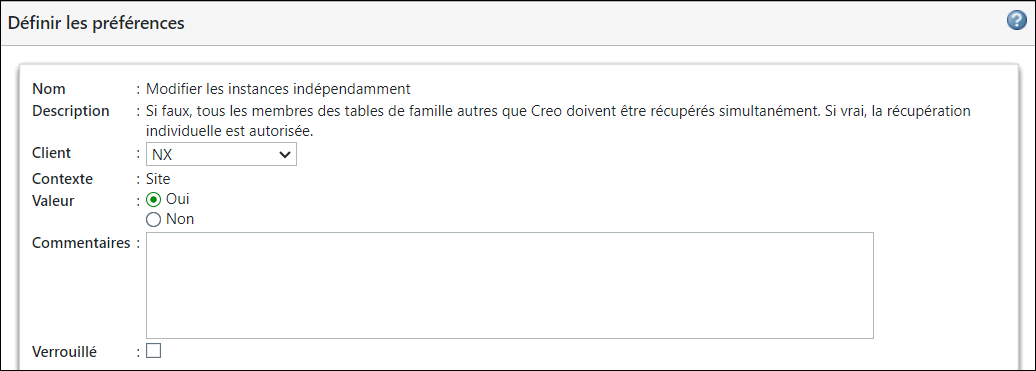
Conditions requises : la préférence Modifier les instances indépendamment pour NX est définie sur Oui (valeur par défaut).
• Vous pouvez importer un générique autonome, mais ses instances ne sont pas enregistrées dans l'espace de travail.
• Vous pouvez importer une instance autonome uniquement lorsque le générique de l'instance est présent sur le serveur Windchill ou dans l'espace de travail actif. Si le générique de l'instance n'est pas présent, l'importation de l'instance échoue et Windchill affiche un message d'erreur.
• Lorsqu'une instance est importée indépendamment, elle est ajoutée à la table de famille du générique correspondant sur le serveur.
• Vous pouvez importer un assemblage qui utilise une instance de table de famille comme dépendance si le générique de l'instance correspondante est présent dans Windchill ou dans l'espace de travail actif. Si tel n'est pas le cas, l'importation de l'instance échoue et Windchill affiche un message d'erreur.
• L'importation simultanée d'un membre de table de famille et d'un assemblage n'est pas prise en charge, même si ce membre ne fait pas partie de l'assemblage. Vous devez importer séparément un membre de la table de famille et un fichier d'assemblage dans l'espace de travail.
Scénarios de cas d'utilisation
Configuration | Etapes | Résultat |
|---|---|---|
• Définissez la Valeur de la préférence Modifier les instances indépendamment sur Oui et sélectionnez Client en tant que NX. • Un composant générique de table de famille contenant des exemples de créations d'instances doit être disponible sur le système de fichiers local. | 1. Lancez NX en mode connecté. 2. Ouvrez le générique dans NX à partir du système de fichiers local. 3. Sélectionnez Enregistrer dans l'espace de travail. 4. Vérifiez que le contenu du générique est copié vers l'espace de travail local. | • Seul le générique est importé dans l'espace de travail. Aucune instance n'est créée ou importée dans l'espace de travail. • L'espace de travail local affiche le contenu du générique. |
• Définissez la Valeur de la préférence Modifier les instances indépendamment sur Oui et sélectionnez Client en tant que NX. • Un composant générique de table de famille contenant des exemples de créations d'instances doit être disponible sur le système de fichiers local. | 1. Lancez NX en mode connecté. 2. Assurez-vous que le composant générique de table de famille (dans la colonne Configuration) ne se trouve pas sur le serveur. 3. Ouvrez n'importe quelle instance répertoriée dans la colonne Configuration dans NX à partir du système de fichiers local. 4. Sélectionnez Enregistrer dans l'espace de travail. | L'importation de l'instance échoue et le message d'erreur "Generic is not present on the server." s'affiche. |
• Définissez la Valeur de la préférence Modifier les instances indépendamment sur Oui et sélectionnez Client en tant que NX. • Un composant générique de table de famille contenant des exemples de créations d'instances doit être disponible sur le système de fichiers local. | 1. Assurez-vous que le composant générique de table de famille (dans la colonne Configuration) se trouve sur le serveur. 2. Ouvrez n'importe quelle instance répertoriée dans la colonne Configuration dans NX à partir du système de fichiers local. 3. Sélectionnez Enregistrer dans l'espace de travail. 4. Vérifiez l'arborescence de la table de famille du générique et de l'instance. | • Le générique est téléchargé dans l'espace de travail actif (si ce n'était pas déjà fait). • Le générique est automatiquement récupéré et l'instance est correctement importée. • Une arborescence de la table de famille du générique/de l'instance affiche le générique avec les instances présentes dans Windchill. |
• Définissez la Valeur de la préférence Modifier les instances indépendamment sur Oui et sélectionnez Client en tant que NX. • Un assemblage contenant l'un de ses objets dépendants en tant qu'instances de table de famille doit être disponible sur le système de fichiers local. | 1. Lancez NX en mode connecté. 2. Vérifiez que le générique ne se trouve pas sur le serveur. 3. Ouvrez l'assemblage indiqué dans la colonne Configuration dans NX à partir du système de fichiers local. 4. Sélectionnez Enregistrer dans l'espace de travail. | L'importation de l'assemblage échoue et le message d'erreur "Generic is not present on the server." s'affiche. |
| | Les icônes CAO ne s'affichent pas à l'étape Sélectionner les fichiers à importer de l'opération Importer dans l'espace de travail, comme illustré ci-dessous. 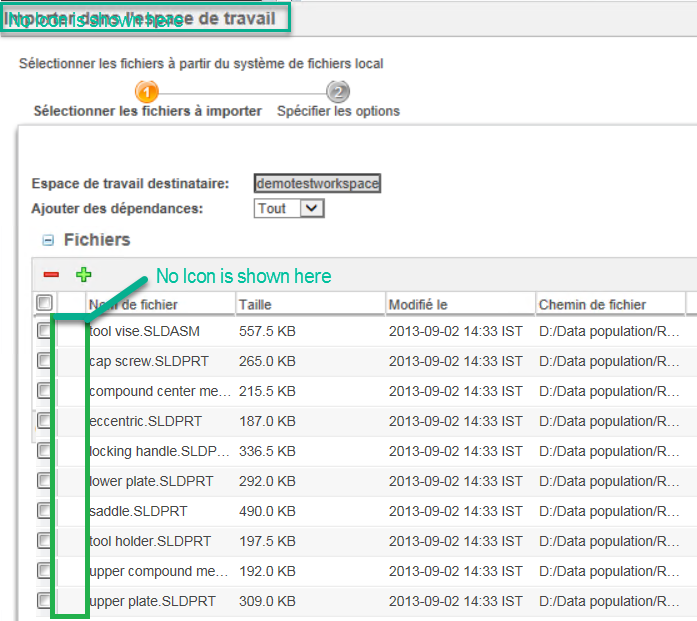 |
Pour plus d'informations, consultez la section Importation dans l'espace de travail.
| | A partir de la version 12.1.0.0, Windchill Workgroup Manager utilise les dossiers de recherche définis par l'utilisateur dans le fichier .def ou "tels quels" dans la session. En conséquence, Windchill Workgroup Manager les complète par les répertoires des objets initiaux à partir desquels ces objets sont sélectionnés sans ouvrir les dossiers imbriqués pour rechercher les dépendances. Les dossiers ajoutés des modèles initiaux présentent une priorité plus élevée. Une fois l'action d'importation terminée, le jeu de dossiers de recherche de la session retrouve son état initial. |
Application des charges d'assemblage lors de l'importation d'un assemblage NX dans l'espace de travail
1. Dans l'onglet Home de NX, cliquez sur > > > .
2. Dans la fenêtre Assembly Load Options, sélectionnez From Search Folder sous Part Versions.
a. Dans la zone Search Path, ajoutez le chemin du dossier de l'assemblage.
b. Ajoutez 3 points à la fin du chemin de recherche pour importer plusieurs assemblages dans des structures de dossiers imbriquées. Par exemple : D:\NXDocument\Folder…
3. Pour charger toutes les références des assemblages lors de l'importation, cochez la case Load Interpart Data et définissez-la sur All Levels dans la liste Load Parents.
4. Cliquez sur Save As Default pour enregistrer les options de chargement.
5. Cliquez sur OK.
6. Dans Windchill, importez l'assemblage depuis un répertoire local vers l'espace de travail à l'aide de l'action Importer dans l'espace de travail.
| | Pour plus d'informations, consultez la rubrique Options de chargement d'assemblage (NX). |