Visualización en Creo View: Desktop y Web
Windchill proporciona varias acciones para abrir los datos digitales de un producto en Creo View para su visualización e investigación detallada. A continuación se examinan algunas de las acciones.
Para abrir el estado de diseño o la representación estática de un producto:
• Navegue hasta la página Detalles y pulse en el marco de la imagen reducida para abrir el objeto en Creo View.
• Seleccione un documento CAD, un artículo de Windchill o cualquier objeto de Windchill y pulse Abrir en Creo View.
• Si se gestionan varias representaciones, seleccione las representaciones mediante > > . A continuación, seleccione la representación específica que se debe abrir en Creo View.
Para abrir la lista de materiales (LDM de ingeniería, LDM de fabricación o LDM de servicio):
• Vaya a la lista de materiales.
• Seleccione el nodo raíz o el nodo deseado.
• Al pulsar con el botón derecho del ratón o en el menú Acciones, pulse Abrir estructura en Creo View.
Estas acciones abren la representación por defecto o la representación de la LDM en Creo View. Puede elegir si desea abrir la representación en la plataforma web o de escritorio de Creo View mediante las preferencias Visualización.
Configuración de la plataforma de visor por defecto
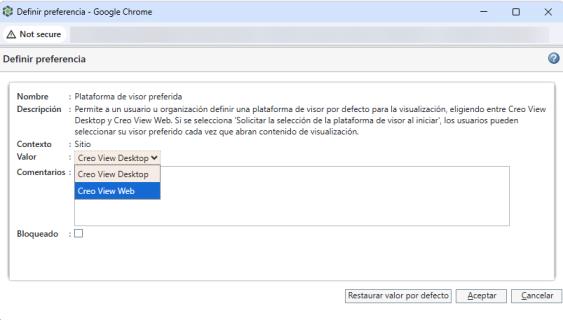
Un usuario o un administrador puede definir la plataforma de visor por defecto mediante la preferencia > . Si la preferencia se define en Sí, Windchill abre la representación en la plataforma especificada de Creo View.
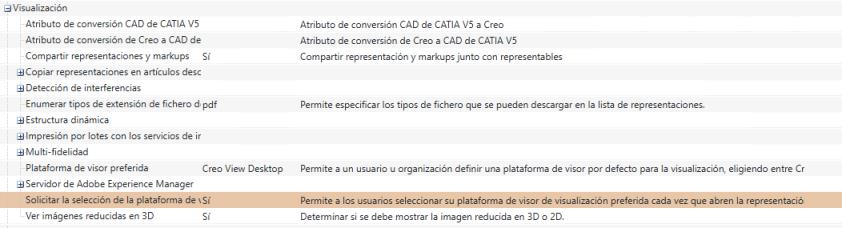
Para definir si se le solicitará al usuario que seleccione la plataforma de visor de visualización, utilice la preferencia > .
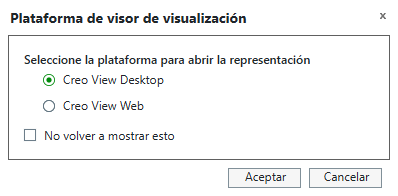
Si la preferencia se define en Sí, siempre que se inicie la representación mediante la acción Abrir en Creo View, se proporcionan las opciones que se muestran a continuación. A continuación, la representación se abrirá en la plataforma de visor de visualización seleccionado.