Creación de un paquete de cambios administrativos de negocio
La ficha Exportar cambios de la utilidad Business Administrative Change ofrece la posibilidad de crear un paquete que contenga cambios administrativos de negocio para exportarlos a un sistema Windchill de producción.
Para crear un paquete, siga estos pasos:
1. En la ficha Exportar cambios, especifique el rango de fechas y los tipos de objeto de los cambios que desee exportar, y luego pulse en Buscar.
Para exportar un tipo de objeto en la fecha de creación o modificación, en el cuadro Mostrar cambios desde: se debe especificar la fecha de creación o modificación, y en el cuadro Para: se debe especificar el próximo día siguiente.
Para un tipo de objeto que debe exportarse en la misma fecha en la que se creó o en la que se modificó por última vez, se debe colocar la fecha de inicio como fecha de creación o modificación y la fecha de fin como el día siguiente.
Por ejemplo, considere el tipo de objeto denominado Conjuntos de reglas que se creó y modificó por última vez el 19-09-2025. Para exportar este objeto en la misma fecha (19-09-2025) en que se ha creado, la fecha de inicio se debe especificar como 19-09-2025 y la fecha de fin como 20-09-2025.
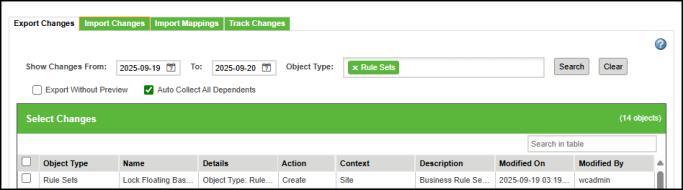
En la sección Seleccionar cambios se enumeran los cambios según los criterios especificados. Si no se especifica un tipo de objeto, se enumeran los cambios de todos los tipos de objeto.
 | • Un administrador del sistema puede definir preferencias para mostrar un número máximo de objetos en la vista previa. Para obtener más información, consulte Definición de varios objetos para mostrarlos en la vista previa. • En la columna Descripción solo se muestra información de los objetos Plantilla de ciclo de vida y Plantilla de flujo de trabajo. • En la columna Modificado por se muestra el nombre del propietario del contenedor. • La información de objeto de las columnas Tipo de objeto, Nombre y Fecha de modificación se clasifica alfabéticamente o por fecha de modificación. |
2. En la sección Seleccionar cambios, seleccione los cambios necesarios y pulse en Crear paquete. Se muestra el cuadro de diálogo Revisar y crear paquete.
En la fila de la cabecera de la tabla, se puede seleccionar la casilla Seleccionar todo para exportar todos los objetos simultáneamente.
Para crear y exportar un paquete sin vista previa, seleccione la casilla Exportar sin vista previa y, a continuación, pulse en Crear paquete sin vista previa.
| | • La opción Exportar sin vista previa permite exportar todos los objetos, incluidos los objetos semilla y sus dependientes, en una operación en cascada, en una única acción sin limitaciones de paginación. Por ejemplo, considere un objeto semilla de administrador O1 con un dependiente D1, que a su vez tiene su propio dependiente, D2. Al exportar con el modo de vista previa, el sistema exportará solo O1 y D1. Por el contrario, si se exporta sin el modo de vista previa, el sistema exportará O1, D1 y D2. • Al crear una nueva iteración o revisión, cualquier comentario o nota que se añada no se promoverá al destino. • La opción Recopilar automáticamente todos los dependientes permite recopilar objetos semilla y objetos dependientes de forma recurrente. Esta acción está seleccionada por defecto. Para obtener más información, consulte Caso práctico: Recopilar automáticamente todos los dependientes. • En el sistema de origen, después de borrar un objeto de definición de tipo, se debe seleccionar el objeto de definición de tipo borrado junto con los objetos de definición de tipo actualizados relacionados durante la exportación. Por ejemplo: a. En un sistema de origen, cree los siguientes objetos de definición de tipo de muestra en Documentos: Documents └Agenda └SampleObject1 └SampleObject2 └SampleObject3 b. En la interfaz de usuario de Business Administrative Change, exporte los objetos anteriores desde el origen y, a continuación, impórtelos a un sistema de destino. La importación se realiza correctamente. c. Borre SampleObject2 y SampleObject3, y cree los objetos de muestra como: Documents └Agenda └SampleObject1 └SampleObject3 └SampleObject2 d. Desde el sistema de origen, exporte los objetos anteriores seleccionando los objetos borrados y los objetos creados y, a continuación, impórtelos al sistema de destino. La importación se realiza correctamente. |
3. En el cuadro de diálogo Revisar y crear paquete, especifique un nombre para el paquete y, opcionalmente, una descripción.
4. Revise los cambios que se incluirán en el paquete. Si algún objeto tiene una dependencia en otro objeto, incluya también dicho objeto. Para editar la selección, cierre este cuadro de diálogo y actualice la selección en la ficha Exportar cambios. A continuación, vuelva a abrir el cuadro de diálogo Revisar y crear paquete.
Algunos objetos administrativos de negocio tienen dependencias en artefactos que no gestiona el marco de Business Administrative Change o artefactos que son código o ficheros gestionados en WT_HOME, como los paquetes de recursos StateRBInfo. A continuación se incluye una lista de objetos de negocio y las posibles dependencias que puede que sea necesario aplicar al sistema de destino para importar correctamente un paquete de cambios administrativos de negocio.
Objeto administrativo de negocio | Dependencias externas | ||
|---|---|---|---|
Regla de control de acceso | Estado de ciclo de vida | ||
Plantilla de ciclo de vida | • Estado de ciclo de vida • Plantilla de equipo • Actor o rol • Serie | ||
Regla de inicialización de objetos | Secuencia de asignación de versiones | ||
Plantilla de proceso de flujo de trabajo | • Clases personalizadas para expresiones de flujo de trabajo • Plantilla de equipo • Actor o rol | ||
Compartir vistas en tabla | • Propietario de la vista • Contexto | ||
Informe | Plantilla de informe (si el informe se crea a partir de una plantilla de informe) | ||
Ficha de cliente | • Propietario • Contexto | ||
Conjuntos de reglas | Independiente (el conjunto de reglas no tiene dependencias porque es un objeto principal).
|
5. Pulse en Crear.
Una vez creado el paquete, aparece un mensaje de confirmación. Se descarga localmente un fichero zip del paquete.
Definición de varios objetos para mostrarlos en la vista previa
La preferencia Número máximo de objetos a mostrar en la vista previa permite definir un límite máximo para el número de objetos que se muestran en la sección Seleccionar cambios antes de crear un paquete.
Para definir el valor de la preferencia, vaya a > > .
El valor por defecto de esta preferencia es 1000, con un mínimo de 100 y un máximo de 5000. Este valor se puede definir en el nivel de sitio y en el nivel de organización.
| | Un valor de nivel de organización siempre sobrescribe el valor de nivel de sitio. |
Al exportar todos los objetos, el sistema considera en primer lugar todos los objetos semilla y, a continuación, calcula uno por uno los dependientes de cada objeto semilla, hasta que alcanza el umbral. Por lo tanto, al exportar un paquete, es posible que no se incluyan todos los dependientes. Los criterios de filtro, es decir, la fecha, siempre se tienen en cuenta al mostrar todos los objetos en la vista previa.
Al extraer registros que superan el valor definido por la preferencia, aparece un mensaje de alerta.
Caso práctico: Recopilar automáticamente todos los dependientes
La opción Recopilar automáticamente todos los dependientes permite recopilar objetos semilla y objetos dependientes de forma recurrente. Esta acción está seleccionada por defecto.
Se debe tener en cuenta el siguiente caso de uso:
• Document Template es el objeto semilla. Type Definition y Life Cycle Template son sus objetos dependientes.
• WF1 es el objeto dependiente de Life Cycle Template. Este objeto se considera un objeto dependiente de otro objeto dependiente, Life Cycle Template.
• WF2 es el objeto dependiente de WF1. Se considera un objeto dependiente de otro objeto dependiente, WF1.
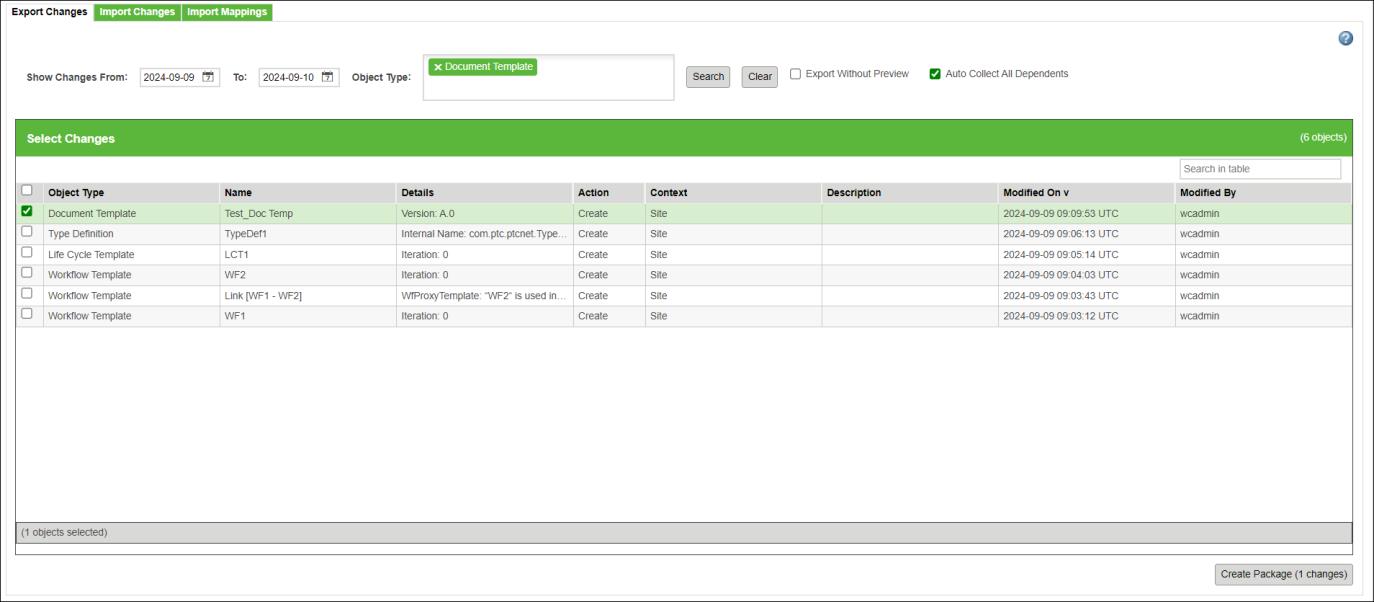
En la ficha Exportar cambios, seleccione el objeto semilla Document Template y pulse en Crear paquete.
Una vez completado el proceso, el sistema recopila las siguientes entidades:
• Objeto semilla: Document Template.
• Todos los objetos dependientes: Type Definition, Life Cycle Template, WF1 y WF2. Estos objetos se recopilan de forma recurrente.
| | En este caso, el sistema recopila los objetos en el siguiente orden: Document Template, Type Definition, Life Cycle Template, WF1, y WF2. |
En el siguiente informe se muestran los objetos recopilados por el sistema:
