使用自訂任務表單範本
為使用者指派工作流程任務時,它們會使用任務資訊頁來完成任務。工作流程管理員可以使用任務表單範本來定義哪些資訊和動作會顯示在任務資訊頁中。
依預設,HTML 任務表會顯示多個標籤。
欲配置所顯示的標籤與資訊,您可以建立並使用原生任務表單範本:
|
「原生」
|
任務表單範本會在 Windchill 中建立,並以 HTML 格式呈現。如需詳細資訊,請參閱建立新任務表單範本。
|
欲利用使用不同檔案格式的自訂範本,必須將 > 偏好設定設為「是」。啟用後,可以使用下列格式來定義任務表單範本:
|
JSP
|
任務表單範本是以 HTML 格式呈現的 JSP 檔案。
建立自訂標籤檔案,並使用 JSP 檔案中的標籤來擷取頁面元件。
如需有關建立 JSP 任務範本的詳細資訊,請參閱 Implementing Customized Task Page JSP。
|
||
|
XDP(PDF)
|
任務表單範本是呈現為 PDF 的 XDP 檔案。此操作需要 Adobe Designer。如需詳細資訊,請參閱使用 Adobe Forms 軟體建立任務表單範本。
|
任務表單範本表
使用「範本」表,可以建立及管理任務表單範本。
您可以從此處修改範本、控制範本可見度,以及匯入或匯出現有範本。如需詳細資訊,請參閱任務表單範本表資訊。
針對自訂任務範本產生 XML
如果您要建立 XDP 範本或自訂原生範本中的可用選項,您可以從工作流程範本編輯器的「活動」中產生所需的 XML 輸入。
1. 在「活動」欄位中,選取活動類型。
2. 在「範本格式」欄位中,選取 XDP(PDF) 或「原生」。
3. 按一下「產生 XML」。
「產生 XML」視窗會以 XML 格式顯示所有活動屬性:
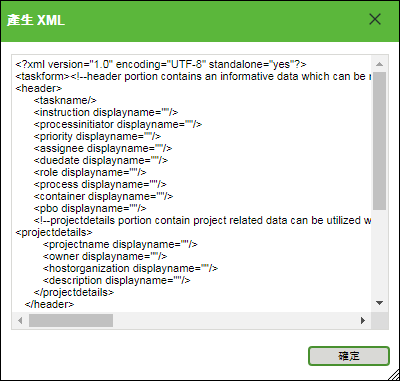
如需有關自訂任務表的資訊,請參閱自訂工作流程任務頁。
建立新任務表單範本
2. 按一下「新建任務表單範本」圖示  。
。
。3. 從「新建任務表單範本」視窗中,填寫下列欄位:
「範本名稱」 | 用來識別範本的具唯一性名稱。 | ||
「主旨類別」 | 要針對其建立任務表單範本的物件類型。
| ||
「任務類型」 | 描述範本之活動的任務類型。根據物件類型以及您的網站管理員所做的自訂,可用的類型可能會有所不同。如需預設任務類型的概觀,請參閱「活動」標籤。
| ||
「描述」 | 或者,輸入範本的描述。 |
4. 在「自訂標籤」下,選取下列其中一個選項:
◦ 「使用類型 JSP/XDP 的檔案」- 將 JSP/XDP 檔案置於 codebase 目錄中的所需位置,然後在文字方塊中指定 <WT_HOME>/codebase/ 目錄的相對檔案路徑。
例如,指定要對應至 <WT_HOME>/codebase/taskFormTemplates/customJSPPage.jsp 的 taskFormTemplates/customJSPPage.jsp。
如需詳細資訊,請參閱自訂工作流程管理。
◦ 「在精靈內配置」- 選取此選項,可以建立原生任務表單範本:
1. 按一下「新增」圖示  ,可在任務表中建立標籤。連按兩下標籤名稱並輸入自訂名稱。
,可在任務表中建立標籤。連按兩下標籤名稱並輸入自訂名稱。欲移除標籤,請反白標籤名稱,然後按一下「移除」圖示  。
。
。 | 當輸入標籤的自訂名稱時,在某些情況下使用 "&" 字元可能會導致發生問題: • 如果在查詢中包括 "&" 字元 (例如 <marquee onstart='javascript:alert(1)'>^__^),將不會建立任務表單範本,並會顯示錯誤訊息 "Index 1 out of bounds for length 1"。 • 如果使用一或多個 "&" 字元,而未將其包括在查詢中 (例如 "&"、"&&" 或 "&&&&"),將會建立任務表單範本。但是,表格「標籤」與「針對主旨的動作」將不會顯示在該任務表單範本的資訊頁上。 |
2. 反白標籤名稱可啟動「針對主旨的動作」與「表格/屬性」選單。
3. 按一下編輯圖示  可從適用動作與表格的清單中進行選取:
可從適用動作與表格的清單中進行選取: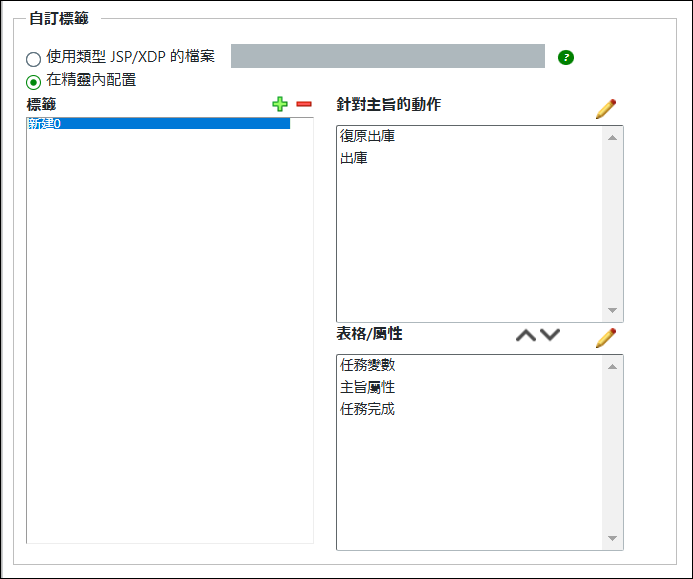
| | 編輯現有的任務表單範本時,不會顯示「自訂標籤」下的選項。 |
| | 使用「資訊頁 - 工作流程任務屬性」配置圖可自訂屬性資訊的顯示方式。此配置圖可在「類型及屬性管理」公用程式中找到。如需詳細資訊,請參閱編輯屬性配置圖。 |
| | 當在「品質」前後關聯中建立或編輯任務表單範本時,請避免使用「任務完成」選項,因為它可能會建立重複的註解方塊。 |
5. 按一下「確定」儲存變更。