製程計劃流程標籤
製程計劃流程圖在製程計劃瀏覽器中提供,用以改善使用者經驗和決策制定流程。使用「製程計劃瀏覽器」(PPB) 中的「製程計劃流程」標籤可檢視製程計劃的圖形表示。此表示包含下列實體:
• 起點
• 作業
• 工序
• 終點
系統會分析存在於製程計劃樹狀結構中的實體,並建立製程計劃流程圖。
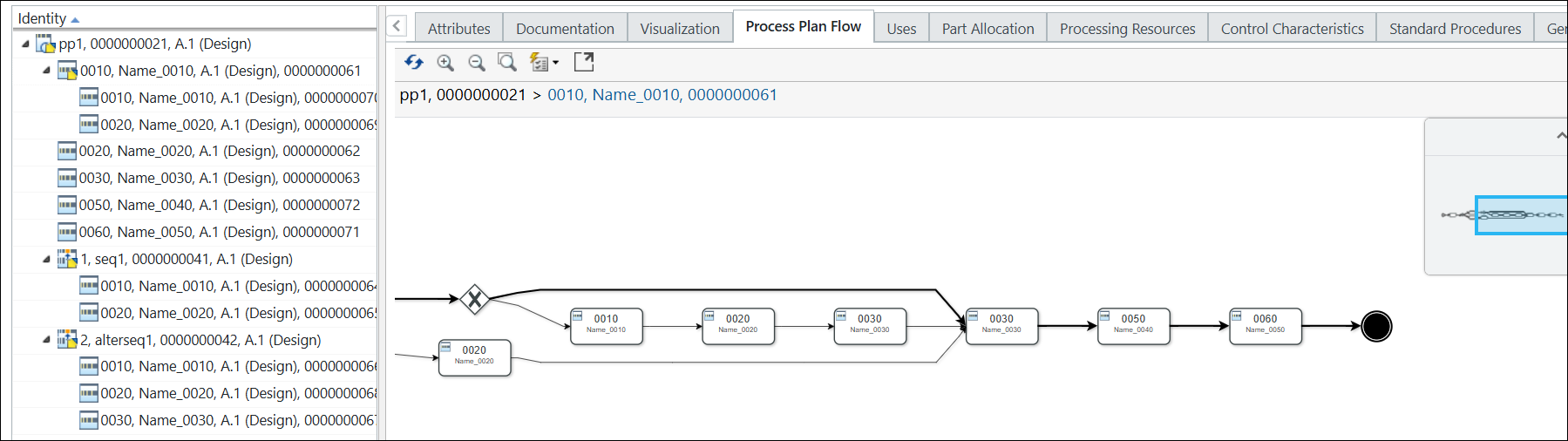
如需詳細資訊,請參閱在製程計劃流程標籤中建立圖形表示
可用的動作
下表說明「製程計劃流程」標籤中的可用動作:
動作 | 描述 | ||||
|---|---|---|---|---|---|
 「重新整理」 「重新整理」 | 重新整理「製程計劃流程」標籤。 | ||||
 「放大」 「放大」 | 放大所選區域。 | ||||
 「縮小」 「縮小」 | 縮小所選區域。 | ||||
 「縮放至適當比例」 「縮放至適當比例」 | 重定所有圖像的大小,以與視窗相符。 | ||||
 「切換針對自動選取的設定」 「切換針對自動選取的設定」 | 指定製程計劃樹狀結構與「製程計劃流程」標籤中物件之間的選取行為。包含擁有以下選項的功能表: • 「自動選取 - 從結構到製程計劃流程」- 核取後,在製程計劃樹狀結構中選取物件會在「製程計劃流程」標籤中反白對應物件。
• 「自動選取 - 從製程計劃流程到結構」 - 核取後,在「製程計劃流程」標籤中選取物件會在製程計劃樹狀結構中反白對應物件。
| ||||
 「最大化」 「最大化」 | 最大化「製程計劃流程」標籤。
|
 「最小化」
「最小化」「製程計劃流程」標籤中的符號
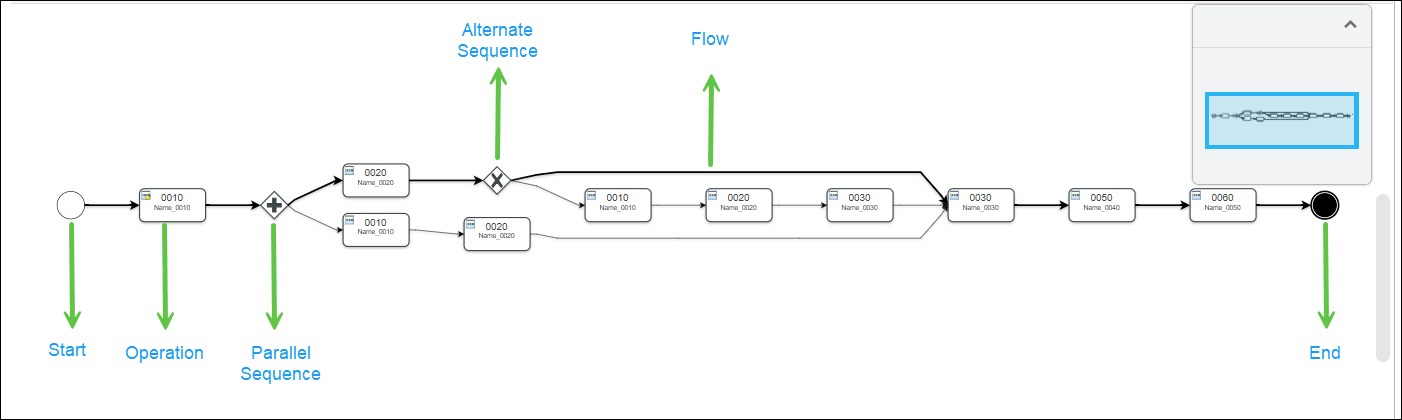
下列符號會顯示在 標籤中:
動作 | 含意 | 可用的滑鼠右鍵動作 | ||||
|---|---|---|---|---|---|---|
開始 | 表示流程開始的事件。 | 「插入多個作業」- 使用此動作可在開始符號之後新增作業。 | ||||
結束 | 表示流程結束的事件。 | 無 | ||||
作業 | 表示作業的活動
| • 「之後插入多個作業」- 使用此動作可在所選作業之後新增作業。 • 「移除」- 使用此動作可移除所選作業。
| ||||
平行工序 | 表示平行工序的閘道 | 無 | ||||
替代工序 | 表示替代工序的閘道 | 無 | ||||
流動 | 工序工作流程
| 無 |
功能
• 作業與工序- 標籤會顯示作業與工序,但依預設只顯示第一層級的作業。
• 平行與替代工序 - 標籤支援平行和替代工序,這兩者可在單一製程計劃中共存。
• 滑鼠右鍵選單動作 - 插入與移除作業這類動作可從滑鼠右鍵選單中取得,但不適用於工序。
• 拖放 - 此功能允許透過在流程中拖放作業來對其進行重新排序。
• 階層連結導覽 - 階層連結用於在不同層級的作業與工序中導覽。
• 您可以建立從父工序分支並返回至父工序的工序。此彈性有助於定義更複雜的製程計劃。您可以建立從一個作業分支到另一個作業的工序,即使工序未處於不同層級也是如此。
 | • 必須確保返回作業的層級高於分支作業,以避免邏輯錯誤。 • 系統也會檢查替代工序內的有效零件分配。 |
重點
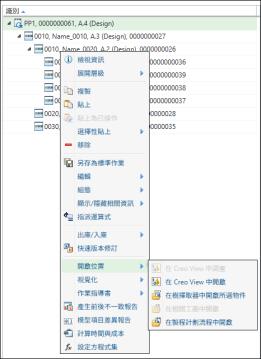
• 「製程計劃流程」標籤會顯示直到第一層為止的作業資訊。如果您要在「製程計劃流程」標籤中查看下一級作業流程圖,請在製程計劃樹狀結構中選取作業。按一下滑鼠右鍵並選取 > 。系統會在「製程計劃流程」標籤中開啟作業流程圖。
請考慮下列情境:
作業 0010 存在於製程計劃 PP1 下。它會顯示在「製程計劃流程」標籤中。作業 0020、0030 與 0040 存在於作業 0010 下。作業 0020 下存在多個子作業。
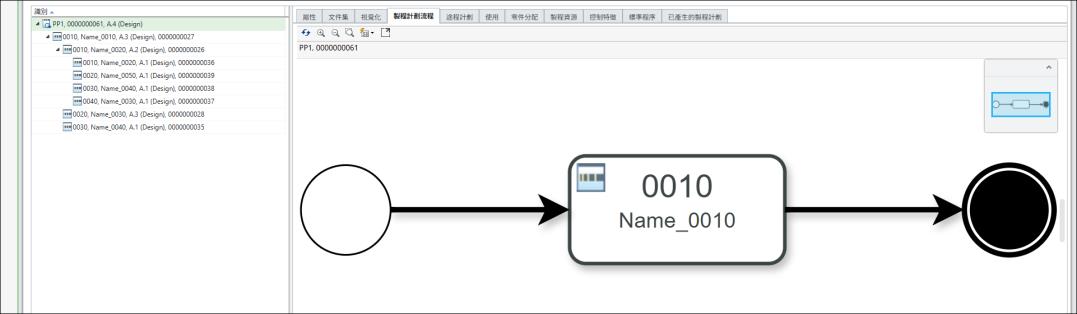
欲檢視作業 0020 的流程圖,請在「製程計劃流程」標籤中選取作業 0020。按一下滑鼠右鍵,然後選取 > 。
作業 0020 的流程圖會顯示在「製程計劃流程」標籤中。
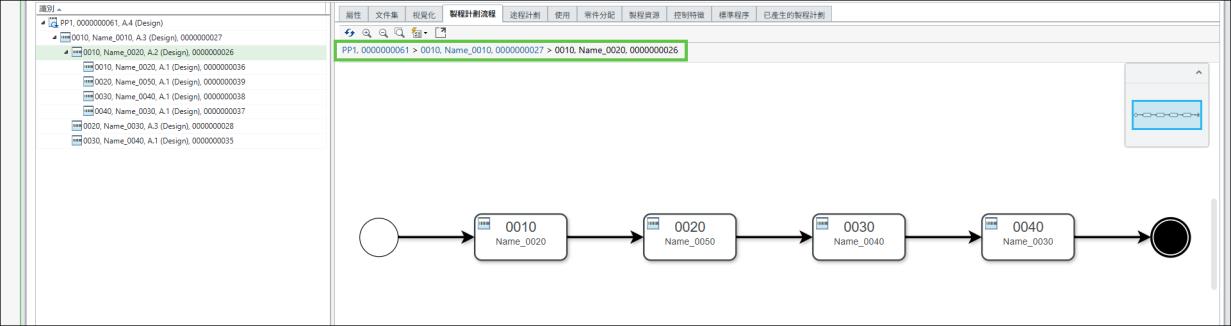
您可以根據企業需求使用階層連結導覽至所需實體。
如需詳細資訊,請參閱在製程計劃流程標籤中建立圖形表示。
• 重新排序作業 - 您可以在流程中拖放作業來重新排序作業。當您重新排序時,作業標籤也會更新。您可以重新排序除作為分支作業或傳回作業的作業以外的所有作業。
在以下情況下,可以移除作業:
◦ 在兩個作業之間
◦ 從製程計劃到工序
◦ 從工序到作業
◦ 從一個工序到另一個工序
◦ 跨不同階層層級
| | • 當您重新排序一或多個作業時,系統也會更新 PPB 樹狀結構。 • 您可以使用 Ctrl 鍵選取多個作業,或在其周圍繪製矩形選取範圍,來重新排序「製程計劃流程」中的多個作業。選取後,將作業拖曳到您要插入作業的連接器上。當您將指標停留在連接器上時,會將其反白,您現在可以將作業放在原位。系統會在「製程計劃流程」標籤中顯示更新的結構。 |
• 一個製程計劃可以包括多個實體。發生此情況時,「製程計劃流程」標籤會顯示流程圖內的所有關聯實體。欲在這些實體之間導覽,請使用位於「製程計劃流程」標籤右上角的藍色小視窗。此視窗可作為迷你地圖,允許您瀏覽流程圖的不同部份。在視窗內按一下並拖曳藍色矩形可移動檢視並聚焦於圖表中的不同實體。
• 在「製程計劃流程」標籤中,當您選取實體時,系統會以綠色勾勒出其邊界,使其以視覺方式反白,如此便可輕鬆識別流程圖中的所選項目。
• 系統會透過以藍色勾勒出邊界來反白新增的作業,使其在流程圖中可輕鬆區分。
• 您可以變更「製程計劃流程」標籤的位置。
• 「製程計劃流程」標籤中使用分支與傳回作業的方式如下:
◦ 處理子工序時,您可以隨時分支或返回主工序。
◦ 在父工序下建立工序時,您可以靈活地從該父工序內的任何作業進行分支,甚至可以從父工序分支出來的確切位置進行分支。
◦ 欲傳回,您可以選擇父工序中的任何作業,只要它落在傳回父工序之前或傳回時即可。
◦ 但是,如果分支與傳回發生在不同的階層層級,您就無法使用目前父工序的分支作業作為傳回點。
◦ 針對平行工序,只有遺漏的零件可用於分配。
◦ 系統也會檢查替代工序內的有效零件分配。
◦ 當選取分支或傳回作業時,下拉選單也會顯示其所屬工序的參考。具體而言,每個分支或傳回作業都以其標籤開始,然後識別其父工序。這有助於您快速瞭解每個作業在整體結構中的位置,進而更容易選擇正確的作業,尤其在處理複雜或巢狀工序時。