在製程計劃流程標籤中建立圖形表示
「製程計劃流程」標籤提供了製程計劃結構的可視表示,只能從樹狀結構很難理解這一點。它有助於視覺化作業、工序及其關係,進而讓您更輕鬆地分配零件及瞭解流程。此表示包含下列資訊:
• 起點
• 作業
• 工序
• 終點
教學專區
本教學專區描述下列內容:
• 如何建立製程計劃流程圖
• 作業等實體在「製程計劃流程」標籤中的表示方式
請執行下列步驟:
1. 建立製程計劃 pp1。
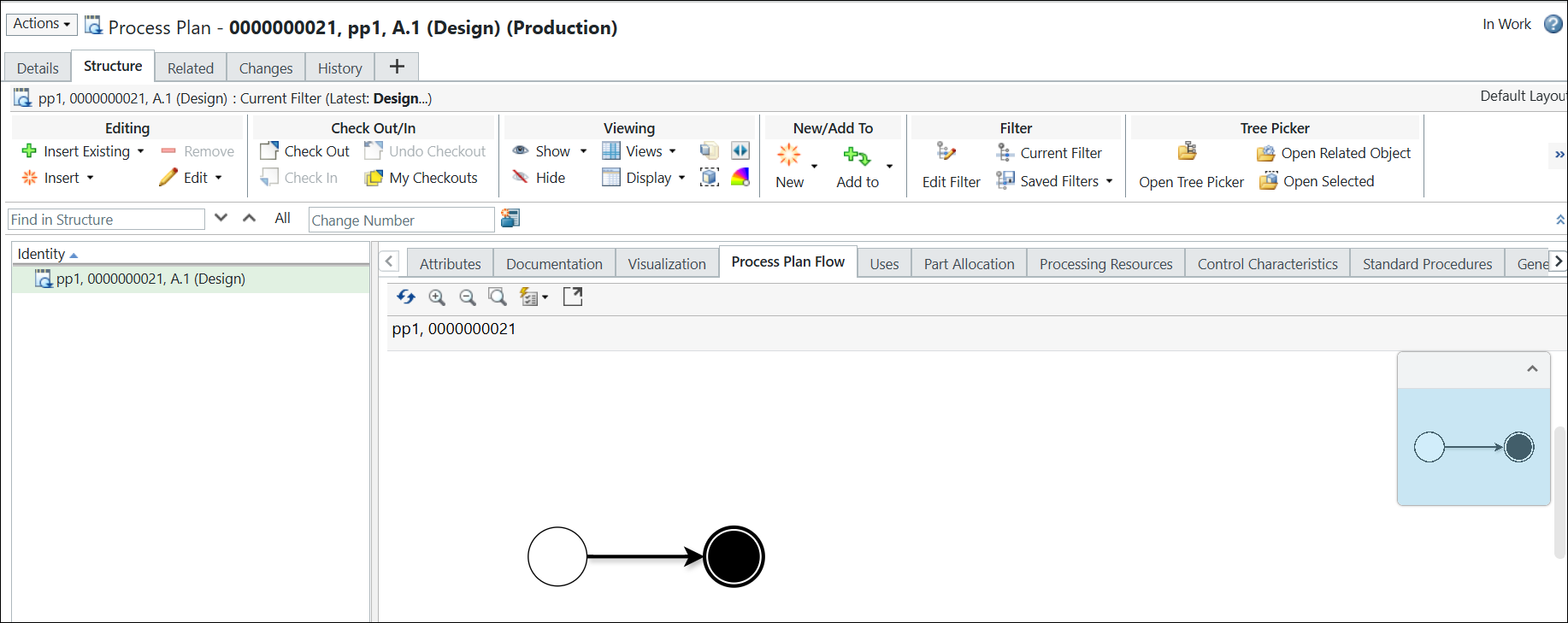
2. 在製程計劃瀏覽器中開啟製程計劃 pp1。下列結構會顯示在「製程計劃流程」標籤中:
3. 在「製程計劃流程」標籤中,選取起點。按一下滑鼠右鍵並選取「插入多個作業」。
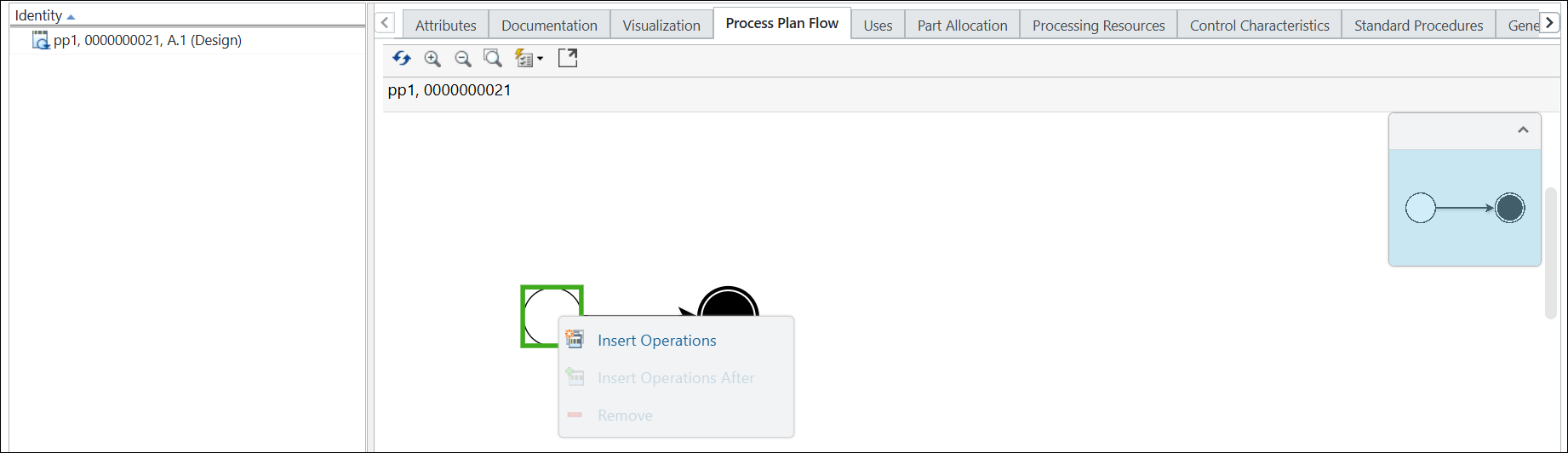
「插入多個作業」對話方塊即會開啟。
4. 輸入您想要建立之作業數。例如,3。
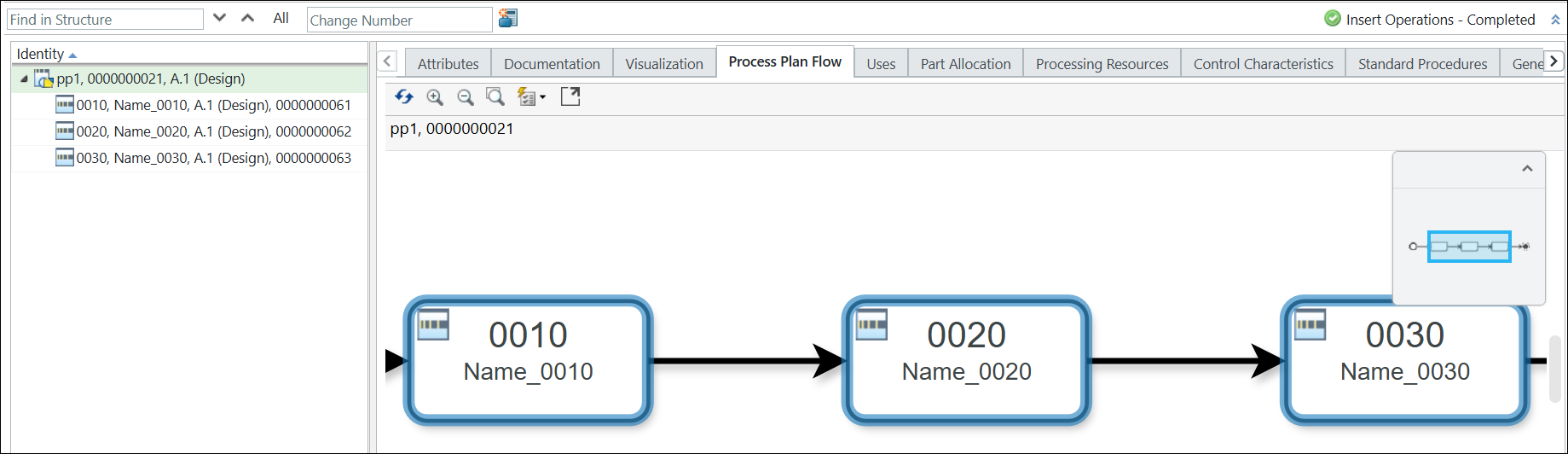
5. 按一下「確定」。「插入多個作業」對話方塊隨即關閉,且作業會顯示在「製程計劃流程」標籤與製程計劃樹狀結構中。
 | 新增的操作會以藍色反白。 |
6. 在製程計劃樹狀結構中選取製程計劃 pp1。
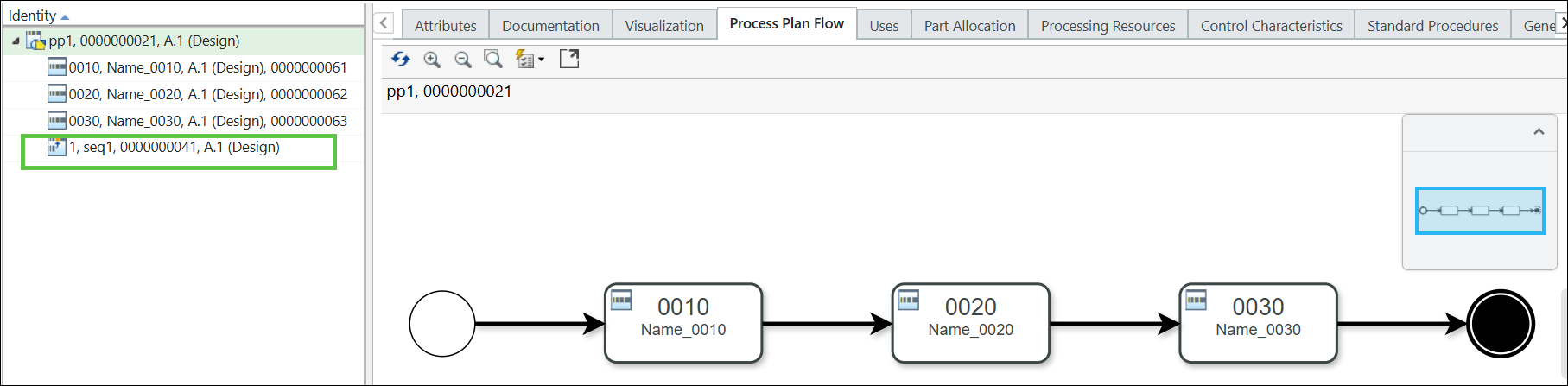
8. 使用「編輯」部份提供的 > 動作,在平行工序下插入多個作業。
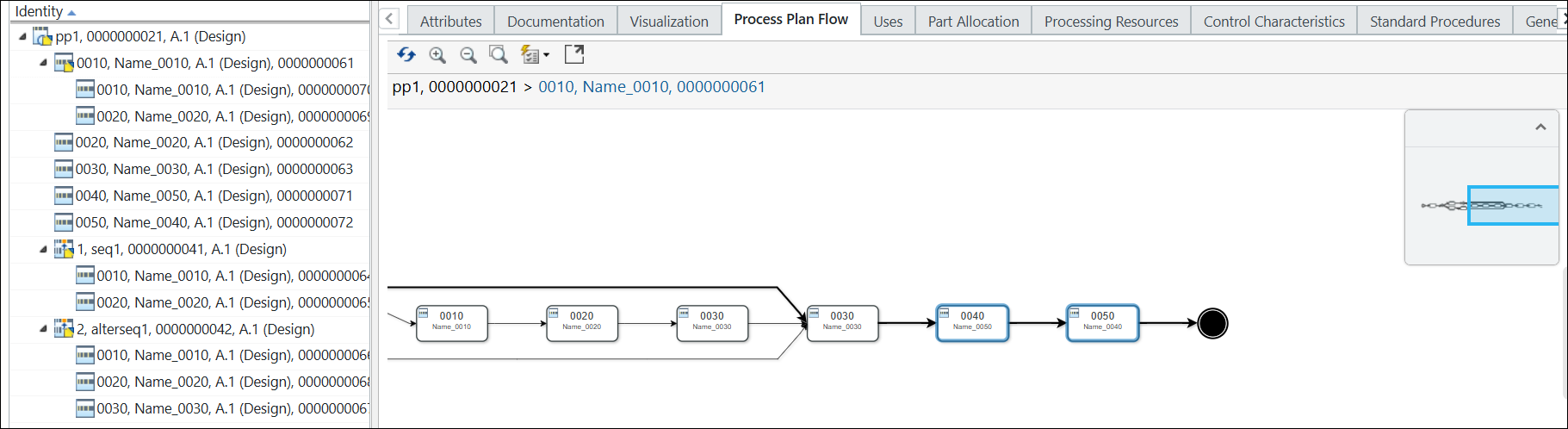
下列結構會顯示在「製程計劃流程」標籤中:
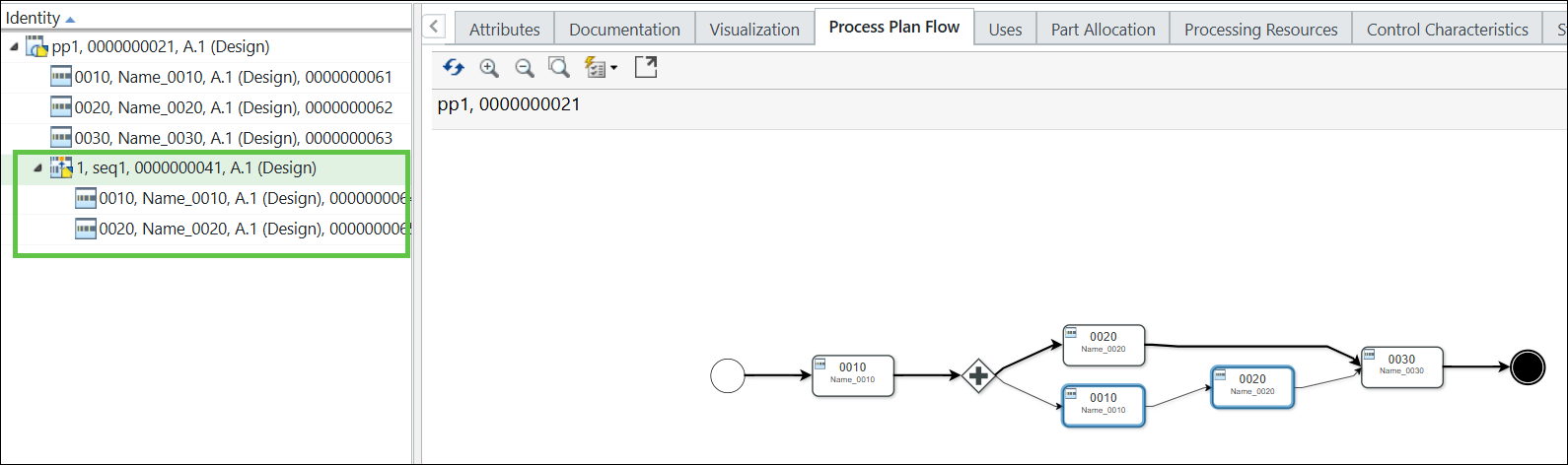
如需詳細資訊,請參閱建立作業。
| | 現在,您可以使用「之後插入多個作業」動作,在工序中新增作業。 |
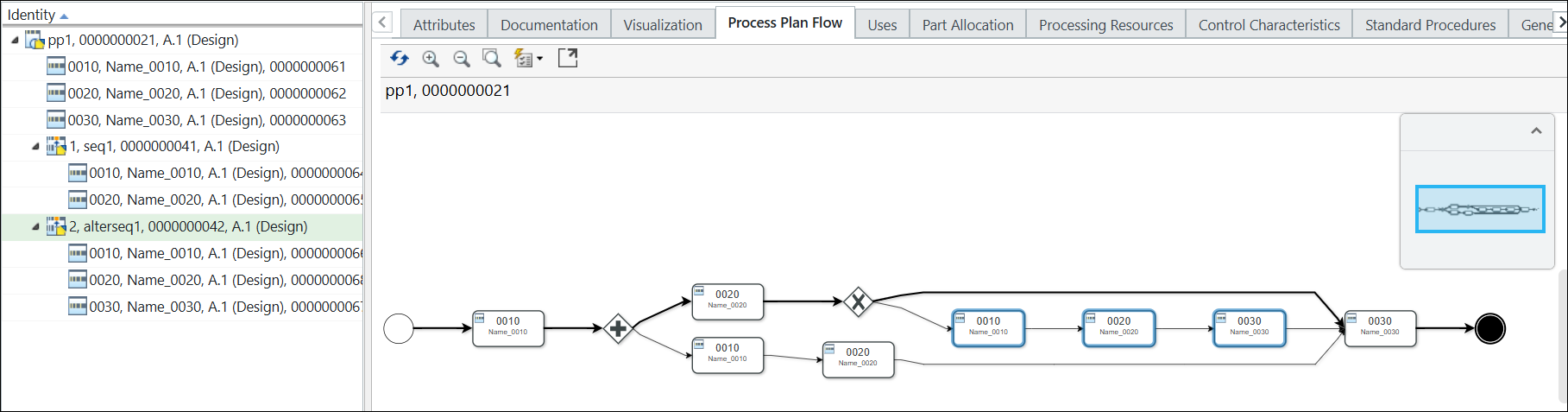
9. 在製程計劃 pp1 下新增替代工序。替代工序會顯示在製程計劃樹狀結構中的製程計劃 pp1 下。
下列結構會顯示在「製程計劃流程」標籤中:
10. 在製程計劃樹狀結構中選取作業 0010。
11. 按一下滑鼠右鍵並選取 > 。
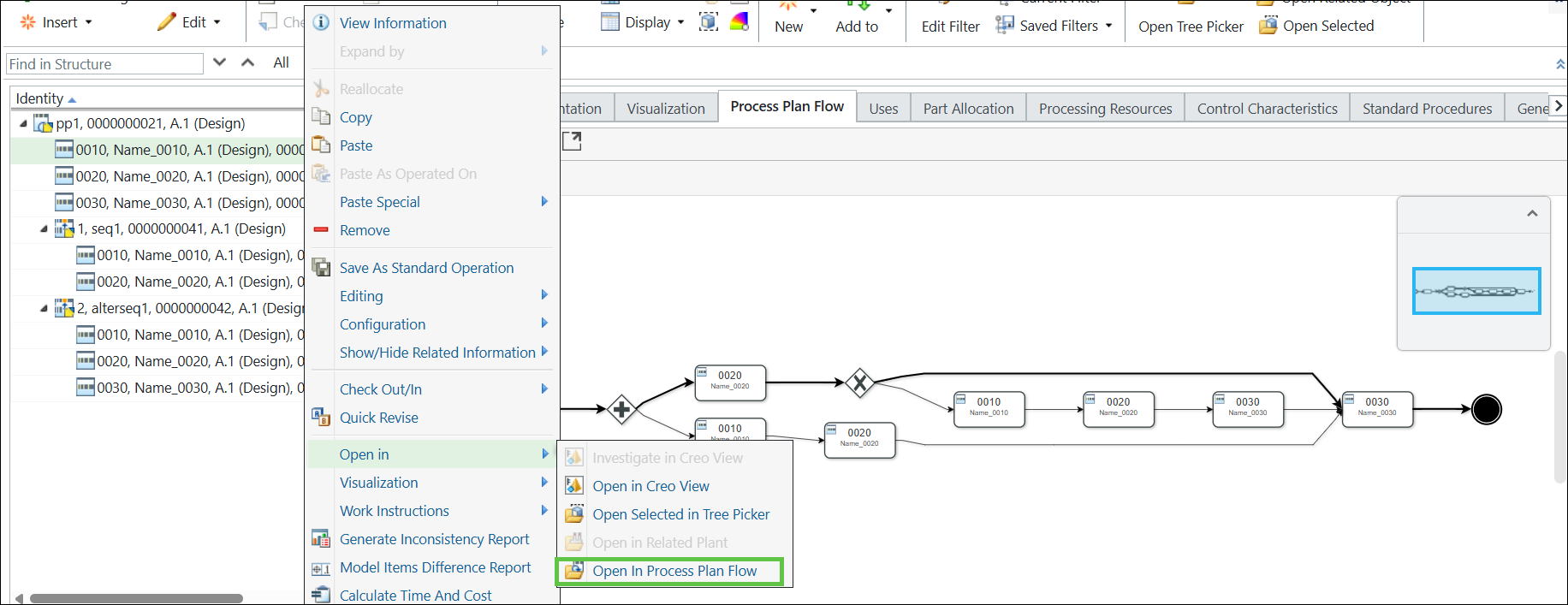
下列結構會顯示在「製程計劃流程」標籤中。
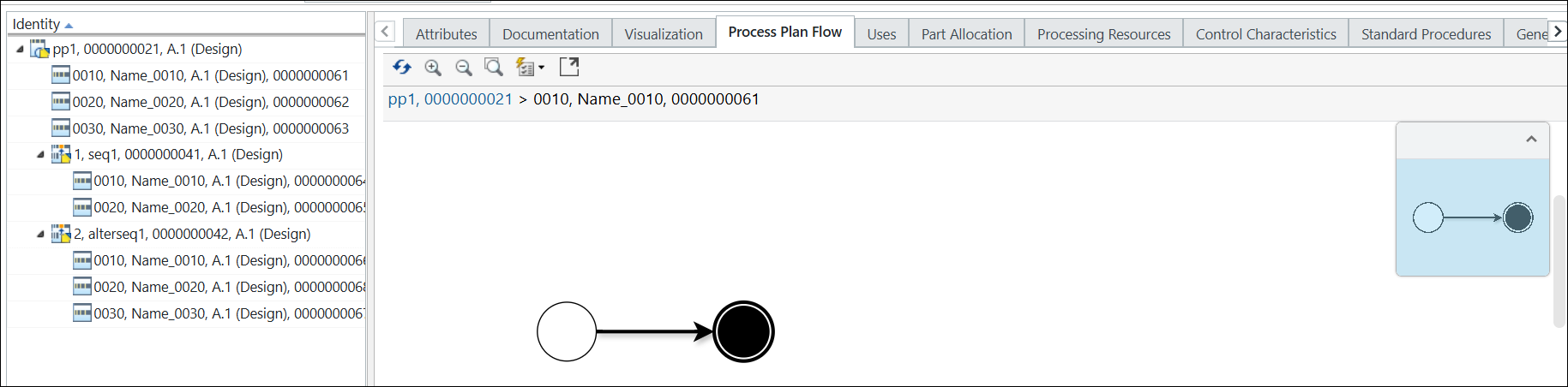
| | 由於作業 0010 下沒有子作業,「製程計劃流程」標籤僅顯示起點與終點。 |
12. 在「製程計劃流程」標籤中,選取起點。按一下滑鼠右鍵並選取「插入多個作業」。
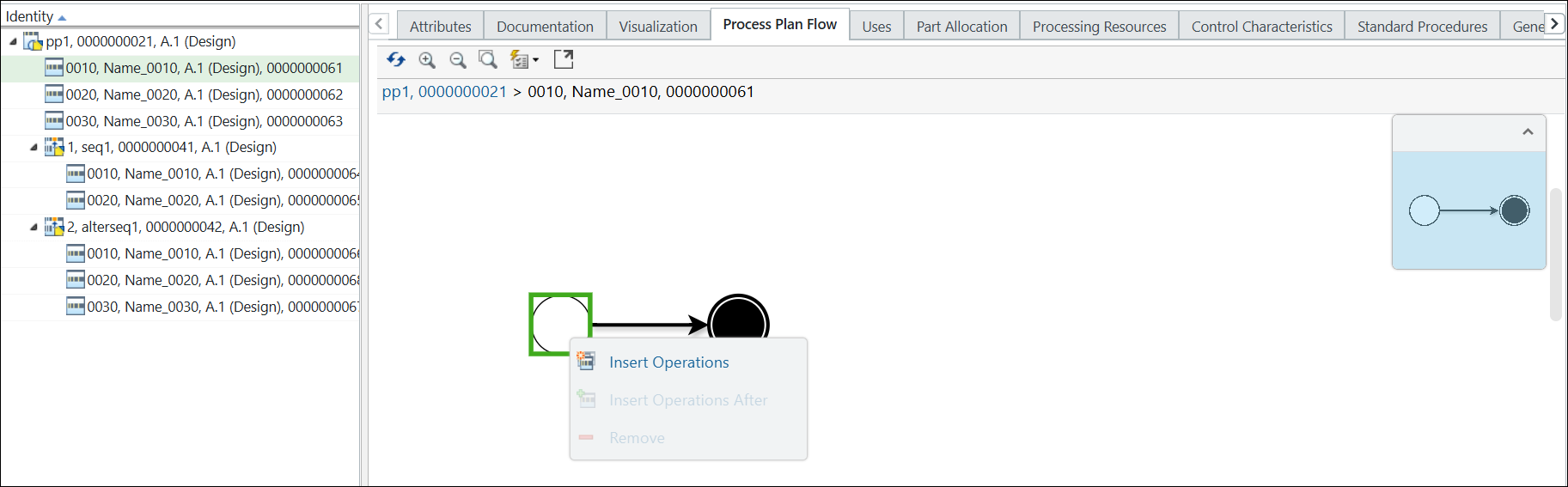
「插入多個作業」對話方塊即會開啟。
13. 輸入您想要建立之作業數。例如,2。
14. 按一下「確定」。「插入多個作業」對話方塊隨即關閉,且作業會顯示在「製程計劃流程」標籤與製程計劃樹狀結構中。
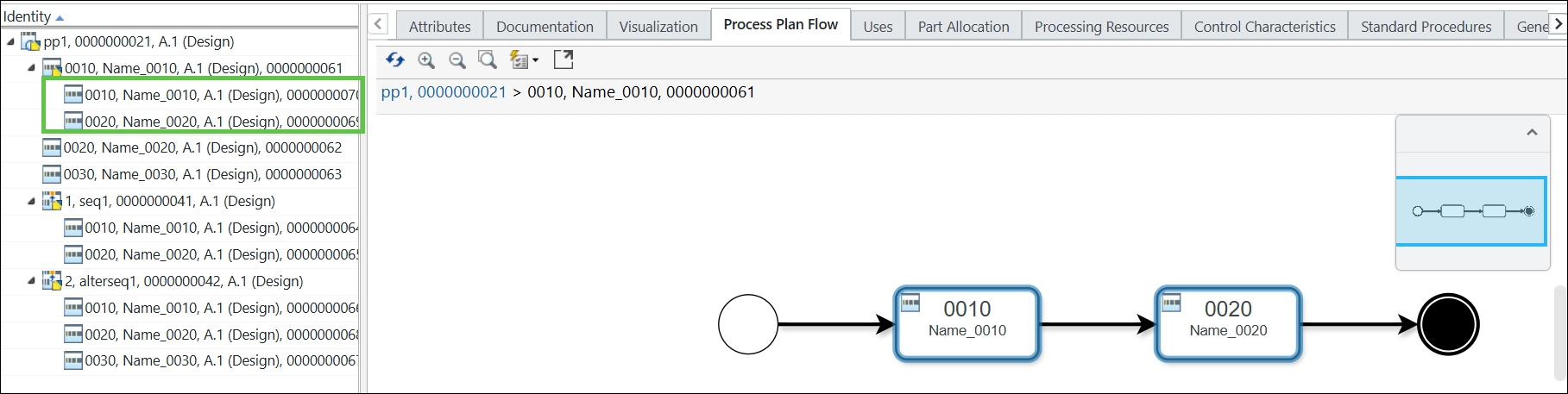
| | 新作業會新增至製程計劃樹狀結構中的作業 0010 下。 |
15. 在製程計劃樹狀結構中選取製程計劃 pp1。
16. 按一下滑鼠右鍵並選取 > 。下列結構會顯示在「製程計劃流程」標籤中。
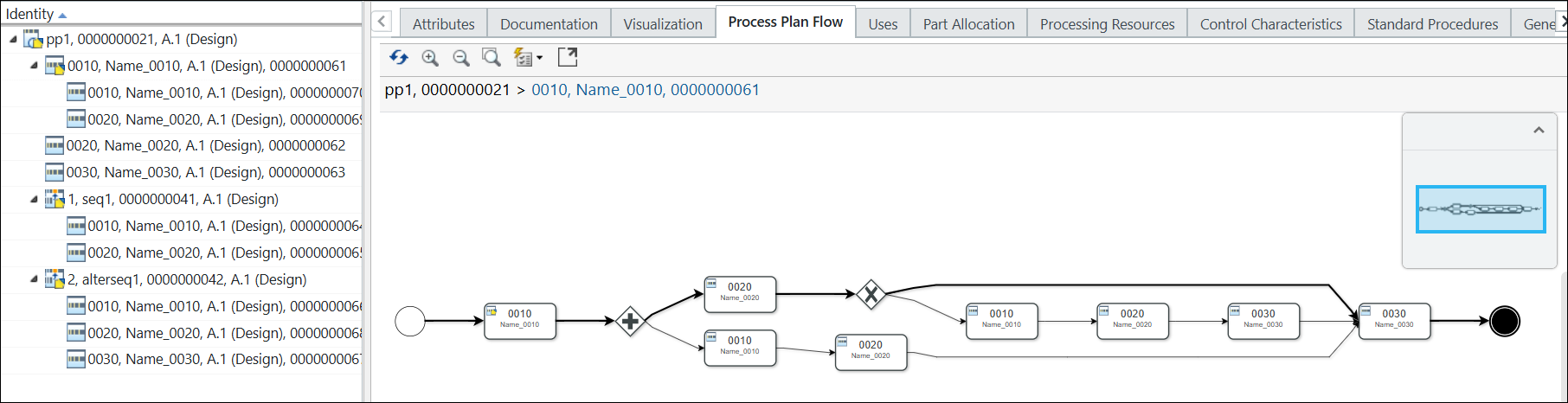
| | 在作業 0010 下新增的作業不會顯示在「製程計劃流程」標籤中,因為依預設只顯示第一層級的作業。欲檢視這些作業,您必須選取作業 0010,按一下滑鼠右鍵並選取 > 以檢視詳細表示。 |
17. 選取作業 0030。按一下滑鼠右鍵並選取「之後插入多個作業」。
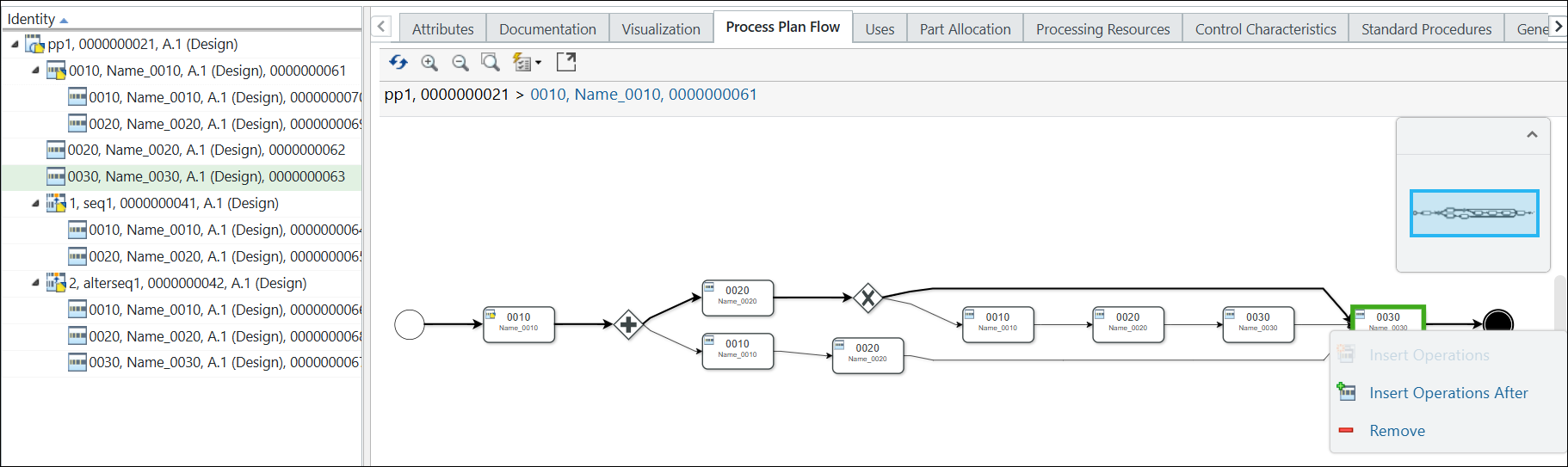
「之後插入多個作業」對話方塊即會開啟。
18. 輸入您要在作業 0030 之後新增的作業數。例如,2。
19. 按一下「確定」。「之後插入多個作業」對話方塊會關閉,作業會顯示在「製程計劃流程」標籤中的作業 0030 之後。系統也會反白新增的作業。