開啟與途程計劃相關聯的製造結構
身為製造工程師,您可能會想要快速存取及修改與製程計劃、工廠及 BOM 結構相關聯的途程計劃。您可以使用下列動作在「製程計劃 Workbench」(PPW) 中的途程計劃前後關聯中開啟這些結構:
•  「在工廠配置圖中開啟」會顯示下列資訊:
「在工廠配置圖中開啟」會顯示下列資訊:◦ 與所選路由計劃相關聯的製程計劃樹狀結構
◦ 與製程計劃及途程計劃相關聯的零件
◦ 顯示工廠配置圖的「途程計劃」標籤
•  「在工廠配置圖中開啟相關上游」或「在工廠配置圖中作為上游開啟」顯示下列資訊:
「在工廠配置圖中開啟相關上游」或「在工廠配置圖中作為上游開啟」顯示下列資訊:◦ 所選途程計劃或與所選零件相關聯的途程計劃
◦ 樹擇取器中上游 BOM 結構中的零件
◦ 分配至製程計劃之零件的視覺化
動作可用性
只有屬於「PTC Manufacturing 授權」設定檔成員的使用者才可以存取「在工廠配置圖中開啟」、「在工廠配置圖中開啟相關上游」與「在工廠配置圖中作為上游開啟」動作。
這些動作可用於途程計劃與零件。它們會顯示為圖示,或列在下列位置的「動作」選單或滑鼠右鍵動作選單中:
• 上游或下游結構上的滑鼠右鍵動作選單及 BOM 轉換器「製程計劃」標籤中的「途程計劃」表
• 製程計劃與零件的資訊頁上「相關」或「相關物件」標籤中的「途程計劃」表
• 零件與途程計劃的資訊頁
• 「資料夾瀏覽器」頁
• 搜尋結果頁
• 變更任務的「受影響物件」表
• 變更通知的「變更摘要」表
如果多個途程計劃與零件相關聯,系統會顯示「途程計劃」對話方塊,以供選取您要存取的途程計劃。
程序
請考慮製程計劃 EngineProcessPlan 與具有對等上游零件 Engine 之下游零件 Engine 相關聯的使用案例。途程計劃 EngineBostonPlant 與下游側的 EngineProcessPlan 相關聯。
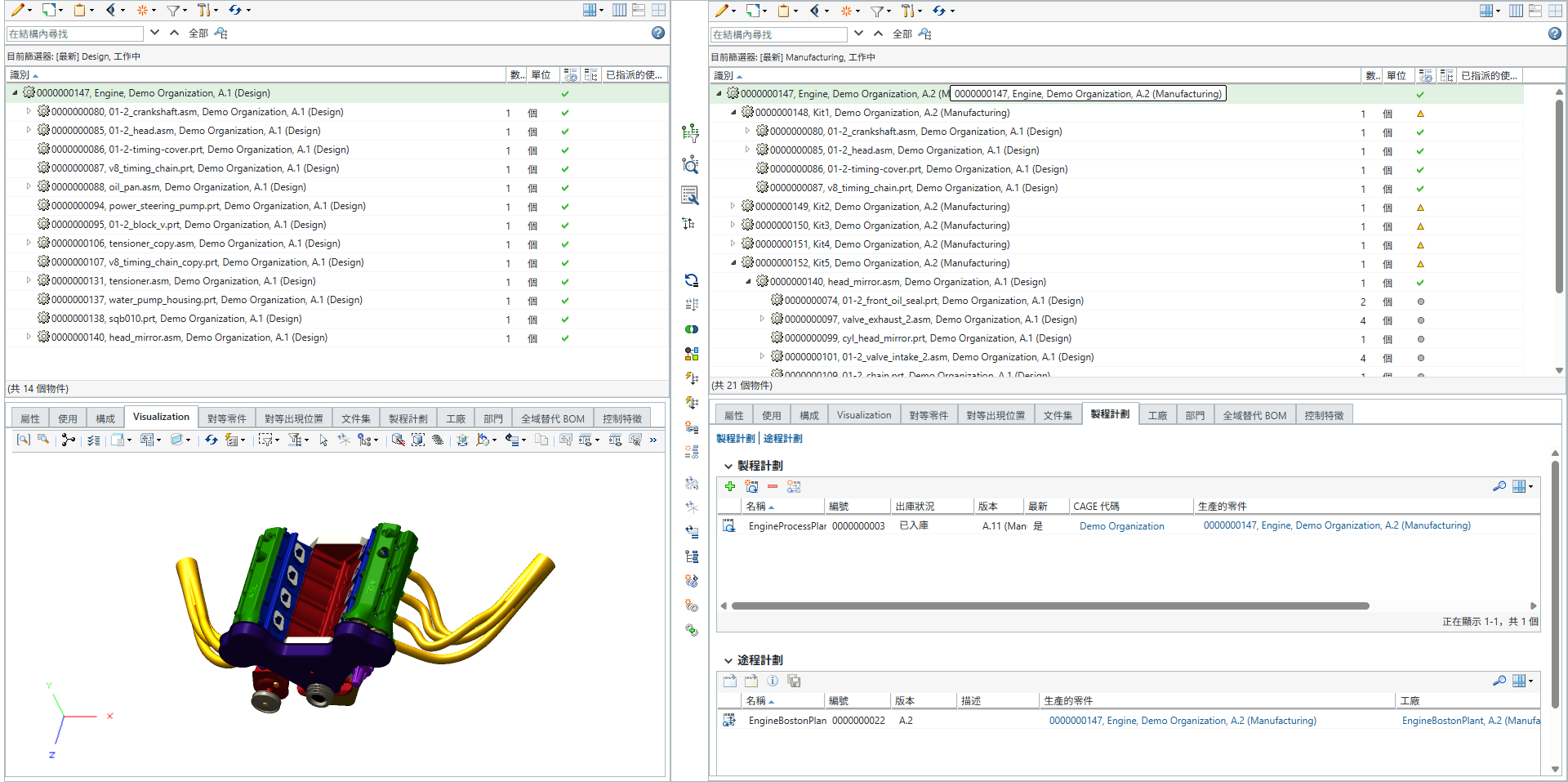
開啟相關結構
欲檢視與 PPW 中 EngineBostonPlant 相關聯的製造結構,請執行以下步驟:
1. 在「BOM 轉換器」的「製程計劃」標籤中,選取「途程計劃」表中的 EngineBostonPlant。
2. 按一下工具列上的 ,或在 EngineBostonPlant 上按一下滑鼠右鍵並選取「在工廠配置圖中開啟」。
,或在 EngineBostonPlant 上按一下滑鼠右鍵並選取「在工廠配置圖中開啟」。PPW 會在「預設配置圖」模式下開啟,在左側顯示下游零件 Engine 的結構,在中間顯示 EngineProcessPlan,在右側顯示 EngineBostonPlant 的工廠與生產線的連結。
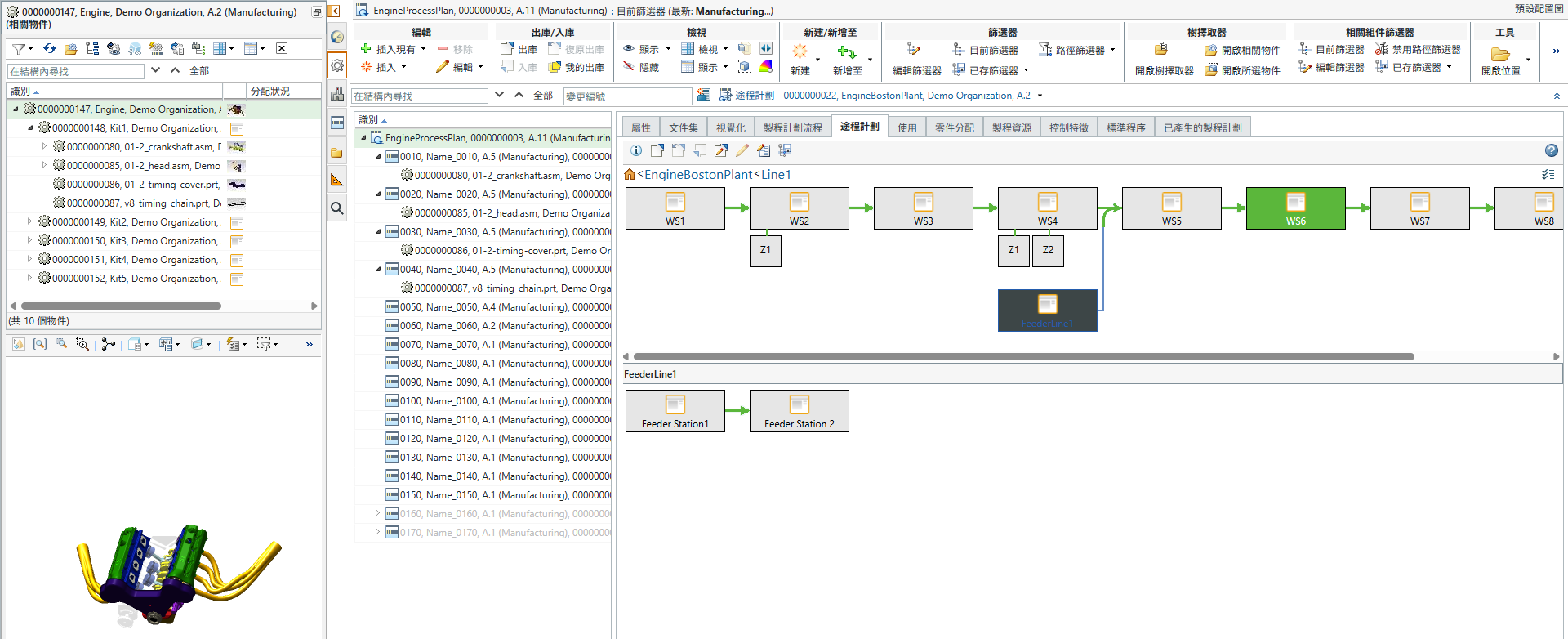
在工廠配置圖中開啟相關上游結構
欲檢視與下游結構相關聯的上游結構,請執行以下步驟:
1. 在「BOM 轉換器」的「製程計劃」標籤中,選取「途程計劃」表中的 EngineBostonPlant。
2. 按一下工具列上的 ,或在 EngineBostonPlant 上按一下滑鼠右鍵並選取「在工廠配置圖中開啟相關上游」。
,或在 EngineBostonPlant 上按一下滑鼠右鍵並選取「在工廠配置圖中開啟相關上游」。PPW 會在「工廠配置圖」模式下開啟,左側顯示 Engine 的上游結構,中間顯示與 EngineBostonPlant 相關聯之工廠與生產線的連結,右側顯示已分配至 EngineProcessPlan 之零件的視覺化。
「工廠配置圖」標籤顯示在 PPW 頂部的製程計劃識別旁邊。
在此配置圖中,當將零件拖曳或複製到「途程計劃」標籤中的工作站或區域時,會自動產生 mBOM 與作業。作業會本地化至工廠,並會將零件分配給作業。如需詳細資訊,請參閱自動產生本地化作業與製造 BOM。
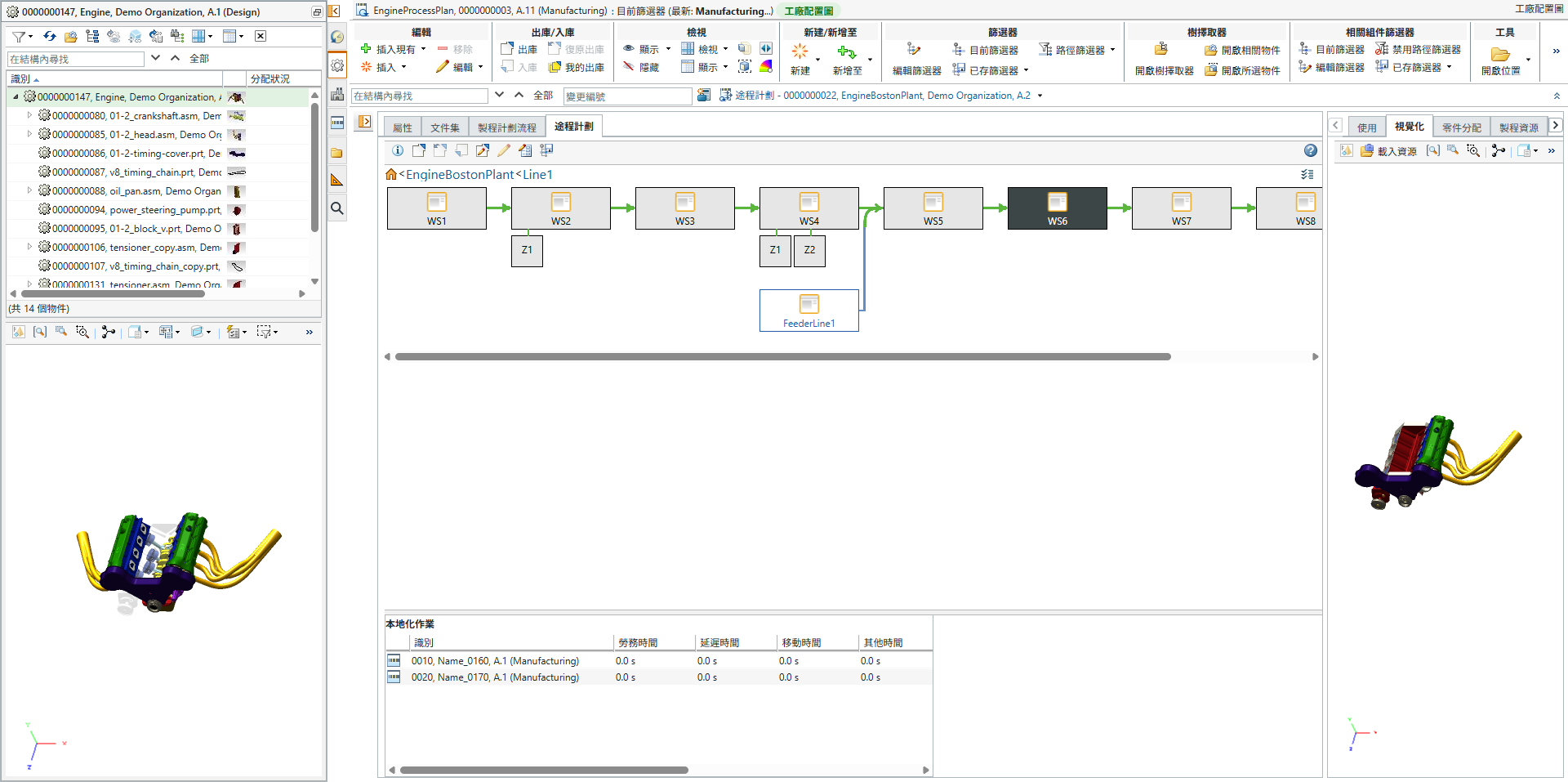
 | 製程計劃樹狀結構預設為隱藏。您可以按一下「樹擇取器」旁的  圖示來檢視結構。 圖示來檢視結構。 |