自動產生本地化作業與製造 BOM
建立本地化作業與 mBOM
您可將零件分配至區域或工作站,以在工廠配置圖中的製程計劃下建立本地化作業。如需有關工廠配置圖的資訊,請參閱開啟與途程計劃相關聯的製造結構。
開始之前,請確保上游結構已在工廠配置圖中開啟。欲建立本地化作業,請使用下列其中一種方法:
• 將零件從「樹擇取器」拖曳到「途程計劃」標籤中的區域或工作站。
• 從「樹擇取器」複製零件,然後將其貼到「途程計劃」標籤中的區域或工作站中。
mBOM 與作業會自動產生。作業會本地化至工廠,並會將零件分配給作業。「已成功建立下游資料」訊息會顯示在視窗的右上角。若有,可能會顯示警告或錯誤訊息。
將零件分配至本地化作業
欲將零件分配至本地化作業,請使用下列其中一種方法:
• 將零件從「樹擇取器」拖曳至「途程計劃」標籤中的「本地化作業」表。
• 從「樹擇取器」複製零件,然後將其貼到「途程計劃」標籤中的「本地化作業」表中。
mBOM 會自動產生,且會將零件分配至所選作業。
此外,「3D 樹擇取器」視覺化會隱藏分配的零件,而「視覺化」標籤會顯示這些零件。
檢查途程分配狀況
您可以使用樹擇取器工具列中的  「顯示零件分配狀況」動作,來檢視指派給本地化作業之零件的分配狀況。狀況會顯示在「途程分配狀況」欄中,該欄預設為無法使用。欲顯示此欄,您可以使用「管理結構檢視」動作自訂目前檢視或建立新檢視。如需詳細資訊,請參閱自訂表格檢視。
「顯示零件分配狀況」動作,來檢視指派給本地化作業之零件的分配狀況。狀況會顯示在「途程分配狀況」欄中,該欄預設為無法使用。欲顯示此欄,您可以使用「管理結構檢視」動作自訂目前檢視或建立新檢視。如需詳細資訊,請參閱自訂表格檢視。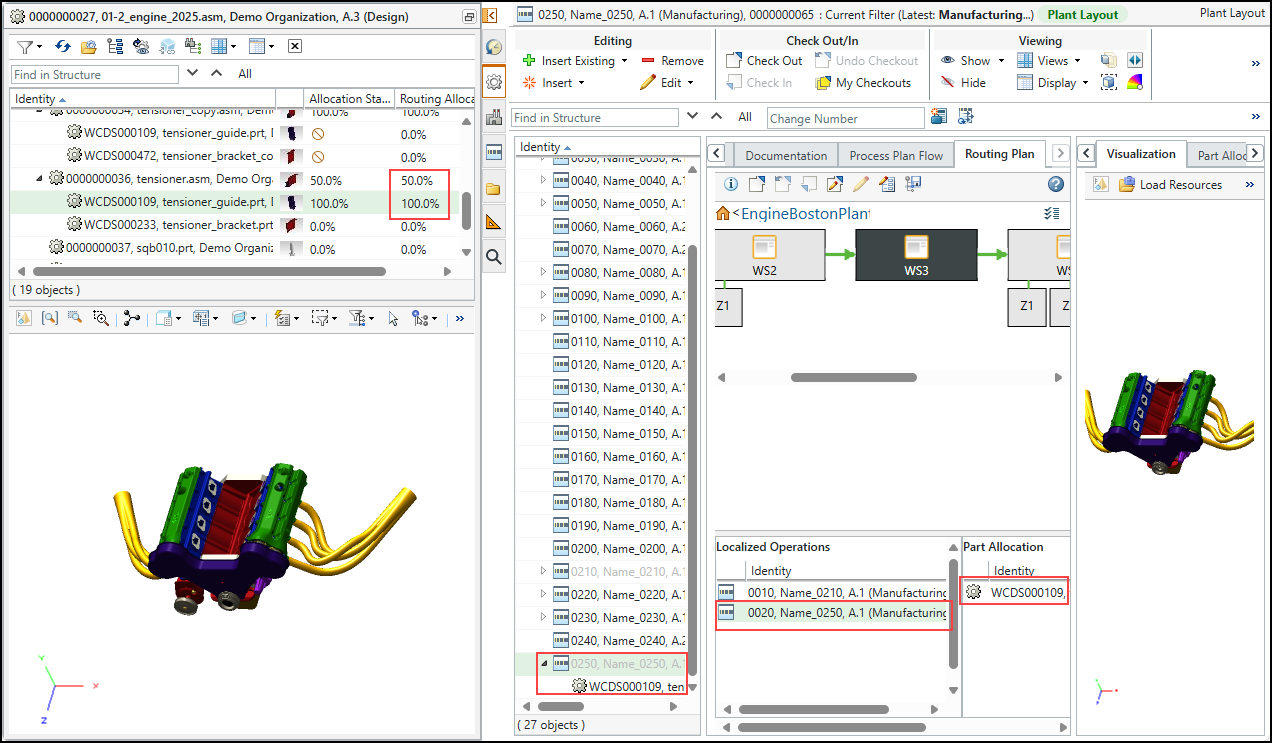
在上述範例中,tensioner_guide 已分配給 WS3。即會建立一個本地化作業 Name_0250,且會將零件指派給此作業。由於兩個零件中有一個分配給本地化作業,因此,「途程分配狀況」欄會針對其父零件 tensioner 顯示 “50%”。
下游結構更新
在下游結構中,tensioner_guide 會新增至根節點。
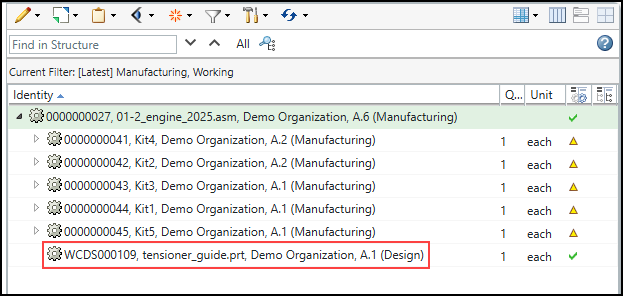
您可以指定應於將上游零件轉換為下游結構時套用的規則。如需詳細資訊,請參閱產生下游結構。
重點
• 您只能將零件拖曳或複製到工作站或工作站下的區域一次。
• 本地化作業會在製程計劃樹狀結構中顯示為淡化。
• 當您按一下工作站或區域時,相關聯的本地化作業會顯示在「途程計劃」標籤底部的「本地化作業」表中。
• 當您按一下表格中的本地化作業時,會顯示分配的零件及其關聯。如需詳細資訊,請參閱本地化作業的動作。
• 當您分配或重新分配零件時,過期圖示會針對具有現有途程分配狀況的零件顯示在「途程分配狀況」欄中。按一下 「顯示零件分配狀況」動作來顯示更新的狀況。
「顯示零件分配狀況」動作來顯示更新的狀況。• 「顯示零件分配狀況」動作不會計算「製程計劃瀏覽器」中的途程分配狀況。「製程計劃瀏覽器」中的「途程分配狀況」欄會顯示值 "0" (零)。
「顯示零件分配狀況」動作不會計算「製程計劃瀏覽器」中的途程分配狀況。「製程計劃瀏覽器」中的「途程分配狀況」欄會顯示值 "0" (零)。